Tickets
Tickets sind Anfragen an den Golova-Support. Mit einem Ticket können Sie eine Frage stellen, eine Fehlfunktion melden, eine Idee vorschlagen oder nach dem Guthaben und Dokumenten fragen. Das gesamte Gespräch zu einer Anfrage wird an einem Ort aufbewahrt.
Wo sich Tickets befinden
Öffnen Sie den Bereich mit dem Symbol „Tickets" in der oberen Leiste auf der rechten Seite. Wenn das Symbol eine Zahl anzeigt, gibt es neue Antworten in Ihren Tickets.
Zuerst die Wissensdatenbank
Neben der Schaltfläche „Erstellen" befindet sich die Schaltfläche „Wissensdatenbank". Sie öffnet die Golova-Hilfe in einem neuen Tab. Bevor Sie den Support kontaktieren, suchen Sie dort nach der Antwort: Viele Fragen werden bereits Schritt für Schritt mit Screenshots erklärt.
Sie können die Hilfe auch von überall im System öffnen: Symbol „Hilfe" in der oberen Leiste → „Wissensdatenbank".
So erstellen Sie ein Ticket
Klicken Sie auf „Erstellen".
Wählen Sie im Feld „Thema" aus, worum es bei der Anfrage geht: „Frage", „Idee", „Guthaben", „Fehlfunktion", „Dokumentenkonstruktor" oder „Rechtsfragen".
Geben Sie im Feld „Projektnummer" die Projektnummer ein, wenn die Frage ein bestimmtes Projekt betrifft. Falls nicht, geben Sie einen Bindestrich ein.
Beschreiben Sie die Situation im Feld „Nachrichtentext". Das Feld ist erforderlich.
Falls nötig, fügen Sie im Feld „Screenshot/Video usw." eine Datei an.
Klicken Sie auf „Erstellen".
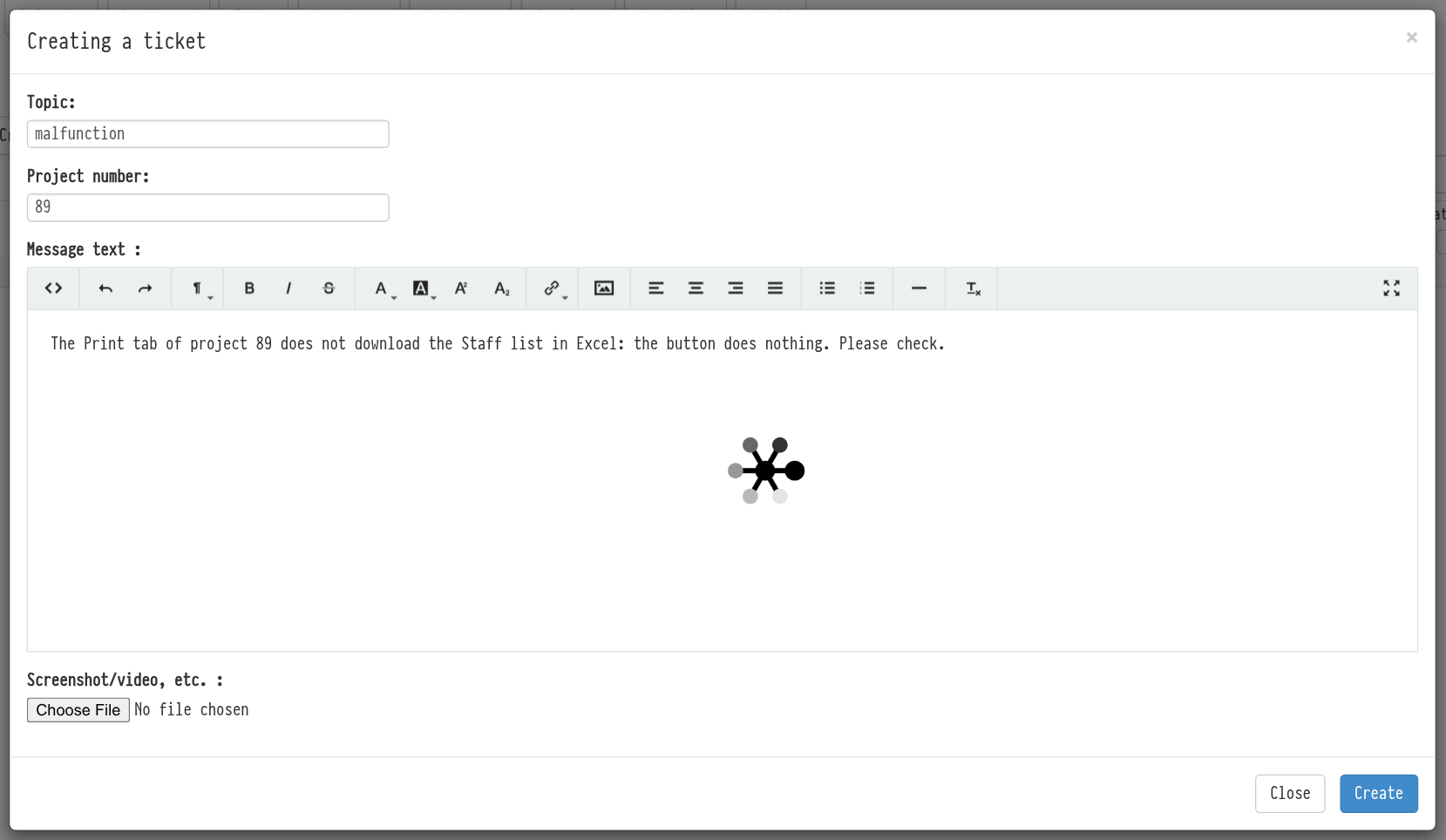
Je genauer die Beschreibung, desto schneller die Antwort. Schreiben Sie, was Sie getan haben, was Sie zu sehen erwartet haben und was passiert ist. Ein Screenshot des Fehlers ist sehr hilfreich.
Ticket-Liste
Die Tabelle zeigt alle Anfragen: „ID", „Name", „Kategorie", „Status", „Diskussionen", „Erstellt", „Autor" und „Aktualisiert". Über den Spalten befinden sich Filter, z. B. nach Kategorie oder Status.
Ein Ticket hat drei Status:
„in Bearbeitung": Die Anfrage wartet auf eine Antwort des Supports;
„beantwortet": Der Support hat geantwortet;
„geschlossen": Die Frage ist gelöst.
Gespräch und Schließen
Klicken Sie auf eine Ticket-Zeile, um das Gespräch zu öffnen. Um dem Support zu antworten, schreiben Sie den Text in das Feld „Kommentar hinterlassen" und klicken Sie auf „Antworten".
Sie können Ihrer Antwort eine Datei anhängen: einen Screenshot, ein Video oder ein Dokument. Wählen Sie diese mit der Datei-Schaltfläche unter dem Feld „Kommentartext" aus und klicken Sie auf „Antworten". Im Gespräch sind Ihre Nachrichten mit „Sie haben geschrieben" gekennzeichnet, Support-Antworten mit „Golova hat geschrieben". Die angehängte Datei öffnet sich über den Link unter der Nachricht.
Wenn die Frage gelöst ist, klicken Sie rechts neben dem Status auf „Das Problem wurde gelöst." Das Ticket erhält den Status „geschlossen".
Wer Tickets sieht
Der Zugriff auf Tickets wird in der Zugriffsvorlage des Mitarbeiters festgelegt: Registerkarte „System", Zeile „Tickets".
„Vollzugriff": Der Mitarbeiter sieht alle Tickets des Unternehmens;
„Nur meine": Nur die Tickets, die er selbst erstellt hat;
„Ausblenden": Der Bereich ist ausgeblendet.
Mehr über Vorlagen: Erstellen einer neuen Vorlage.