Information
Die Registerkarte Information ist die Hauptseite der Projektkarte.
Hier können Sie die grundlegenden Projektparameter konfigurieren, den Kunden und den Veranstaltungsort auswählen, den Preistyp festlegen, verantwortliche Benutzer zuweisen, die Projektsichtbarkeit konfigurieren und einen Projekt-Chat erstellen.
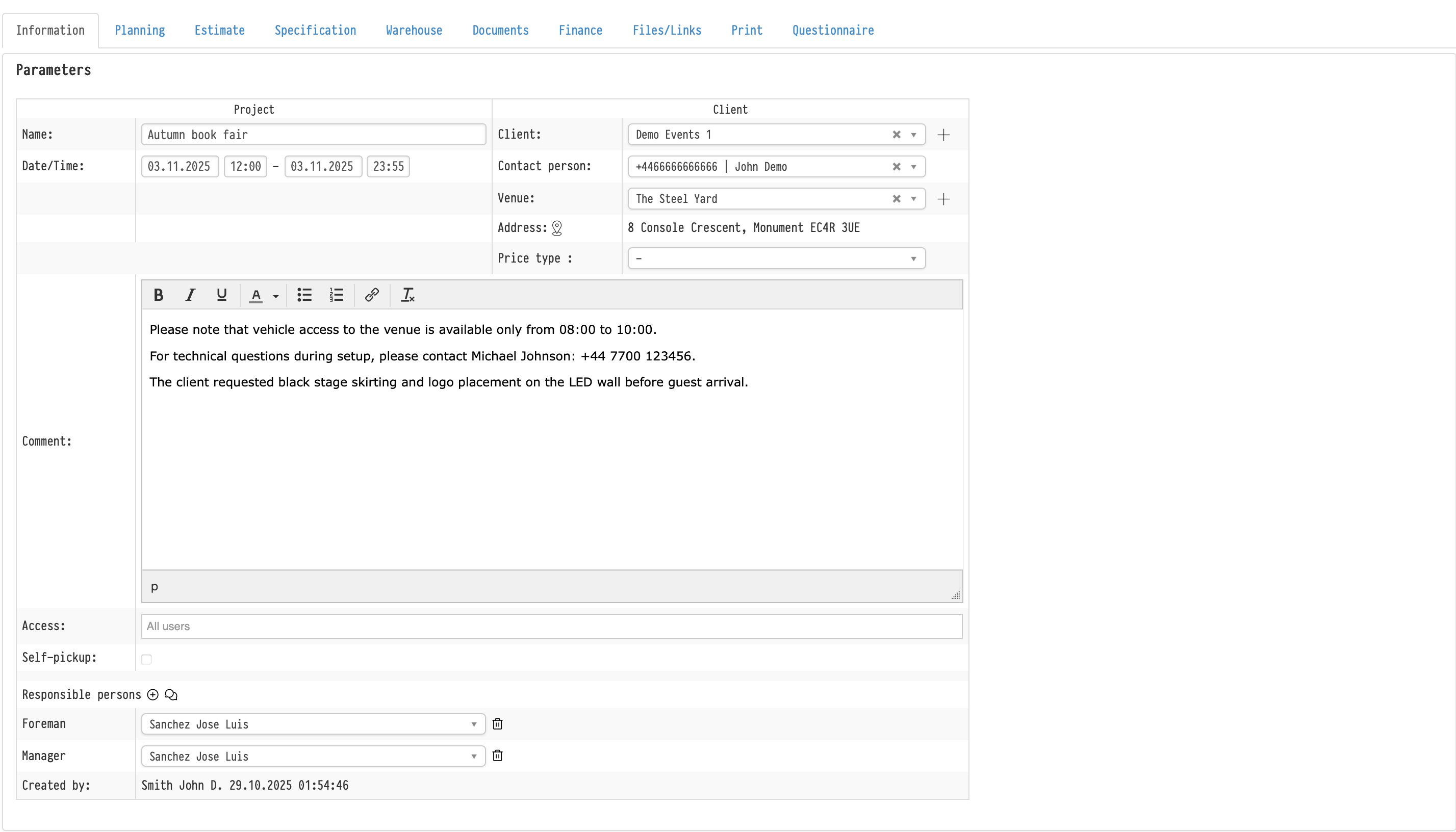
Projektparameter
Der obere Bereich der Seite enthält die wichtigsten Projektinformationen:
Projekttitel;
Projektdaten und -uhrzeit;
Kunde;
Ansprechpartner;
Veranstaltungsort;
Adresse;
Preistyp;
Kommentar;
Projektzugang;
verantwortliche Benutzer.
Kunde
Das Feld Kunde ist mit der Datenbank Kunden verknüpft.
Nach der Auswahl eines Kunden kann das System automatisch zugehörige Daten ausfüllen, zum Beispiel:
Ansprechpartner;
zugewiesener Preistyp;
andere zugehörige Informationen.
Ansprechpartner
Das Feld Ansprechpartner ermöglicht die Auswahl eines Kontakts, der dem ausgewählten Kunden zugeordnet ist.
Veranstaltungsort und Adresse
Das Feld Veranstaltungsort ist mit der Datenbank Veranstaltungsorte verknüpft.
Nach der Auswahl eines Veranstaltungsorts kann das System automatisch die Projektadresse ausfüllen.
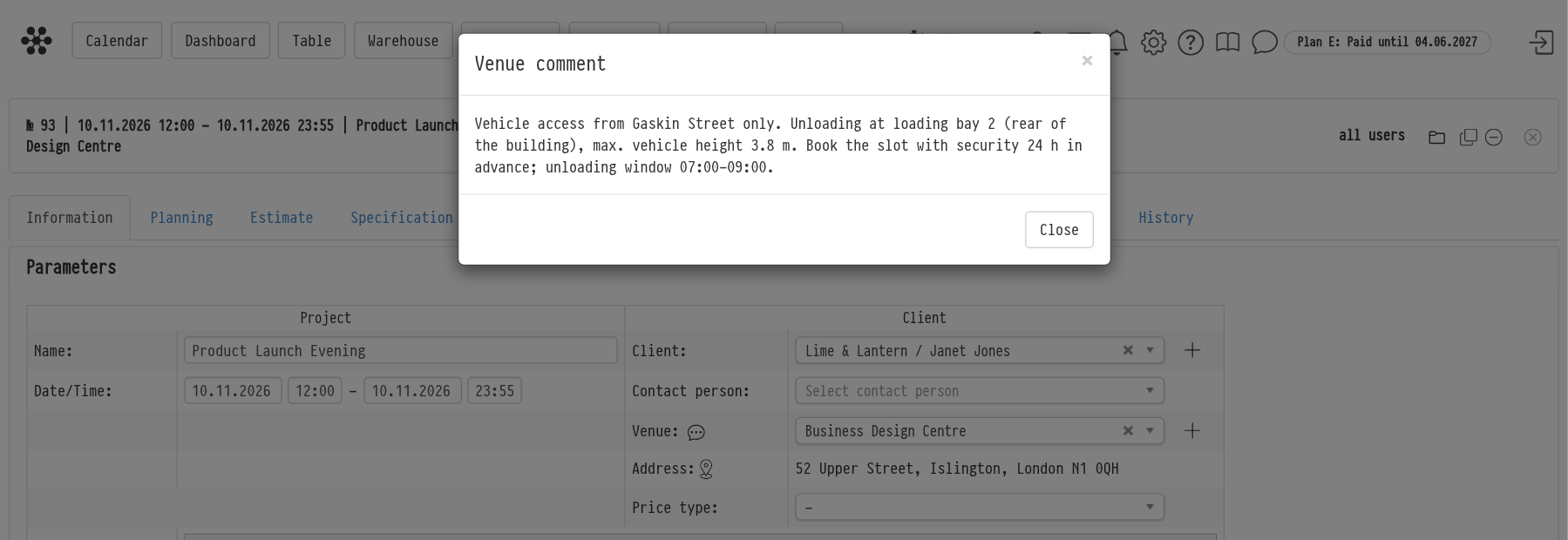
Wenn beim Veranstaltungsort in der Datenbank „Veranstaltungsorte" das Feld „Kommentar" ausgefüllt ist (z. B. „LKW-Einfahrt über die Carrer de Pallars, Entladen nur vor 8:00 Uhr" oder „Zugangsausweise 3 Tage im Voraus beantragen"), erscheint neben dem Feld „Veranstaltungsort" ein Kommentar-Symbol. Klicken Sie darauf, öffnet sich der Kommentar in einem separaten Fenster „Kommentar zum Veranstaltungsort". Wenn der Veranstaltungsort keinen Kommentar hat, wird kein Symbol angezeigt.
Der Kommentar wird aus der Veranstaltungsort-Karte übernommen und gilt für alle Projekte an diesem Veranstaltungsort. Sie können ihn nur in der Datenbank „Veranstaltungsorte" ändern, siehe Veranstaltungsorte hinzufügen und bearbeiten.
Preistyp
Das Feld Preistyp ermöglicht die Auswahl eines der zuvor erstellten Preistypen für das gesamte Projekt.
Nach der Auswahl eines Preistyps:
werden alle Mietpreise im Kostenvoranschlag die Preise des ausgewählten Typs verwenden;
zeigt der Katalogbaum innerhalb der Registerkarte Kostenvoranschlag die entsprechenden Preise an;
gilt der ausgewählte Preistyp für alle Kostenvoranschlagsblätter innerhalb des Projekts.
Wenn der Kundenkarte ein Standard-Preistyp zugewiesen ist, wird er nach der Auswahl des Kunden automatisch übernommen.
Mehr dazu erfahren Sie im separaten Artikel über Preistypen.
Kommentarfeld
Das Feld Kommentar unterstützt Textformatierung.
Sie können verwenden:
Fettschrift;
Listen;
Links;
Textfarben;
und andere Editor-Werkzeuge.
Die Formatierung wird auch auf generierte PDF-Dokumente übertragen, einschließlich Angebote.
Selbstabholung
Die Option Selbstabholung wirkt sich nur auf die Projektanzeige im Kalender aus.
Wenn aktiviert:
erscheint ein Haus-Symbol auf der Projektkarte im Kalender;
kann das Projekt mithilfe von Kalenderfiltern separat gefiltert werden.
Diese Option hat keinen Einfluss auf die Lagerlogik oder den Projektablauf.
Verantwortliche Benutzer
Der Block Verantwortliche Benutzer ermöglicht die Zuweisung von Projektrollen und verantwortlichen Benutzern.
Beispiele für Rollen:
Manager;
Vorarbeiter;
Projektleiter;
Technischer Direktor.
Die Liste der verfügbaren Rollen wird konfiguriert unter:
Mitarbeiterdatenbank → Optionen → Rollen
Die standardmäßige Rollenanzeige in neuen Projekten wird separat konfiguriert unter:
Globale Einstellungen → System → Projekt
Verantwortliche Benutzer hinzufügen
Die Schaltfläche „+" ermöglicht das Hinzufügen einer neuen Rolle zum aktuellen Projekt.
Nach dem Drücken der Schaltfläche öffnet sich ein modales Fenster mit zwei Auswahlfeldern:
Rolle;
Benutzer.
Rollen entfernen
Das Papierkorb-Symbol entfernt die Rolle nur aus dem aktuellen Projekt.
Dabei gilt:
die Rolle wird nicht aus dem System gelöscht;
der Benutzer wird nicht gelöscht;
andere Projekte sind nicht betroffen.
Flexible Rollenzuweisung
Das System unterstützt eine flexible Zuweisungslogik:
ein Benutzer kann mehreren Rollen zugewiesen werden;
mehrere Benutzer können derselben Rolle zugewiesen werden.
Projekt-Chat
Das Chat-Symbol neben dem Block „Verantwortliche Benutzer" erstellt einen Projektraum.
Der Raum:
öffnet sich in einem separaten Browser-Tab;
funktioniert innerhalb des integrierten Golova-Unternehmensmessengers;
wird automatisch beim ersten Klick auf das Symbol erstellt.
Wie Benutzer zum Chat hinzugefügt werden
Benutzer werden automatisch zum Projekt-Chat hinzugefügt, wenn sie:
als verantwortliche Benutzer zugewiesen sind;
als Personal in der Registerkarte Planung hinzugefügt wurden.
Wichtig
Projekt-Chat und Projektzugang sind unabhängige Systeme.
Ein Benutzer kann:
Zugang zum Projekt haben, aber nicht am Chat teilnehmen;
am Chat teilnehmen, aber keinen Zugang zum Projekt selbst haben.
Chat-Zugriffslogik
Das Entfernen eines Benutzers aus dem Feld Zugang entfernt ihn nicht automatisch aus dem Chat.
Ein Benutzer verliert den Zugang zum Chat nur, wenn er entfernt wird aus:
verantwortlichen Benutzern;
Personal in der Planung.
Projektzugang
Das Feld Zugang steuert die Projektsichtbarkeit innerhalb des Systems.
Wenn ein Benutzer keinen Zugang zum Projekt hat:
erscheint das Projekt nicht im Kalender;
erscheint das Projekt nicht in Tabellen oder Listen;
kann der Benutzer das Projekt nicht direkt öffnen.
Auch wenn ein Benutzer versehentlich einen direkten Projektlink ohne Zugangsberechtigung öffnet, zeigt das System die folgende Meldung an:
„Sie haben keinen Zugang zu diesem Projekt. Bitte wenden Sie sich an Ihren Administrator."
Wie der Zugang funktioniert
Der Projektzugang funktioniert zusammen mit Zugriffsvorlagen aus der Datenbank Mitarbeiter.
Zugriffsvorlagen haben höhere Priorität und legen die allgemeine Zugriffsebene auf Projekte fest.
Das Feld Zugang innerhalb des Projekts überschreibt die Zugriffsvorlage nicht, sondern arbeitet innerhalb ihrer Einschränkungen.
Einstellungen der Zugriffsvorlage
Die Einstellungen befinden sich unter:
Mitarbeiterdatenbank → Optionen → Zugriffsvorlagen
Für den Abschnitt Projekt stehen folgende Optionen zur Verfügung:
Alle;
Allgemein und persönlich;
Persönlich;
Keine.
Option „Alle"
Der Benutzer kann alle Projekte im System sehen, unabhängig vom Feld Zugang.
Das Projektzugangsfeld wird in diesem Fall ignoriert.
Option „Allgemein und persönlich"
Der Benutzer kann sehen:
Projekte mit dem Zugang Alle Benutzer;
Projekte, bei denen der Benutzer manuell hinzugefügt wurde.
Option „Persönlich"
Der Benutzer kann nur Projekte sehen, bei denen er explizit zum Feld Zugang hinzugefügt wurde.
Projekte mit dem Zugang Alle Benutzer sind nicht sichtbar.
Option „Keine"
Der Benutzer sieht keine Projekte im System.
Zugangsfeld
Standardmäßig werden alle neuen Projekte erstellt mit:
„Alle Benutzer"
Sie können außerdem:
den allgemeinen Zugang entfernen;
bestimmte Benutzer manuell auswählen;
Benutzer nach Namen suchen;
Benutzer aus der Liste entfernen.
Im Feld Zugang können nur Systembenutzer ausgewählt werden.
Gruppen, Abteilungen oder Rollen können nicht ausgewählt werden.
Wichtig
Das Feld Zugang:
wirkt sich nur auf die Projektsichtbarkeit aus;
schränkt einzelne Projektregisterkarten nicht ein;
ist nicht mit Rollen verbunden;
hat keinen Einfluss auf die Planung;
steuert nicht den Zugang zum Projekt-Chat.
Der Zugang zu einzelnen Systembereichen wird ausschließlich über Zugriffsvorlagen in der Datenbank Mitarbeiter konfiguriert.
Schlüsselbegriffe
Der Projektheader zeigt den aktuellen Kostenvoranschlags-, Spezifikations- und Lagerstatus an, getrennt durch einen vertikalen Balken. Dokument- und Finanzstatus befinden sich auf den gleichnamigen Registerkarten. Wie Statuses funktionieren und was ihre Markierungen bedeuten, erfahren Sie unter „Status: So funktionieren sie".
Information, Projekt, Zugang, Verantwortliche Benutzer, Benutzer, Rollen, Zugriffsvorlagen, Projekt-Chat, Kunde, Veranstaltungsort, Preistyp, Kommentar, Selbstabholung