Personal: Hauptseite
Der Bereich „Staff" ermöglicht die Planung der Arbeitszeiten Ihrer Mitarbeiter und deren Zuweisung zu Projekten. Er hilft, Planungskonflikte zu vermeiden, indem er klar zeigt, wie ausgelastet jeder Spezialist ist.
Wo Sie ihn finden
Gehen Sie zum oberen Menü und wählen Sie „Staff". Der Bereich ist für Benutzer verfügbar, deren Zugriffsvorlage die Anzeige der Planung in Projekten erlaubt.
Wie es funktioniert
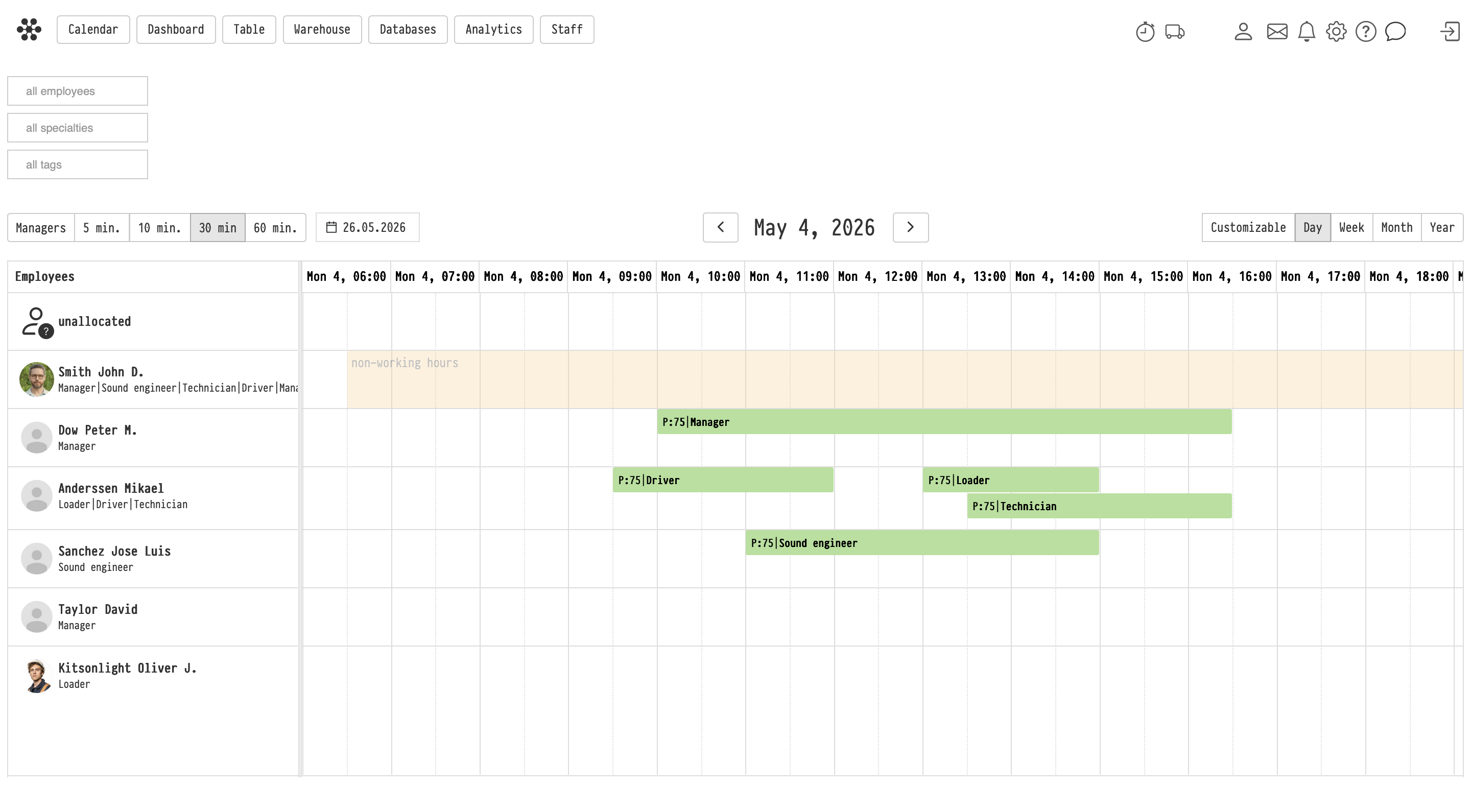
Der Bereich ist ein Gantt-Diagramm mit mehreren Zeitleisten-Modi: nach Stunden (bis auf Fünf-Minuten-Intervalle), Wochen, Monaten und dem gesamten Jahr.
Die Liste Ihrer Mitarbeiter befindet sich auf der linken Seite.
Unter dem Namen jedes Mitarbeiters sind seine Fachrichtungen aufgeführt. Wenn keine Fachrichtungen vorhanden sind, zeigt das System einen entsprechenden Text an.
Klicken Sie auf den Avatar, um die Mitarbeiterkarte in der Datenbank „Employees" zu öffnen (sie öffnet sich in einem neuen Fenster).
Der Avatar wird in der Mitarbeiterkarte in der Datenbank „Employees" im Block „Avatar" hochgeladen.
Verwaltung der Arbeitszeiten
Wenn Sie mit der Maus über ein Diagrammelement fahren, erscheint ein Tooltip mit Informationen über das Projekt und den betreffenden Zeitraum.
Schichtanpassung: Klicken Sie auf ein Element, um die Schichtzeit im Fenster anzupassen, oder ändern Sie die Dauer durch Ziehen des Elements nach rechts oder links. Die Änderungen werden sofort in der Projektplanung übernommen.
Urlaub und freie Tage: Das Diagramm zeigt den Urlaub des Mitarbeiters aus dem Kalender (das Ereignis „Vacation") sowie arbeitsfreie Zeiten, die direkt im Bereich „Staff" hinzugefügt wurden. Dies blockiert nicht die Zuweisung der Person zu einem Projekt, ist jedoch ein visueller Hinweis auf deren Nichtverfügbarkeit.
Arbeitszeiten nach Zeitplan: Wenn im Block „Schedule" der Mitarbeiterkarte das Kontrollkästchen „Scheduled work" aktiviert ist, werden die Schichten des Mitarbeiters aus dem Kalender (das Ereignis „Shift (Schedule)") als Hintergrund mit der Beschriftung „working hours" im Diagramm angezeigt. Dies zeigt, wo der Arbeitstag des Mitarbeiters endet und wo es besser ist, ihn nicht einzuplanen. Wenn das Kontrollkästchen nicht aktiviert ist, bleibt die Zeile des Mitarbeiters leer und er kann jederzeit eingeplant werden.
Urlaub und geplante Schichten sind im Bereich für Mitarbeiter sichtbar, deren Zugriffsvorlage in der Zeile „Schedule" auf der Registerkarte „Calendar/Table" „all" oder „only mine" ausgewählt hat. Bei „only mine" sieht der Mitarbeiter nur seinen eigenen Zeitplan.

Arbeitsfreie Zeiten
Sie können Urlaub oder freie Tage direkt hier eintragen, ohne zum Kalender zu wechseln:
Wählen Sie die Zeit in der Zeile des Mitarbeiters aus.
Wählen Sie im erscheinenden Menü „Add non-working days".
Überprüfen Sie im Fenster „Add non-working hours" den Mitarbeiter und den „Period", fügen Sie bei Bedarf einen „Comment" hinzu und klicken Sie auf „Save".
Solche arbeitsfreien Zeiten werden als Urlaub des Mitarbeiters gespeichert und sind im Kalender sichtbar.
Um arbeitsfreie Zeiten zu ändern oder zu löschen, klicken Sie auf den entsprechenden Block im Diagramm: Das Fenster „Edit non-working hours" öffnet sich mit den Schaltflächen „Save" und „Remove".
Zuweisung zu Projekten
Sie können Mitarbeiter direkt aus diesem Bereich zu Projekten hinzufügen.
Wählen Sie den Mitarbeiter aus und wählen Sie dann die freie Zeit und den Tag.
Wählen Sie im erscheinenden Menü „Assign to project".
Es öffnet sich ein Fenster, in dem Sie das Projekt auswählen.
Weisen Sie den Mitarbeiter dem gesamten Projekt oder einer bestimmten Phase zu und hinterlassen Sie bei Bedarf einen Kommentar. Die Daten erscheinen sofort auf der Registerkarte „Planning" des ausgewählten Projekts.
Filter
Filter erleichtern die Arbeit mit einem großen Team:
Nach Fachrichtung: Zeigt auf dem Bildschirm nur die Mitarbeiter an, die die ausgewählte Fachrichtung haben.
Nach Tags: Gruppiert Mitarbeiter nach Abteilungen oder anderen Kategorien (z. B. zeigt nur die Tonabteilung oder das Lager an). Tags werden in den Mitarbeiterkarten in der Datenbank „Employees" festgelegt.
Nach Mitarbeiter: Hilft, die Arbeitszeiten einer bestimmten Person nachzuverfolgen, z. B. um deren Reisen zwischen mehreren Projekten zu planen.
Nach Managern: Manager sind standardmäßig im Diagramm ausgeblendet. Dieser Filter zeigt Manager an, deren Arbeit an den gesamten Projektzeitraum und nicht an einzelne Schichten gebunden ist.
Schlüsselbegriffe
Staff, Gantt-Diagramm, Arbeitszeitplan, geplante Arbeit, Arbeitszeiten, Mitarbeiterplanung, Urlaub, arbeitsfreie Zeiten, Zuweisung zu einem Projekt, Staff-Filter, Mitarbeiter-Tags, Avatar