Inhalt
Die Registerkarte Inhalt legt fest, aus welchen Teilen das Dokument besteht und welche Daten darin gedruckt werden: Titelseite, QR-Code, Unternehmensdetails, Stempel und Unterschrift, die Zusammenstellung der Felder, Spalten und Summen, die Rollen des Teams sowie die Notiz.
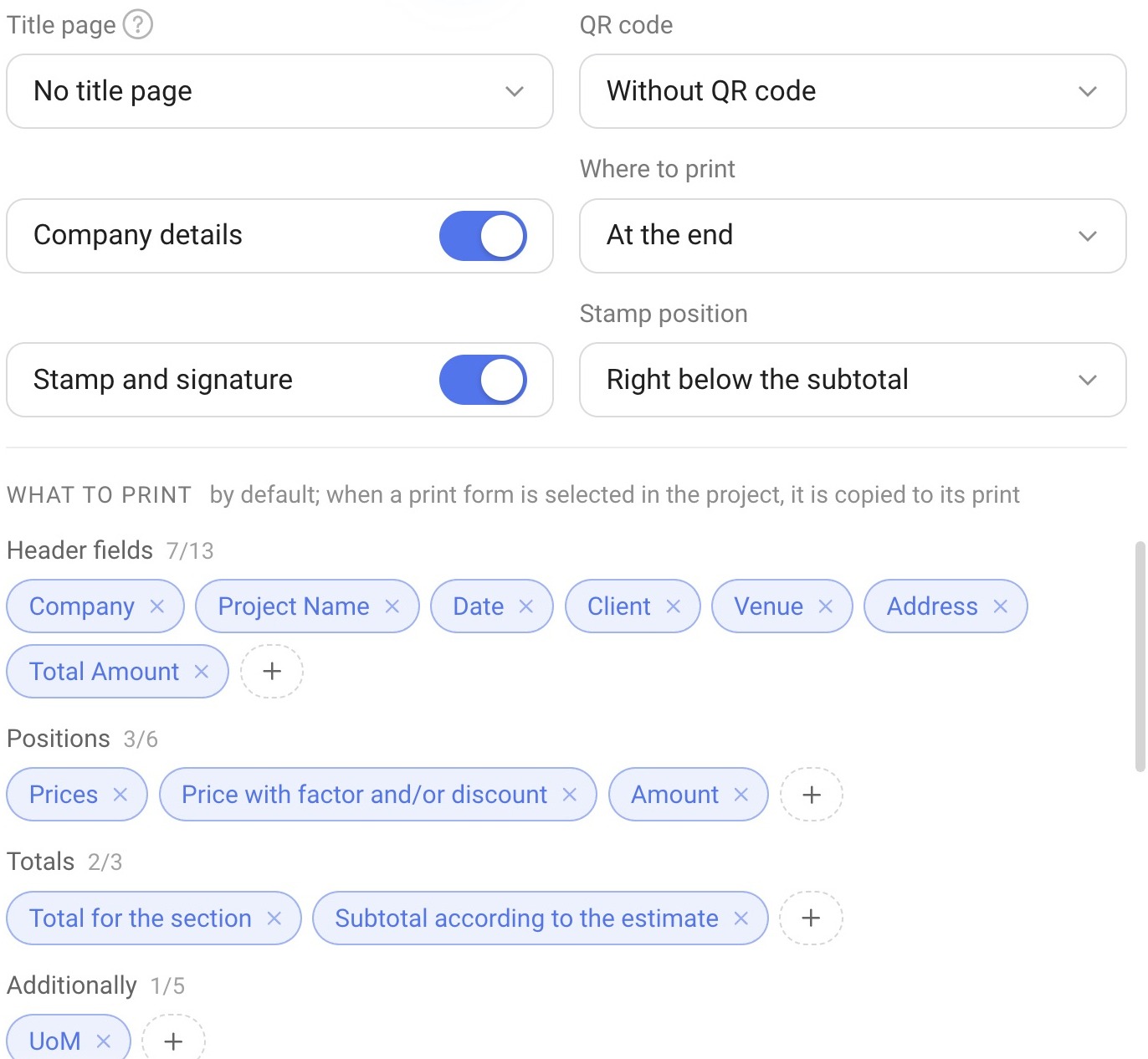
Titelseite, QR-Code, Unternehmensdetails, Stempel und Unterschrift
Titelseite: „Keine Titelseite“ — direkt zur Tabelle; „Titelseite“ — Name, Projekt, Kunde, Daten; „Titelseite mit Foto“ — dasselbe plus ein Foto in voller Breite (das Foto wird auf der Registerkarte Dateien hochgeladen).
QR-Code: „Ohne QR-Code“; „Unternehmenswebsite“ — ein Link aus dem Unternehmensprofil; „Eigener Link“ — z. B. für eine Zahlung oder ein Briefing.
Unternehmensdetails — der Schalter fügt Ihre Unternehmensdetails dem Dokument hinzu. Die daneben befindliche Liste „Wo drucken“ legt fest, wo diese erscheinen.
Stempel und Unterschrift — der Schalter fügt Stempel und Unterschrift hinzu.
Stempelposition: „Rechts unterhalb der Zwischensumme“ — auf derselben Seite; „Am Ende des Dokuments“ — wie bisher.
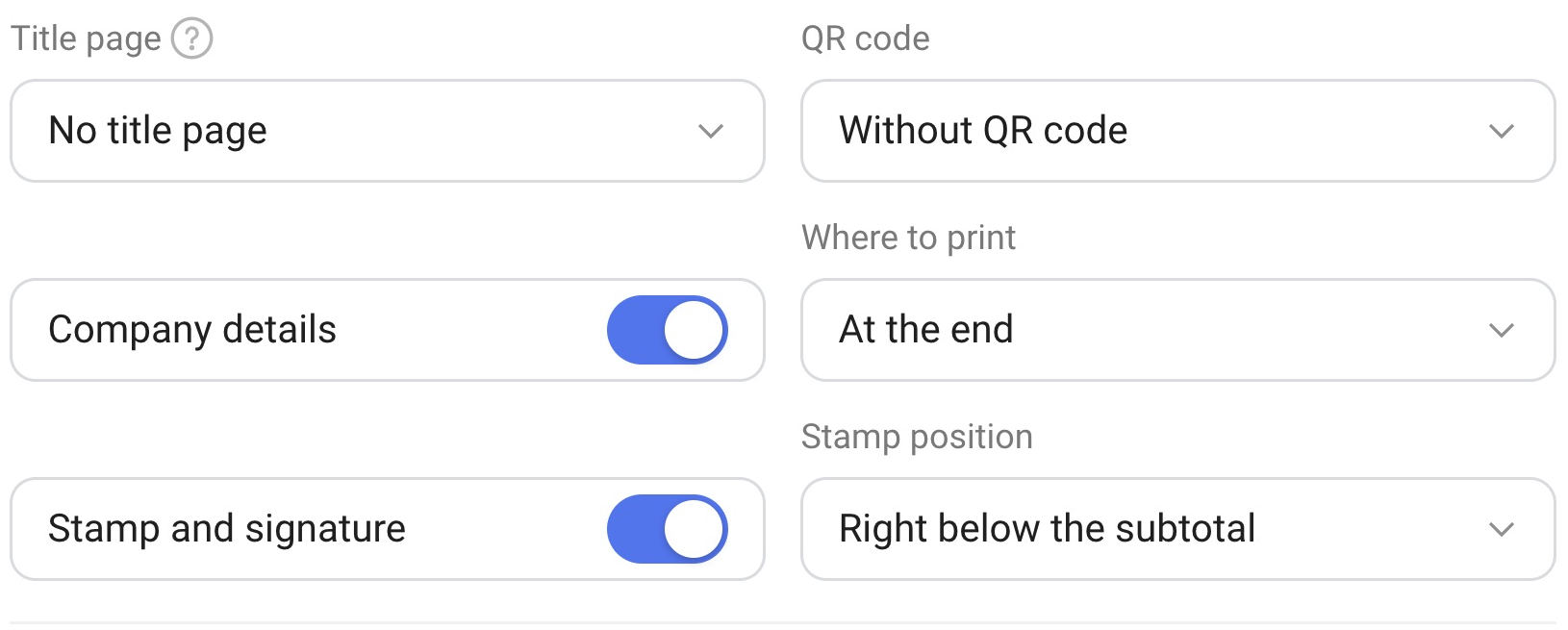
Was drucken
Der Block „Was drucken“ legt fest, welche Felder, Spalten und Summen in das Dokument aufgenommen werden. Die ausgewählten Elemente werden als „Pills“ angezeigt: „ד entfernt ein Element, „+“ fügt eines hinzu. Neben dem Namen einer Gruppe sehen Sie, wie viele Elemente von den verfügbaren ausgewählt sind (z. B. 7/13). Der Hinweis des Blocks erklärt, dass dies der Standardsatz ist und dass er in das Projekt kopiert wird, wenn Sie dort das Formular auswählen.
Bitte beachten. Der in einem Formular festgelegte Satz „Was drucken“ ist der Standardsatz. Wenn Sie das Formular in einem Projekt auswählen, wird der Satz in das Projekt kopiert, und das Projekt verwendet von da an seinen eigenen Satz. Weitere Details finden Sie im Artikel „Printed forms: how it works“.
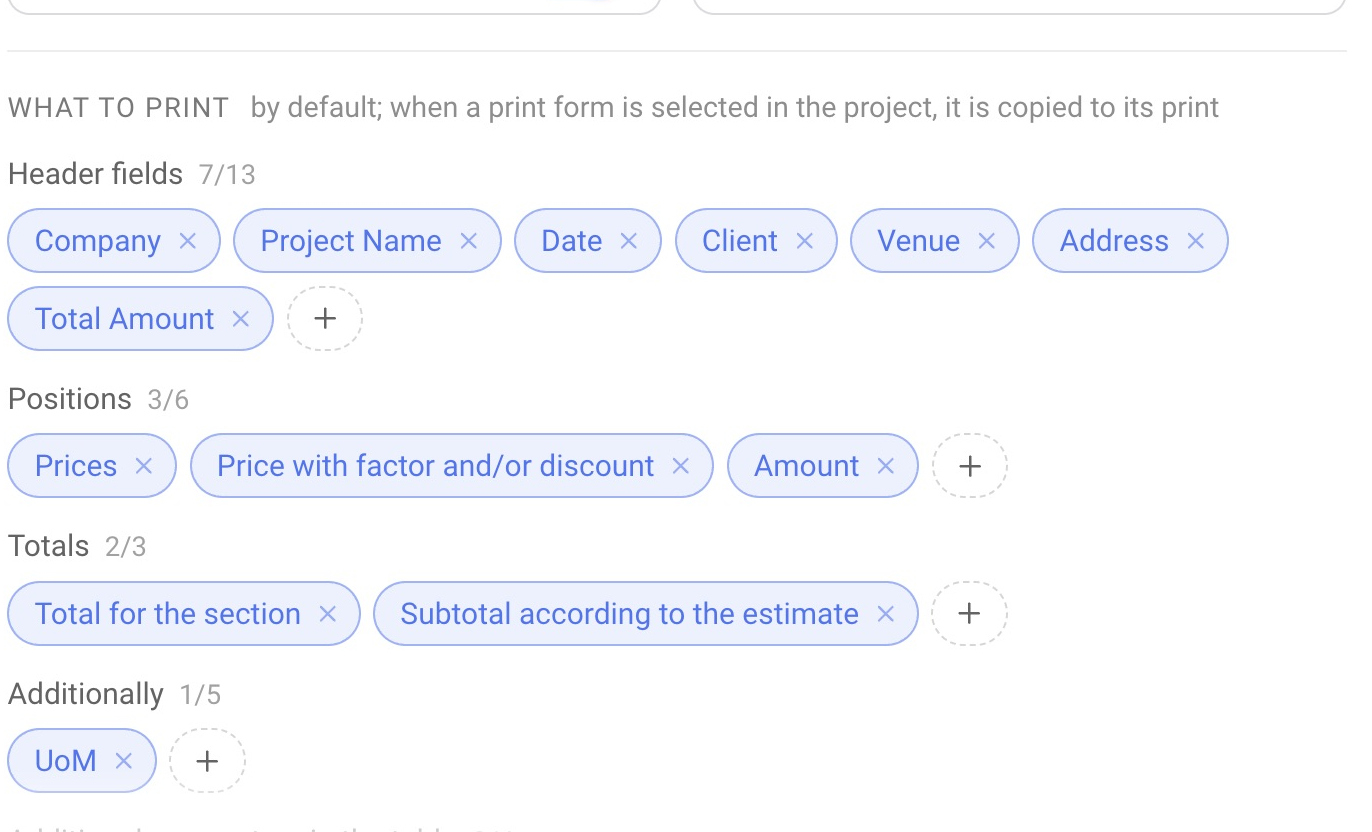
Kopfzeilenfelder (13)
Projektdetails oberhalb der Artikeltabelle: Erstellungsdatum, Projektnummer, Unternehmen, Projektname, Veranstaltungsdatum, Veranstaltungszeit (nur zusammen mit dem Veranstaltungsdatum verfügbar), Kunde, Kundentelefon, Veranstaltungsort, Adresse, Gesamtbetrag, Währung, Preistyp.
Positionen (6)
Spalten und Details einer Zeile in der Artikeltabelle:
Preise — zeigt die Preise der Artikel an;
Koeffizient — kann ohne Preise verwendet werden: nur der Koeffizient wird gedruckt;
Rabatt — zusammen mit Preisen;
Preis mit Faktor und/oder Rabatt — zusammen mit Preisen sowie dem Koeffizient und/oder Rabatt;
Betrag — zusammen mit Preisen;
Foto — zeigt das Foto des Artikels an.
Summen (3)
Zwischensummen: „Summe für den Abschnitt“, „Summe nach Eintragstyp“, „Zwischensumme gemäß Kostenvoranschlag“.
Zusätzlich (5)
Projektkommentar — der Kommentar aus der Projektkarte, unterhalb der Kopfzeile;
Nullpositionen — zeigt Artikel mit Nullmenge an;
ME — Maßeinheiten;
Notiz — die Zeilen des Abschnitts „Notiz“ (siehe unten);
Seitennummerierung.
Zusätzliche Parameter in der Tabelle (4) und in den Summen (4)
Technische Parameter der Artikel: Volumen (m³), Leistung (W), Gewicht (kg), Stromstärke (A). In der Tabelle werden sie aus den Produktkarten im Katalog entnommen und mit der Menge multipliziert; leere Felder werden nicht gedruckt. In den Summen wird die Summe für das Blatt angezeigt — in Zeilen unterhalb der Blattsummen.
Abschnitte (2)
„Abschnittstitel“ und „Unterabschnittstitel“ drucken die Namen der Katalogabschnitte und -unterabschnitte in der Tabelle.
Zusätzliche Dokumente (4)
Anhänge, die auf separaten Seiten nach dem Kostenvoranschlag gedruckt werden: „Timeline“, „Personal“, „Fahrzeuge“, „Aufgaben“.
Zusammenfassungsregister
Eine Übersichtstabelle über alle Blätter des Kostenvoranschlags. Hierfür wählen Sie Preise nach Typ aus: für Ausrüstung, für Verbrauchsmaterial und für Dienstleistungen. Es gibt auch die Option „Alle Registerkarten auf einem Blatt“ (nur .xls).
Rollen für den Druck
Die Einstellung „Rollen für den Druck“ beantwortet die Frage: Wer aus dem Projektteam soll in der Kopfzeile gedruckt werden. Wählen Sie die anzuzeigenden Rollen aus — z. B. „Vorarbeiter“, „Manager“, „Projektleiter“. Die Liste der Rollen stammt aus Ihrem Unternehmen.
Notiz
Das Feld „Notiz“ fügt Zeilen unterhalb der Summen hinzu: Konditionen, Fristen, „Preise ohne MwSt.“. In den Zeilen können Variablen verwendet werden (Gruppen „Dokument“, „Projekt“, „Mein Unternehmen“, „Beträge“, „Steuern“, „Datum“). Die Schaltflächen „↑“ und „↓“ ändern die Reihenfolge der Zeilen, und „+ Zeile“ fügt eine neue hinzu. Die Notiz ist ein Überbleibsel der früheren Oberfläche; flexiblere Texte mit Absätzen werden auf der Registerkarte Blöcke erstellt — siehe den Artikel „Blocks and note“.