Fragebogen
Die Registerkarte „Fragebogen" hilft Ihnen, vom Kunden oder Vertreter des Veranstaltungsortes alles zu erfassen, was Sie für die Vorbereitung der Veranstaltung benötigen: Daten und Zeiten, Ankunfts- und Entladebedingungen, Stromversorgung, Zugangsmodus. Die Person benötigt keinen Zugang zu Golova: Sie füllt den Fragebogen über einen Link aus.
So senden Sie den Fragebogen
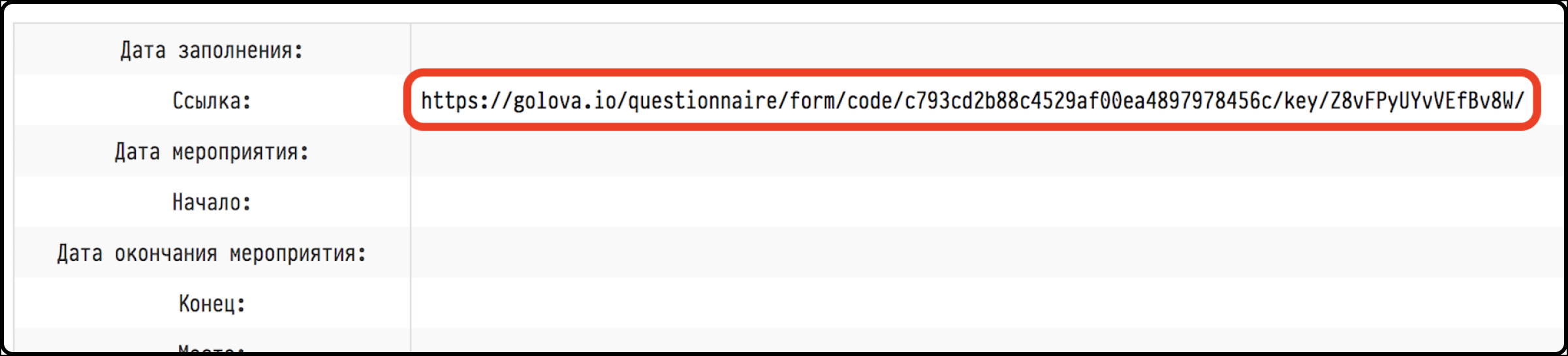
Öffnen Sie das Projekt und wechseln Sie zur Registerkarte „Fragebogen". Die Zeile „Link" enthält die Adresse des Fragebogens für dieses Projekt. Klicken Sie auf das Kopiersymbol daneben: Die Meldung „Link kopiert!" erscheint. Senden Sie den Link auf beliebige Weise an den Kunden oder den Vertreter des Veranstaltungsortes.
Der Link öffnet das Fragebogenformular:
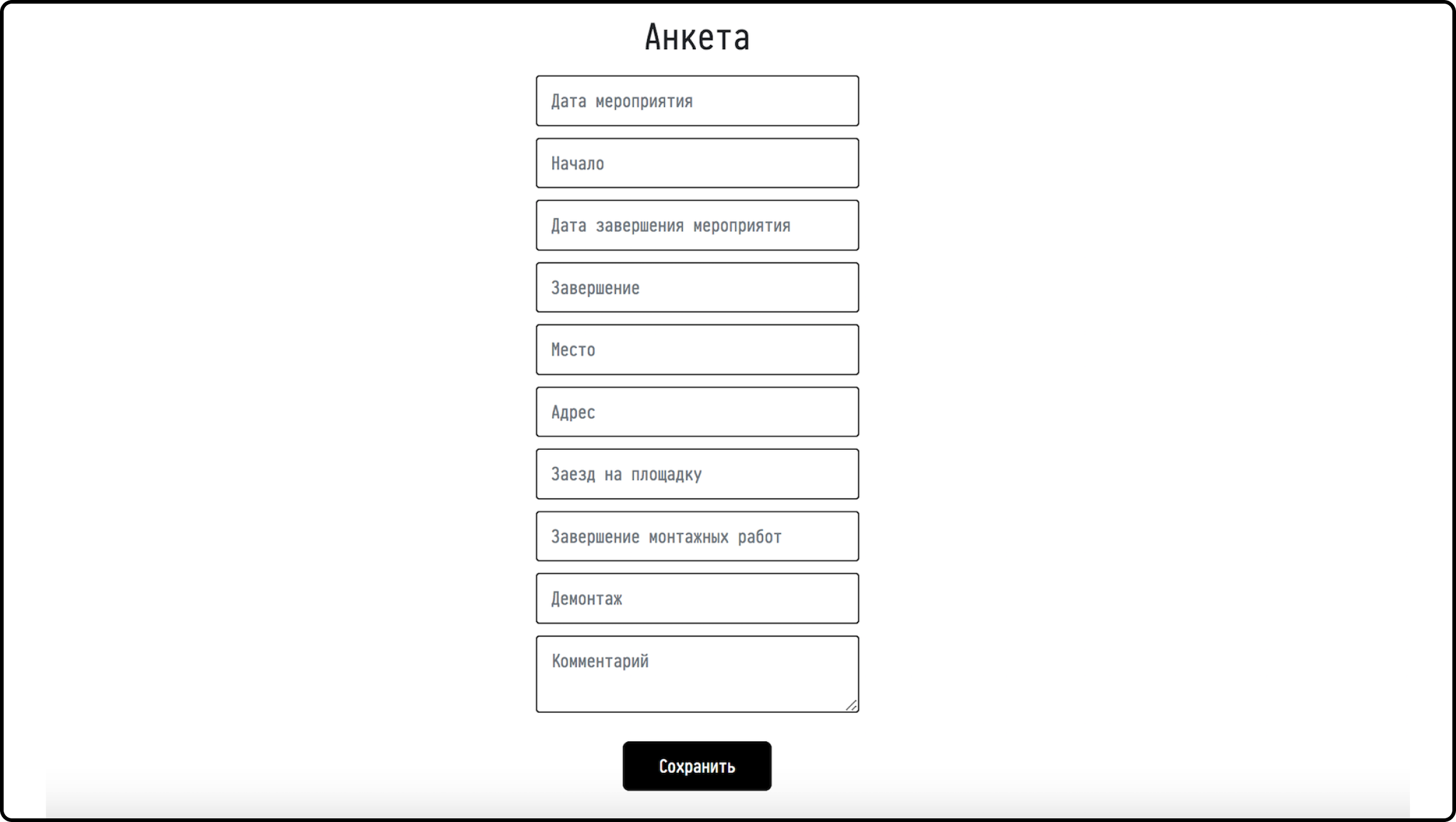
Was der Fragebogen abfragt
Der Fragebogen ist für den Vertreter des Veranstaltungsortes konzipiert und besteht aus zwei Teilen.
Veranstaltungsdaten:
„Datum und Uhrzeit der Veranstaltung";
„Ankunft am Veranstaltungsort" und „Abfahrt vom Veranstaltungsort";
„Aufbau" und „Abbau";
„Kommentar".
Veranstaltungsort und technische Bedingungen:
„Name des Veranstaltungsortes" und „Adresse des Veranstaltungsortes";
„Etage", „Aufzug" und ein Kommentar dazu;
„Bodenbelag", „Entladebedingungen", „Lagerung von Cases";
„Standort des Mischpults";
„Entfernung zur Stromversorgung (Ton)", „Entfernung zur Stromversorgung (Licht)", „Anschlusstyp (Ton)", „Anschlusstyp (Licht)";
„Dresscode", „Zugangsmodus", „Bereitstellung von Listen";
„Besondere Anforderungen".
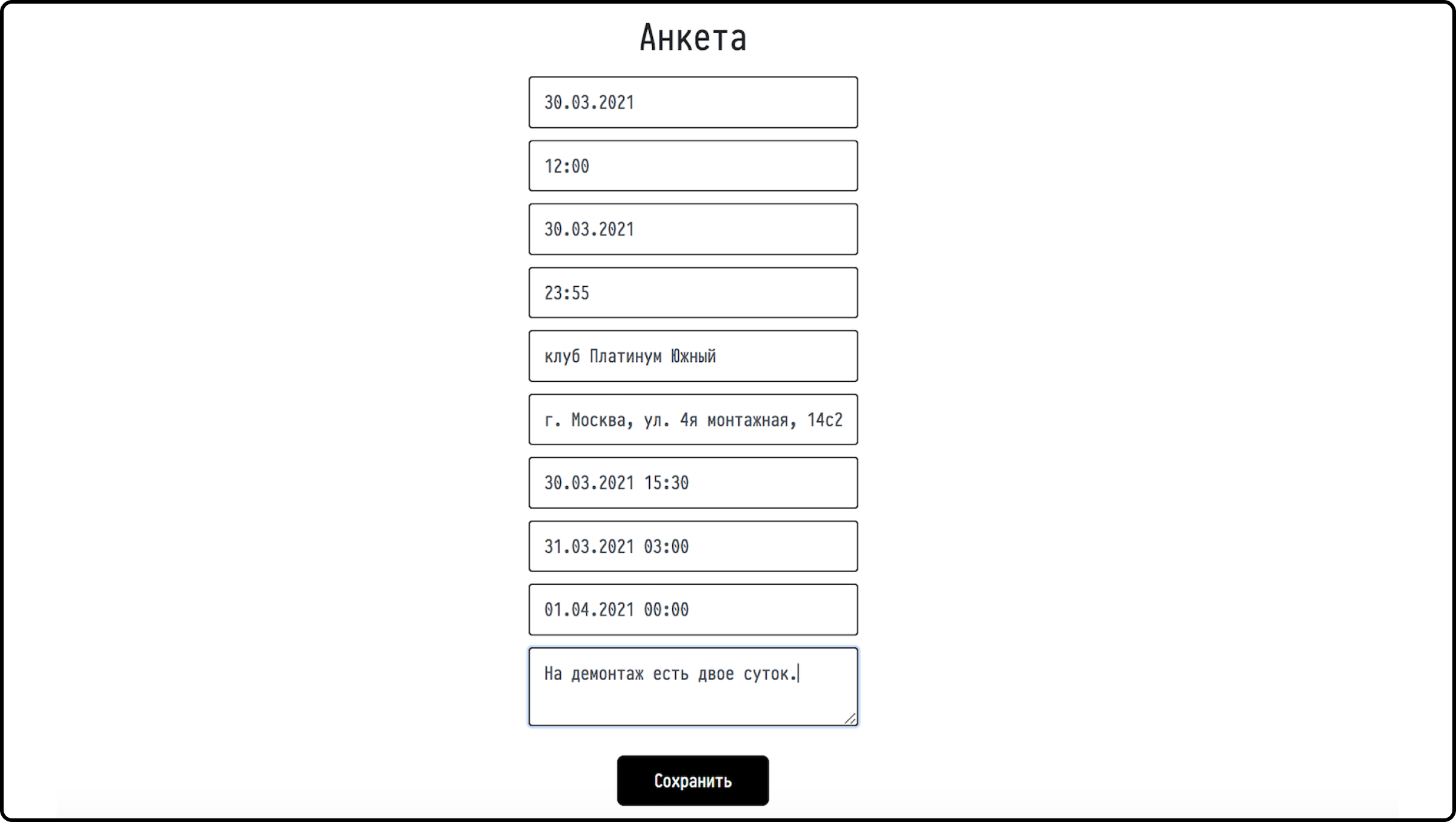
Wo die Antworten eingesehen werden können
Nachdem die Person das Formular ausgefüllt und auf „Speichern" geklickt hat, erscheinen ihre Antworten auf der Registerkarte „Fragebogen" des Projekts. Die Zeile „Ausfülldatum" zeigt an, wann der Fragebogen zuletzt gespeichert wurde.
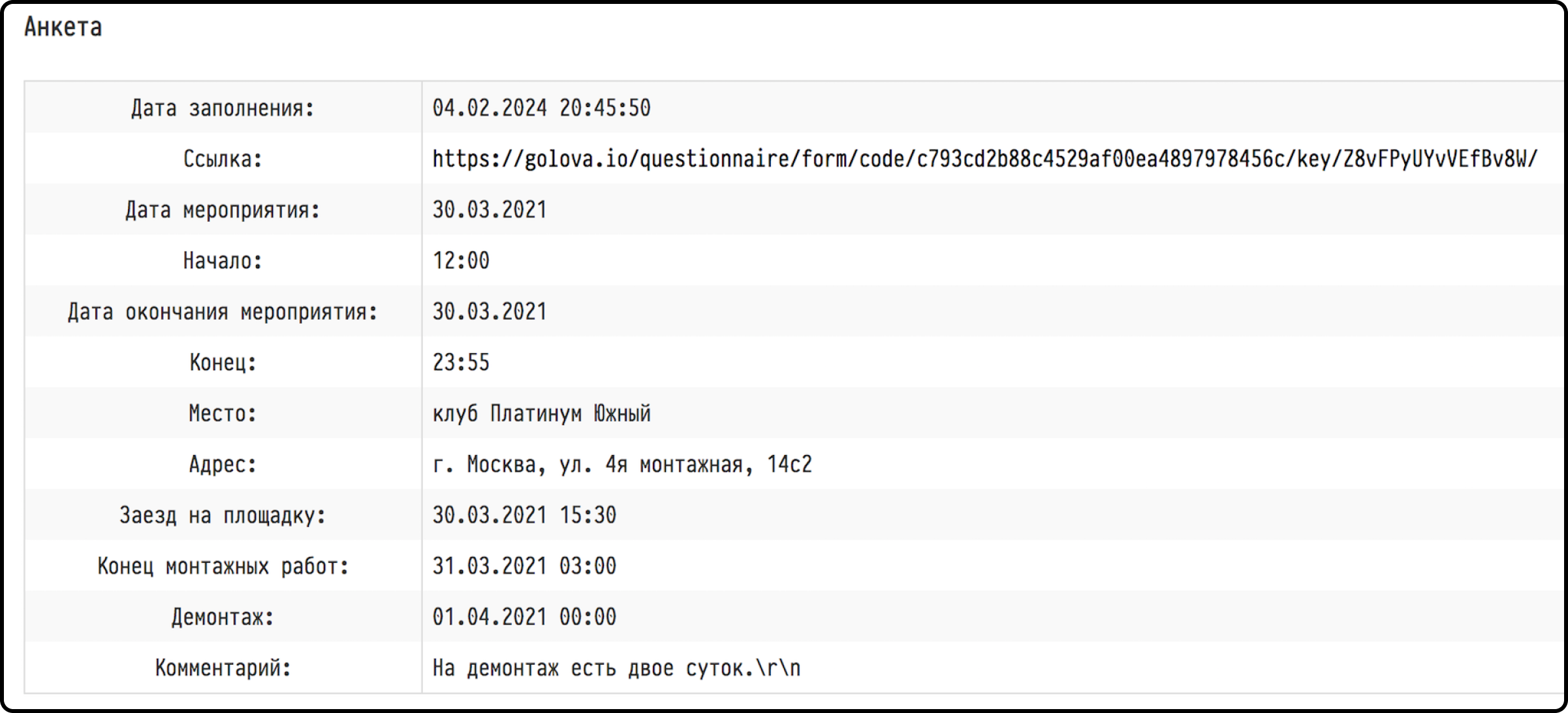
Der Fragebogen kann aktualisiert werden. Wenn sich am Veranstaltungsort etwas geändert hat, öffnet die Person denselben Link, korrigiert die Antworten und speichert erneut. Die Registerkarte „Fragebogen" zeigt die neuen Daten und das neue Ausfülldatum an. Sie müssen keinen neuen Link senden: Das Projekt hat nur einen.
Wer die Registerkarte sieht
Die Registerkarte „Fragebogen" ist für Mitarbeiter sichtbar, die sie in ihrer Zugriffsvorlage freigeschaltet haben: Registerkarte „Projekt", Block „Fragebogen". Mehr über Vorlagen: Erstellen einer neuen Vorlage.