Budgetposten bearbeiten
Im ausgewählten Blatt befindet sich in der Liste der bereits zum Projekt hinzugefügten Positionen links neben dem Namen jeder Position ein Bleistift-Symbol. Klicken Sie darauf, um die Daten dieser Position zu bearbeiten.
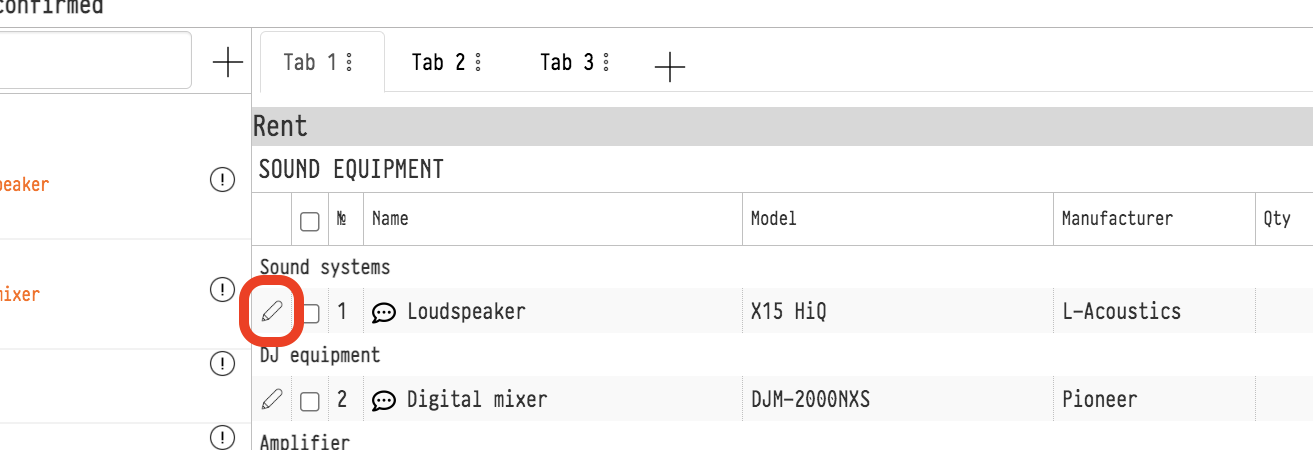
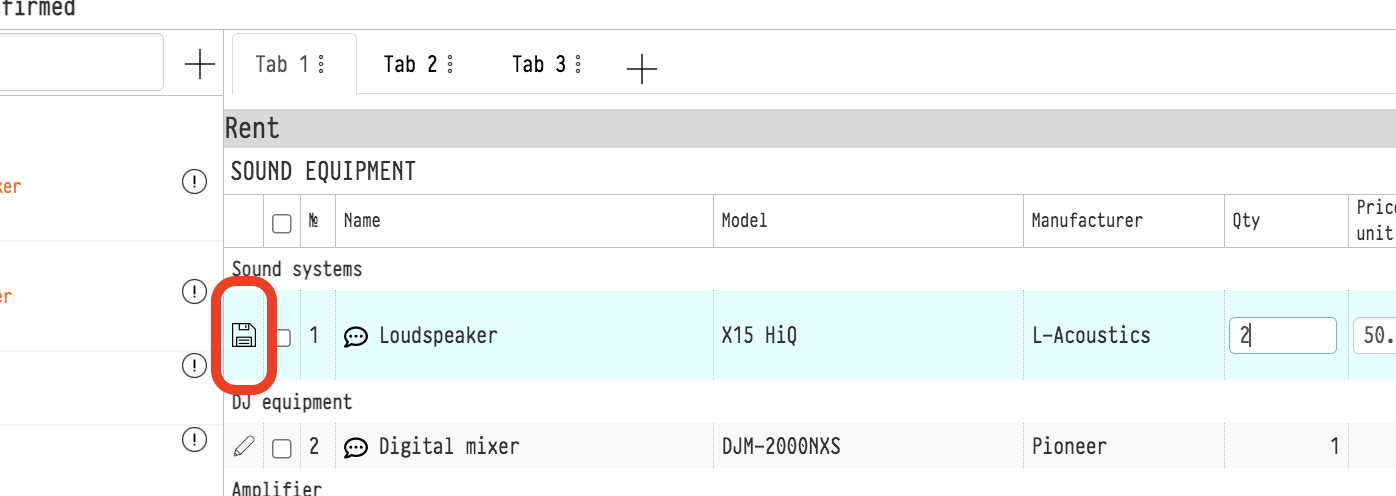
Jetzt können Sie die Anzahl der Einheiten im Projekt ändern, einen neuen Stückpreis festlegen sowie einen Koeffizienten und einen Rabatt für diese Position einstellen. Klicken Sie nach den Änderungen auf das Disketten-Symbol (dort, wo vorher der Bleistift war), und die aktualisierten Zahlen erscheinen in den Summen.
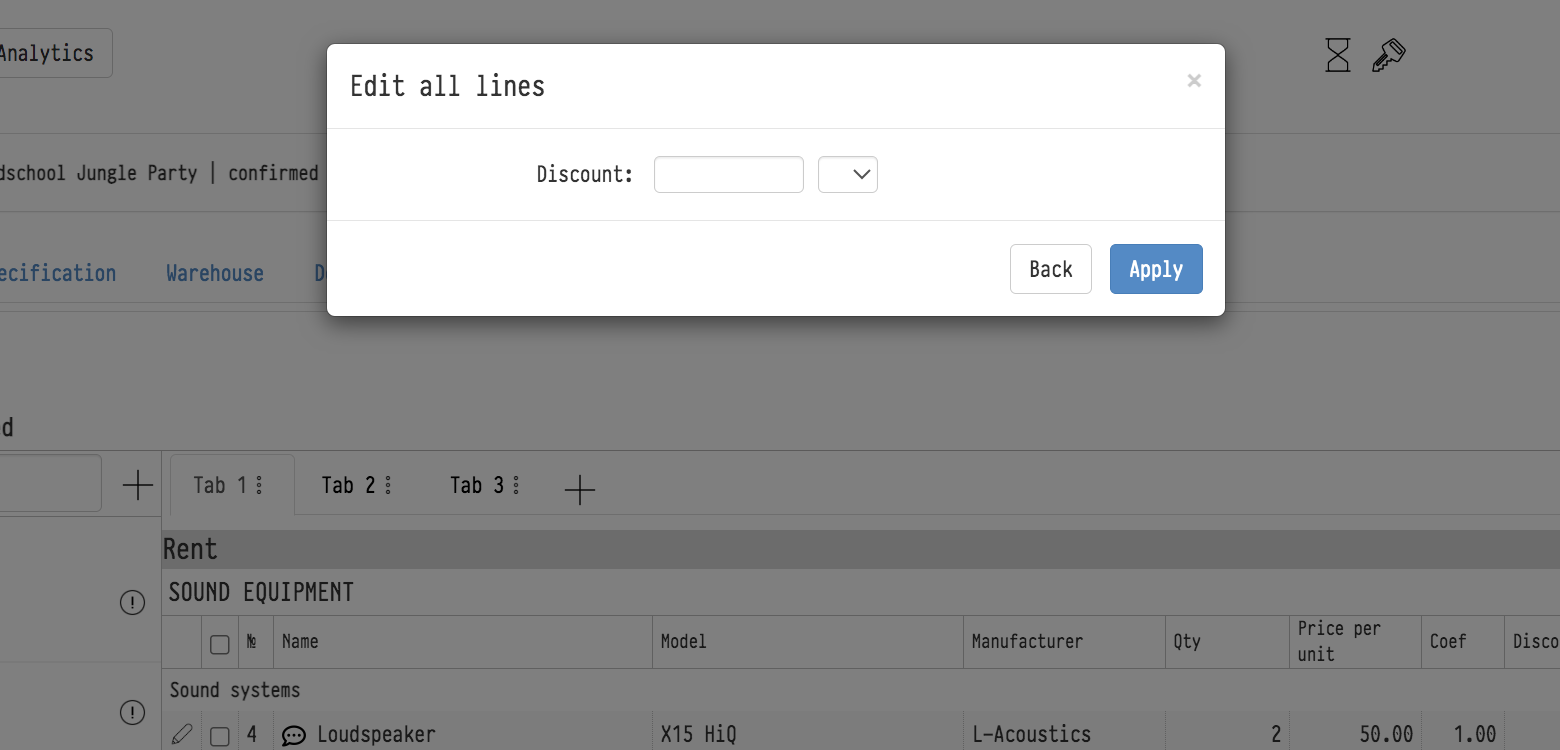
Bearbeitung von Unterabschnittsparametern
In jedem Unterabschnitt sind die Spaltenüberschriften „Koeffizient" und „Rabatt" anklickbar. Klicken Sie auf eine davon, um ein Fenster zu öffnen, in dem Sie diese Parameter für alle Zeilen des Unterabschnitts gleichzeitig ändern können.
Umbenennen von Abschnitten und Unterabschnitten
In einem Kostenvoranschlag sind Abschnitte und Unterabschnitte standardmäßig wie im Katalog benannt. Der interne Name passt jedoch nicht immer für den Kunden: Der Katalogabschnitt heißt beispielsweise „Ton", im Angebot möchten Sie aber „Tontechnik für die Hauptbühne" schreiben. Sie können den Namen eines Abschnitts oder Unterabschnitts nur in diesem Kostenvoranschlag ändern; der Katalog wird nicht verändert.
Klicken Sie auf das Bleistift-Symbol links neben dem Abschnitts- oder Unterabschnittsnamen im Kostenvoranschlagsblatt.
Wählen Sie im Fenster „Editing" im Feld „Name type" die Option „text".
Geben Sie den neuen Namen im Feld „Name" ein und klicken Sie auf „Save".
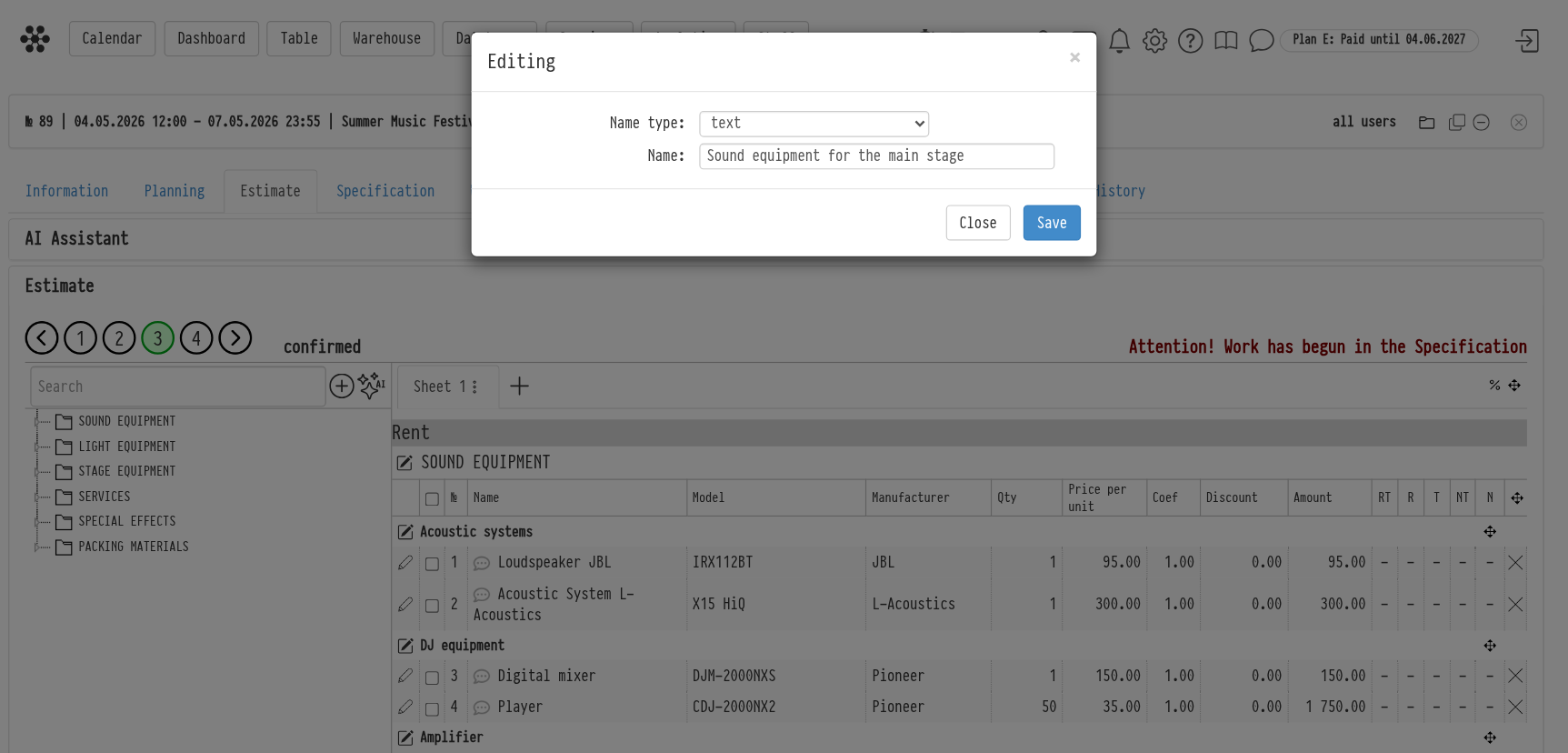
Der neue Name gilt nur für dieses Kostenvoranschlagsblatt. Er wird im Angebot und im Excel-Export des Kostenvoranschlags angezeigt. Im Kostenvoranschlag selbst wird der Katalogname daneben in blasser Schrift angezeigt, sodass Sie sehen können, um welchen Abschnitt es sich handelt.
Um den Katalognamen wiederherzustellen, öffnen Sie dasselbe Fenster und wählen Sie unter „Name type" die Option „from catalog".
Bitte beachten Sie: Nur Mitarbeiter mit vollem Zugriff auf Projektpreise (Block „Prices" in der Zugriffsvorlage) sehen das Bleistift-Symbol.
Reihenfolge von Zeilen, Unterabschnitten und Abschnitten
Sie können die Reihenfolge manuell ändern, wenn die Katalogsortierung auf „By Positioning" eingestellt ist: Zahnrad-Symbol „Settings" → „System" → „Catalog", Feld „Sorting". Bei der Sortierung „By Name" gibt es im Kostenvoranschlag keine Verschiebe-Symbole. Außerdem benötigen Sie „full access" auf „Parameters" im Block „Estimate" der Zugriffsvorlage, und der aktuelle Kostenvoranschlagsstatus muss die Bearbeitung erlauben.
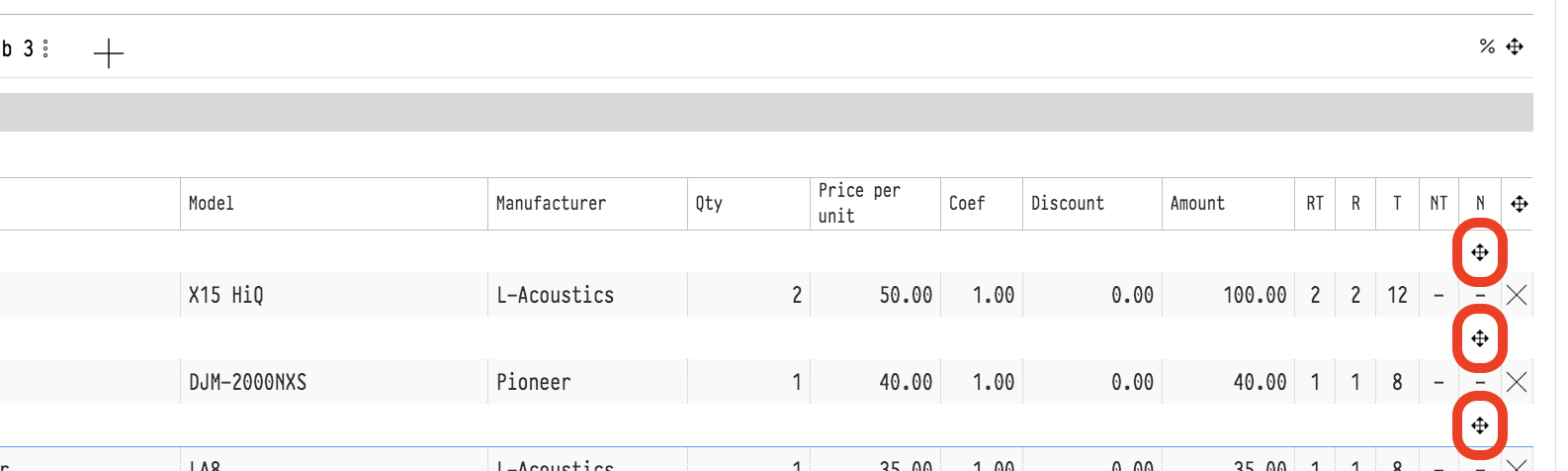
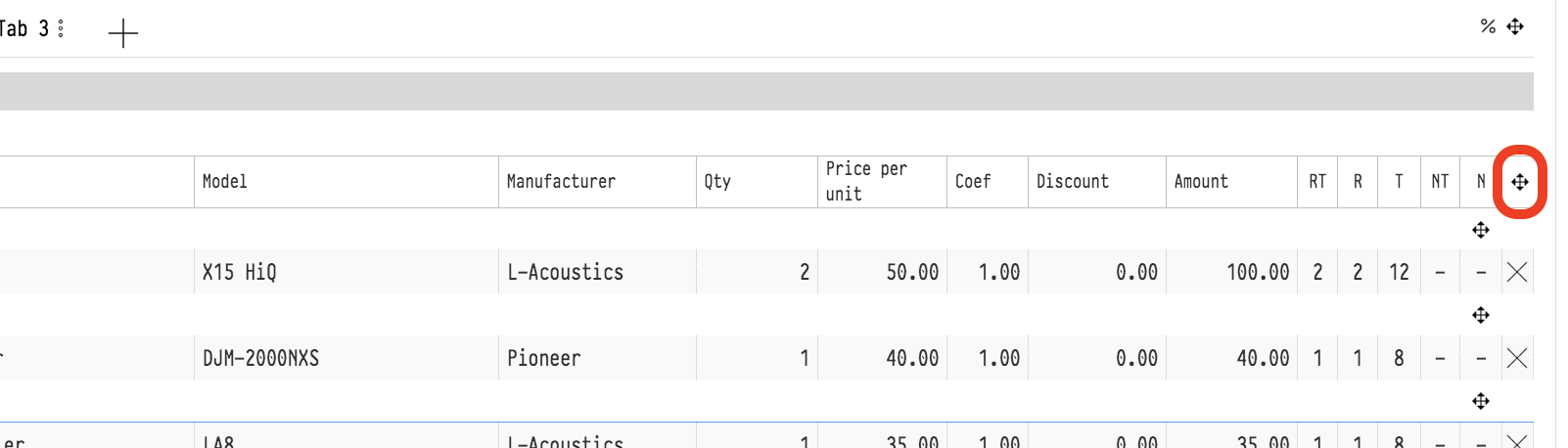
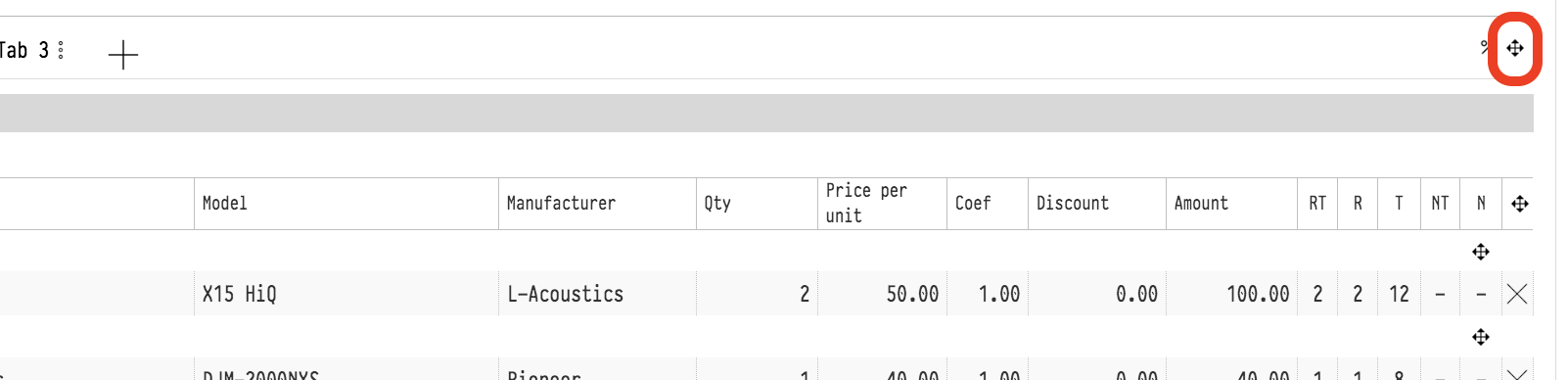
Das Verschiebe-Symbol ist das „Kreuzpfeil"-Symbol. Klicken Sie darauf, ziehen Sie die Zeilen mit der Maus und klicken Sie erneut auf das Symbol, um den Modus zu deaktivieren. Die neue Reihenfolge wird sofort gespeichert.
Zeilen innerhalb eines Unterabschnitts: das Symbol in der Unterabschnittsüberschrift (Tooltip „entry transfer").
Unterabschnitte innerhalb eines Abschnitts: das Symbol in der Abschnittszeile (Tooltip „category transfer").
Abschnitte auf einem Blatt: das Symbol rechts neben den Blattnamen (Tooltip „Section Transfer").
Um die Katalogreihenfolge wiederherzustellen, verwenden Sie „Organize" im Blattmenü, siehe Arrange.
Reihenfolge der Kostenvoranschlagsblätter
Um Blätter zu tauschen, ziehen Sie den Blatt-Tab mit der Maus nach links oder rechts. Dafür benötigen Sie kein separates Symbol.