Zugangspässe
Um in eine Veranstaltungsstätte zu gelangen, benötigt man häufig eine Liste von Personen und Fahrzeugen mit Ausweisdaten und Kennzeichen. In Golova können Sie eine solche Liste aus der Datenbank „Mitarbeiter" erstellen und als PDF oder Excel herunterladen, noch bevor ein Projekt existiert.
Wenn Sie Zutrittspässe für ein bestimmtes Projekt benötigen, ist es einfacher, diese im Projekt selbst zu erstellen: Registerkarte „Drucken", Zeile „Zutrittspässe". Das Dokument übernimmt dann sofort die Personen und Fahrzeuge des Projekts. Weitere Informationen finden Sie im Artikel Drucken.
Wo Sie es finden
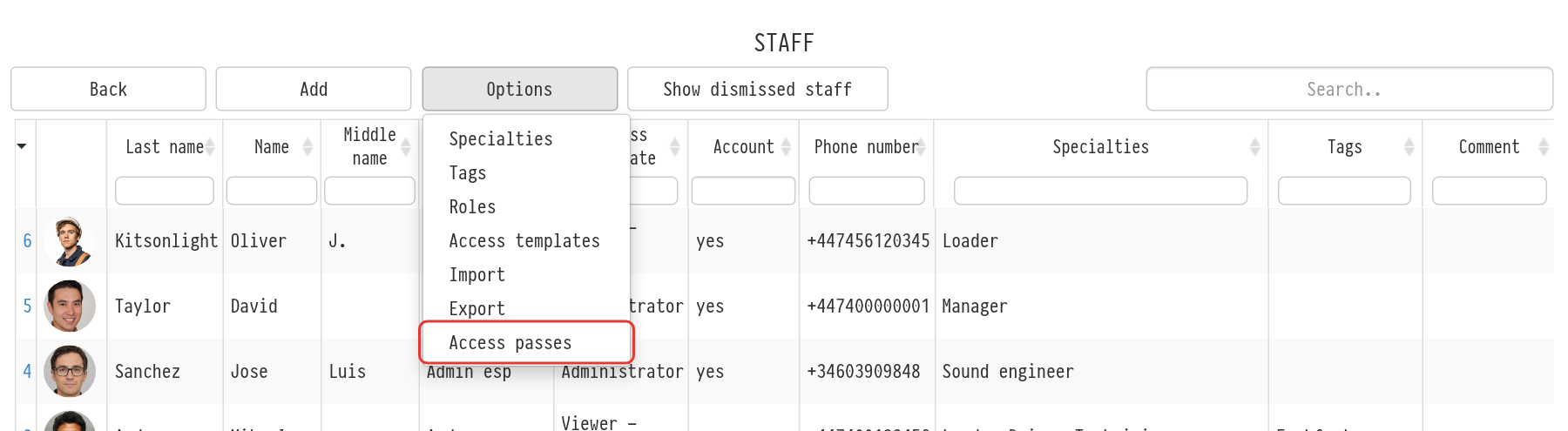
Öffnen Sie „Datenbanken" → „Mitarbeiter", klicken Sie auf „Optionen" und wählen Sie „Zutrittspässe". Die Seite „Zutrittspass-Export" wird geöffnet.
Hinweis: Die Schaltfläche „Optionen" ist für Mitarbeiter sichtbar, die in ihrer Zugriffsvorlage vollen Zugriff auf die Datenbank „Mitarbeiter" haben.
Grundparameter
Diese Felder werden in die Dokumentkopfzeile übernommen:
„Mein Unternehmen": das Unternehmen, das die Liste einreicht; sein Briefkopf wird in das Dokument übernommen;
„Datum: von … bis": der Zeitraum, für den der Pass benötigt wird;
„Veranstaltungsort": Name und Adresse der Veranstaltungsstätte;
„Kunde";
„Kommentar": zum Beispiel die Eingangsnummer oder die Ankunftszeit.
Alle Felder sind optional: Leere Felder werden nicht in die Kopfzeile übernommen.
Rollen für den Druck
Sie können der Kopfzeile verantwortliche Personen hinzufügen, zum Beispiel wer die Fahrzeuge empfängt oder wer vor Ort zuständig ist. Klicken Sie auf „+" neben „Rollen für den Druck", wählen Sie eine Rolle und einen Mitarbeiter aus und klicken Sie auf „Hinzufügen". Den Mitarbeiter in der Zeile können Sie später ändern oder die Zeile löschen.
Wenn Sie „Kontakt" ankreuzen, werden die Telefonnummern des Mitarbeiters neben seinem Namen in der Kopfzeile angezeigt.
Personal
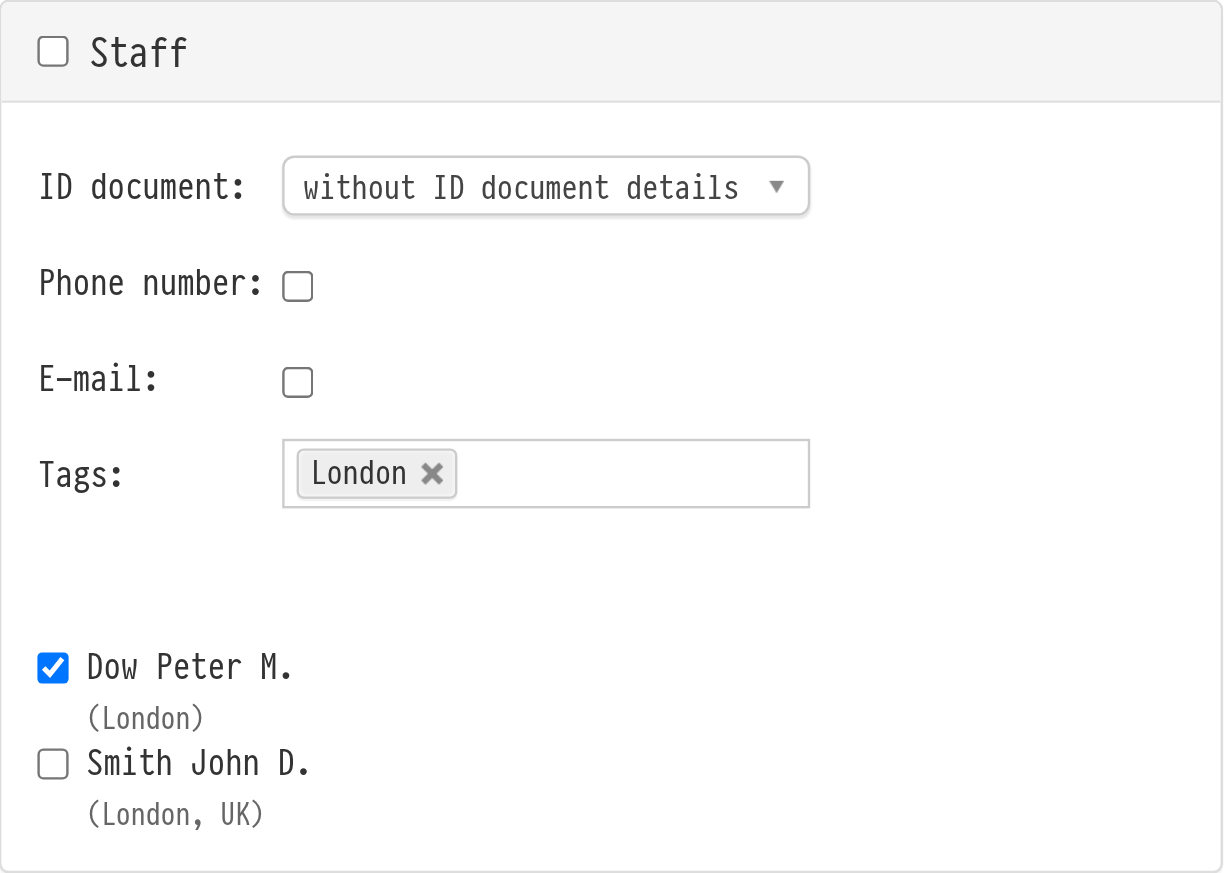
Im Block „Personal" markieren Sie die Mitarbeiter, die zur Veranstaltungsstätte fahren. Das Kontrollkästchen in der Blockkopfzeile markiert oder demarkiert alle auf einmal. Entlassene Mitarbeiter sind nicht in der Liste enthalten.
„Ausweisdokument": welche Angaben angezeigt werden sollen: „ohne Ausweisdokumentdaten", „Ausweisdokument" oder „Reisepass". Die Angaben werden aus den Mitarbeiterkarten übernommen.
„Telefonnummer" und „E-Mail": Fügen Sie der Liste die Telefonnummer und E-Mail-Adresse hinzu.
Auswahl nach Tags
Wenn Sie viele Mitarbeiter haben, wählen Sie die benötigten nach Tags aus. Wählen Sie im Feld „Tags" einen oder mehrere Tags aus; Tags in der Liste sind nach Kategorie gruppiert. Die Liste behält die Mitarbeiter, die mindestens einen der ausgewählten Tags haben, und ihre Tags erscheinen unter jedem Namen. Wählen Sie beispielsweise den Tag „Ton", um schnell Pässe für das Ton-Team zusammenzustellen.
Durch die Auswahl ausgeblendete Mitarbeiter verlieren ihre Markierungen und werden daher nicht in das Dokument übernommen.
Tags werden unter „Mitarbeiter" → „Optionen" → „Tags" erstellt und in der Mitarbeiterkarte zugewiesen. Weitere Informationen finden Sie im Artikel Rollen, Tags, Tag-Kategorien.
Fahrzeuge
Im Block „Fahrzeuge" markieren Sie die Fahrzeuge aus der Datenbank „Fahrzeuge". Das Dokument übernimmt Marke, Modell und Kennzeichen.
Herunterladen der Liste
Klicken Sie oben auf der Seite auf „PDF generieren" oder „XLSX generieren". Das Dokument enthält eine Kopfzeile mit den Parametern und Rollen, gefolgt von den Tabellen „Personal" und „Fahrzeuge".