Dashboard
Das Dashboard ist die persönliche Seite des Mitarbeiters. Es bündelt alles, was Sie persönlich betrifft: die Projekte, an denen Sie beteiligt sind, Ihre Aufgaben, Ihre Arbeits- und Nichtarbeitszeiten gemäß Dienstplan sowie die Ihnen gutgeschriebenen und ausgezahlten Beträge. Jeder Mitarbeiter hat sein eigenes Dashboard: Es zeigt nur das, was ihn betrifft.
Öffnen Sie das Dashboard über den Eintrag „Dashboard" im Hauptmenü, direkt nach „Kalender". Das Dashboard funktioniert auch auf dem Smartphone: Die Blöcke ordnen sich in einer Spalte an und lassen sich einklappen.
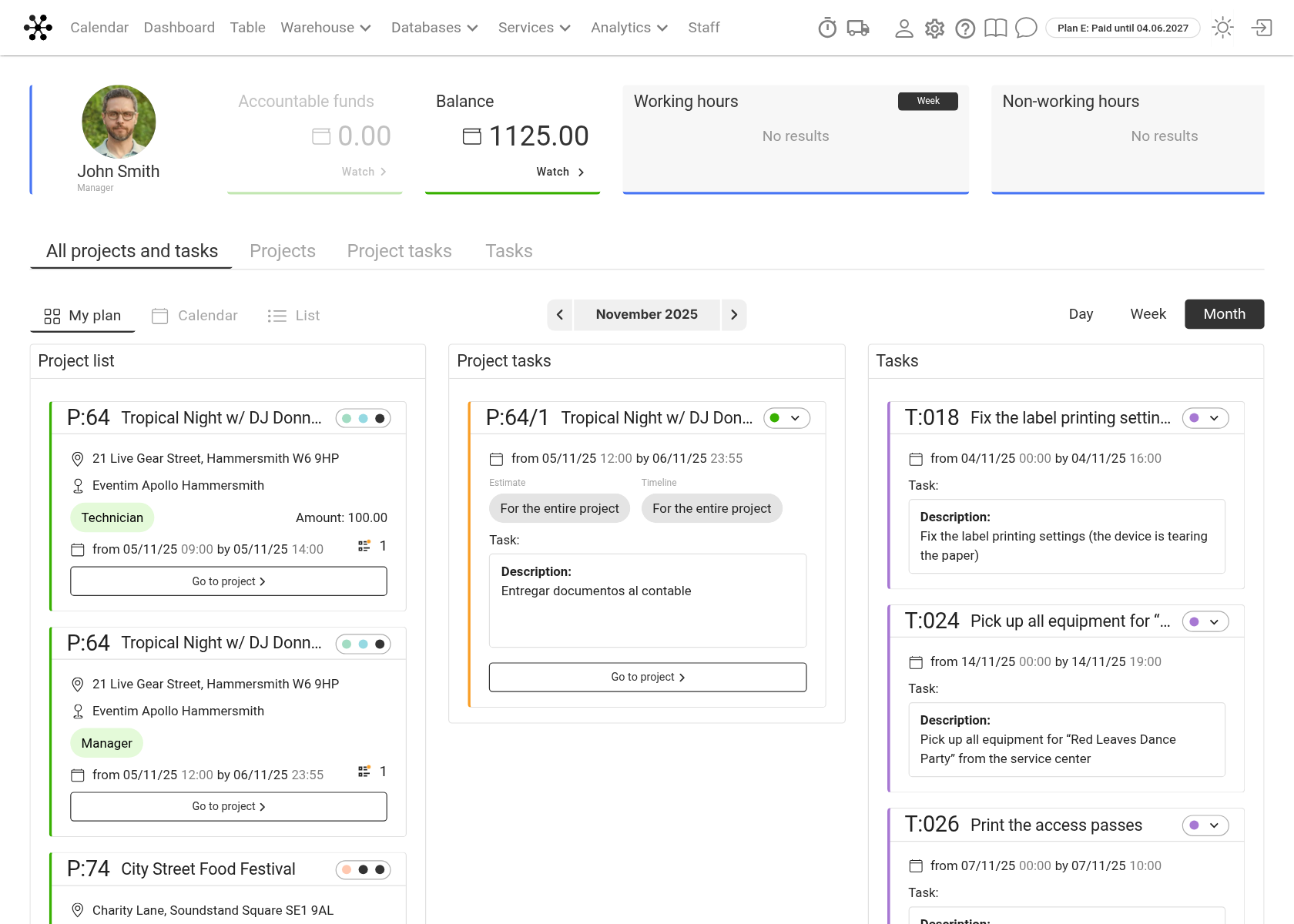
Oberes Panel
Oben auf der Seite befindet sich eine Reihe von Kacheln:
Avatar, Name und Fachrichtung. Ein Klick auf diese Kachel setzt das Dashboard auf die Standardansicht zurück: Registerkarte „Alle Projekte und Aufgaben", Modus „Mein Plan", Zeitraum „Tag".
„Balance": der Betrag, der Ihnen für Projekte noch geschuldet wird: Gutschriften abzüglich Zahlungen. Der Link „Ansehen" öffnet den „Auszahlungsverlauf" (siehe unten).
„Arbeitsstunden": Ihre Schichten aus dem Dienstplan im Kalender, von welchem Datum und welcher Uhrzeit bis wann. Rechts befindet sich die Zeitraumauswahl: „Tag", „Woche" oder „Monat" ab heute.
„Nichtarbeitsstunden": Urlaub und andere Nichtarbeitszeit-Einträge aus dem Kalender, mit derselben Zeitraumauswahl.
Die Kachel „Accountable funds" ist noch nicht aktiv: Es werden keine Beträge darin berechnet.
Bitte beachten. Den Saldenbetrag sehen nur Mitarbeiter, deren Zugriffsvorlage mindestens einen der Projektblöcke „Staff", „Vehicles" oder „Projektmanager" öffnet („Vollzugriff", „Nur lesen" oder „Nur lesen (eigene Preise)"). Andere sehen stattdessen „-.--" und „Kein Zugriff". Mehr zu Zugriffsrechten: Zugriffsvorlagen.
Was auf dem Dashboard angezeigt wird
Die Registerkarten unter dem oberen Panel wählen aus, was angezeigt wird:
„Projekte": Projekte, in denen Sie als Manager tätig sind, als Teil des Personals oder der Leitung mitwirken oder unter den verantwortlichen Personen des Projekts eingetragen sind. Die Karte zeigt, in welcher Rolle Sie beteiligt sind.
„Projektaufgaben": Aufgaben, die Ihnen auf der Registerkarte „Planung" von Projekten zugewiesen wurden.
„Aufgaben": Aufgaben außerhalb von Projekten, die Ihnen im Kalender zugewiesen wurden.
„Alle Projekte und Aufgaben": alles oben Genannte auf einmal.
Es werden nur Projekte und Aufgaben angezeigt, die in den gewählten Zeitraum fallen.
Zeitraum
Über den Karten befindet sich in der Mitte die Datumsauswahl und rechts die Schaltflächen „Tag", „Woche", „Monat". Wählen Sie einen Zeitraum aus, und das Dashboard zeigt die Projekte und Aufgaben für diese Daten. Der gewählte Zeitraum wird gespeichert: Beim nächsten Öffnen des Dashboards wird dieser Zeitraum angezeigt.
Anzeigemodi
Links über den Karten befinden sich drei Modi:
„Mein Plan": Karten in drei Spalten: „Projektliste", „Projektaufgaben" und „Aufgaben".
„Kalender": dieselben Projekte und Aufgaben als Kalender für den gewählten Tag, die gewählte Woche oder den gewählten Monat. Ein Klick auf einen Tag öffnet diesen Tag.
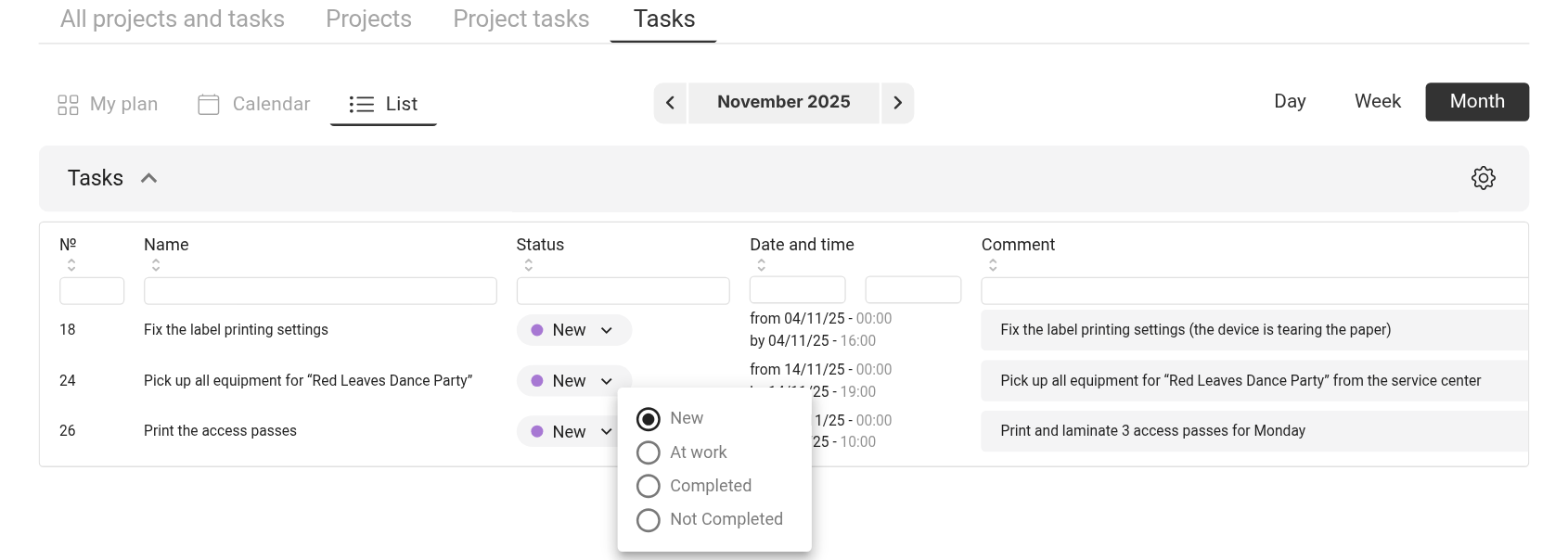
„Liste": Tabellen. Auf der Registerkarte „Alle Projekte und Aufgaben" gibt es vier Tabellen: „Projektliste", „Projektaufgaben", „Aufgaben" und „Vehicles" (Fahrten in den Fahrzeugen, denen Sie zugewiesen sind).
Projektkarte
Die Karte zeigt Projektnummer und -name, Daten, Veranstaltungsort, Ihre Rolle oder Fachrichtung sowie den Ihnen für dieses Projekt gutgeschriebenen Betrag. Farbige Punkte zeigen den Status von Kostenvoranschlag, Spezifikation, Lager, Dokument und Finanzen an; fahren Sie mit der Maus darüber, um die Namen zu sehen. Wenn der Projektmanager eine Telefonnummer angegeben hat, können Sie ihn direkt von der Karte aus anrufen oder über WhatsApp oder Telegram schreiben. Die Schaltfläche „Zum Projekt" öffnet das Projekt.
Aufgabenkarte
Eine Projektaufgabenkarte zeigt Name, Beschreibung, Daten und womit die Aufgabe verknüpft ist: das gesamte Projekt, ein Blatt oder eine Zeitplanphase. Von dort aus können Sie zur Registerkarte „Planung" des Projekts wechseln. Eine Karte für eine Aufgabe außerhalb von Projekten zeigt Name, Beschreibung und Daten.
Tabellen im Modus „Liste"
Über jeder Tabellenspalte befindet sich ein Filterfeld; die Pfeile im Spaltentitel sortieren die Zeilen. Sie können den Aufgabenstatus („Neu", „In Bearbeitung", „Abgeschlossen" und für Aufgaben außerhalb von Projekten auch „Nicht abgeschlossen") direkt in der Tabelle ändern: Wählen Sie den neuen Status in der Zelle aus. Die Spalten der Projekttabelle werden im Fenster „Anzeigeeinstellungen" festgelegt.
Auszahlungsverlauf
Der Link „Ansehen" in der Kachel „Balance" öffnet die Seite „Auszahlungsverlauf". Jede Zeile entspricht einer Gutschrift für ein Projekt: Datum, Grundlage (Projektnummer und -name; der Link öffnet das Projekt), die für das Projekt verantwortliche Person, Fachrichtung, „Gutgeschrieben", „Ausgezahlt", „Balance" und Kommentar. Der Verlauf umfasst Gutschriften für Arbeit als Personal, in der Leitung und mit Fahrzeugen sowie Strafen. Der Saldo im oberen Panel ist die Summe der Spalte „Balance".
Kehren Sie zum Dashboard zurück über den Pfeil links neben dem Titel.