Gastbenutzer
Techniker, Rigger, Toningenieure und Fahrer müssen in der Regel nichts im System ändern. Es reicht für sie aus, die Projekte zu sehen, an denen sie arbeiten: Termine, Veranstaltungsort, Aufgaben, Ausrüstungsliste. Für solche Mitarbeiter bietet Golova einen Gastzugang.
Ein Gast meldet sich mit seinem eigenen Login an, auch in der mobilen App, sieht aber nur seine eigenen Projekte und kann darin nichts ändern.
Was ein Gast sieht
Ein Gast sieht nur die Projekte, an denen er beteiligt ist:
dem Projektpersonal hinzugefügt;
als Ausführender einer Aufgabe im Projekt zugewiesen;
einem Fahrzeug zugewiesen, das zum Projekt fährt.
Ein Gast sieht die anderen Projekte des Unternehmens weder im Kalender noch in den Tabellen. In seinen Projekten sieht er nur die im Gasttemplate geöffneten Bereiche und nur zur Ansicht. Ein Gast kann die Spezifikation nicht bearbeiten, Lagerstatus nicht ändern oder mit der Untervermietung arbeiten, auch wenn der Bereich geöffnet ist.
So machen Sie einen Mitarbeiter zum Gast
Öffnen Sie „Datenbanken" → „Mitarbeiter" und die Karte des Mitarbeiters.
Wählen Sie im Block „Account" die Option „Activate" und legen Sie Login und Passwort fest.
Wählen Sie im Feld „Access template" die Option „Viewer - system".
Speichern Sie die Karte.
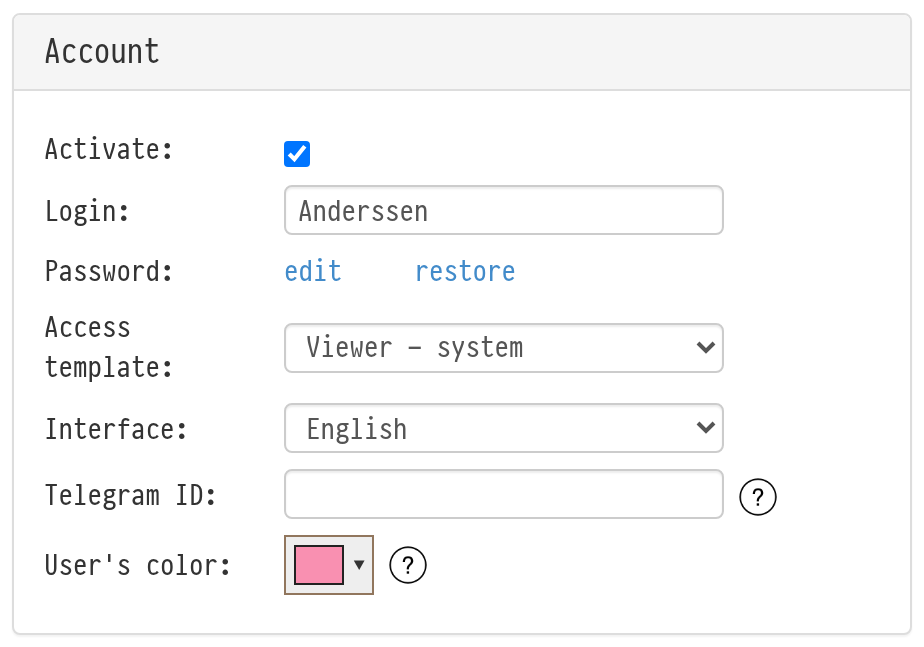
Mehr über Logins: Benutzer hinzufügen.
Das Gastzugangs-Template
Das Gasttemplate ist bereits in der Liste „Access templates" („Mitarbeiter" → „Optionen" → „Access templates") unter dem Namen „Viewer - system" vorhanden. Es kann weder umbenannt noch kopiert oder gelöscht werden. Sie können nur festlegen, welche Projektbereiche der Gast sieht: Klicken Sie dazu auf das Zugriffssymbol in seiner Zeile.
Die Projektbereiche, die Sie einstellen können:
„Information", „Planning", „Estimate", „Warehouse", „Files/Links", „Messenger": „show" oder „hide";
„Staff", „Vehicles", „Project Managers": „read-only without prices", „read only (own prices)" oder „hide". Bei „own prices" sieht der Mitarbeiter nur seine eigene Vergütung, die Beträge der Kollegen sind ausgeblendet.
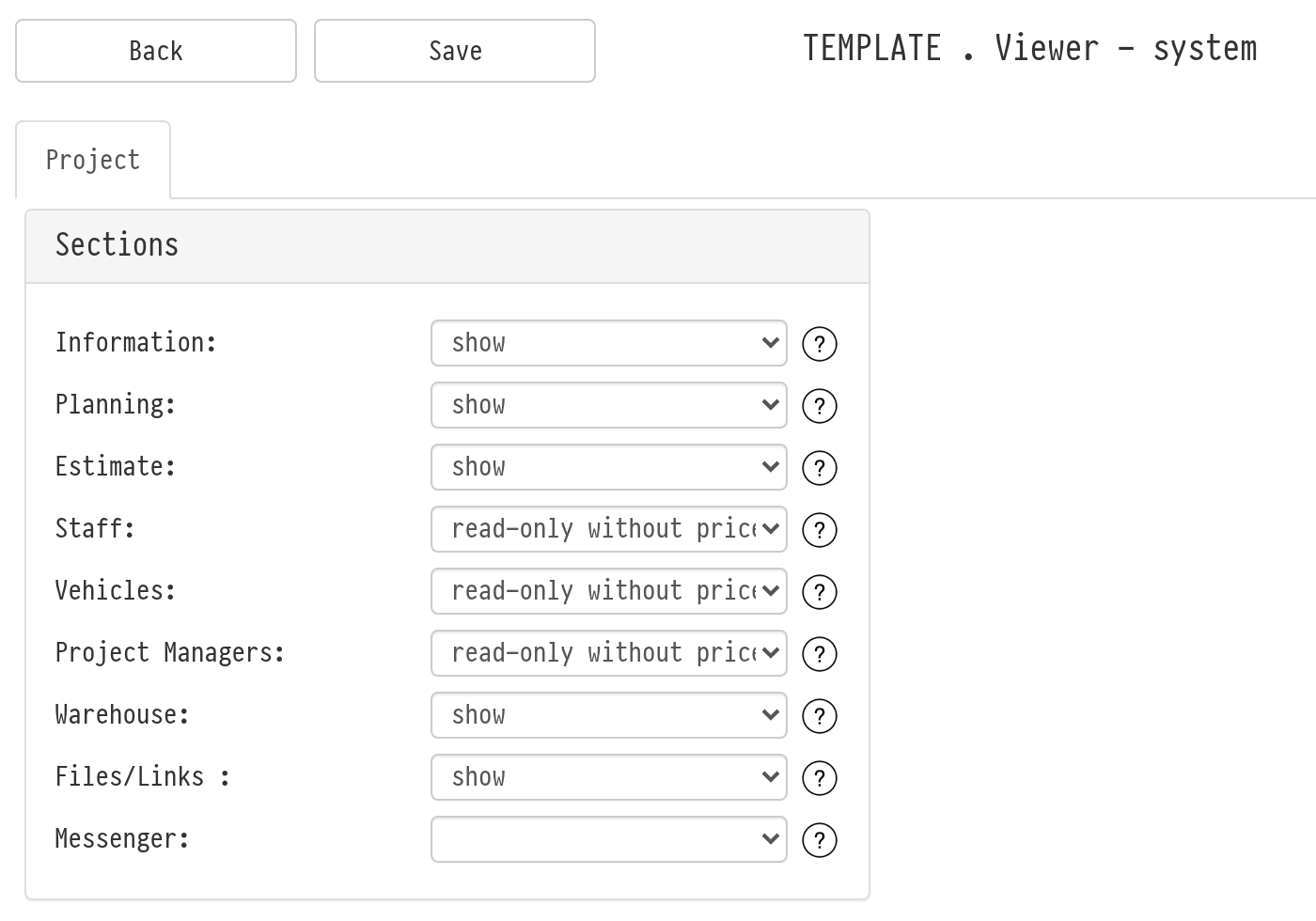
Die Einstellungen gelten sofort für alle Gäste des Unternehmens.
Wie viele Gäste Sie hinzufügen können
Gastbenutzer sind nicht in allen Serviceplänen verfügbar. Gäste werden separat von regulären Benutzern gezählt und belegen keine Plätze im Plan. Die Anzahl der zulässigen Gäste wird auf der Seite „My plan" in der Zeile „Guest" angezeigt. Wenn das Limit erreicht ist, erscheint beim Speichern der Karte die Meldung „Guest has not been added." Um einen Platz freizugeben, deaktivieren Sie „Activate" für einen Gast, der keinen Zugang mehr benötigt.
Bitte beachten Sie: Wenn ein Gast etwas ändern muss, z. B. den Versand im Lager vermerken, ist der Gastzugang nicht geeignet. Erstellen Sie ein reguläres Template mit den erforderlichen Rechten. Siehe Neue Vorlage erstellen.