Dokumente
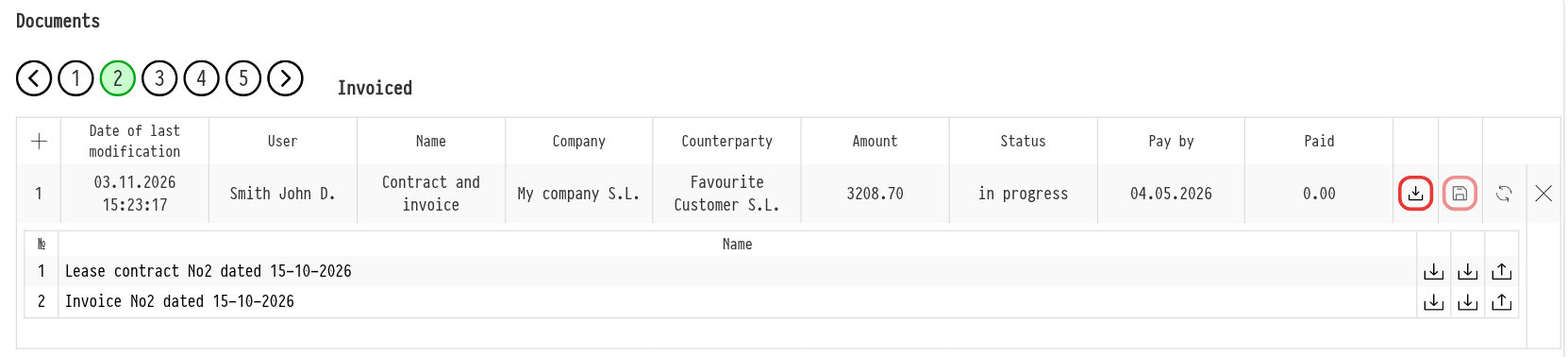
Am oberen Rand der Registerkarte „Documents" befindet sich eine Zeile mit nummerierten Kreisen und Pfeilen. Klicken Sie auf einen Kreis, um anzugeben, in welchem Schritt sich die Dokumente des Projekts befinden; der Statusname wird daneben angezeigt. Der Status wird sofort gesetzt und hängt nicht von den erstellten Dokumenten ab. Mehr dazu: Dokument- und Finanzstatus.
Im Bereich „Documents" können Sie schnell ein Paket mit Standarddokumenten für das Projekt erstellen (eine Geräteübergabenote, eine Geräterückgabenote, eine Rechnung usw.). Gehen Sie dazu wie folgt vor:
- Klicken Sie auf das Pluszeichen ganz links im Bereich
- Wählen Sie die Vorlage aus, aus der das Dokumentenpaket erstellt werden soll.
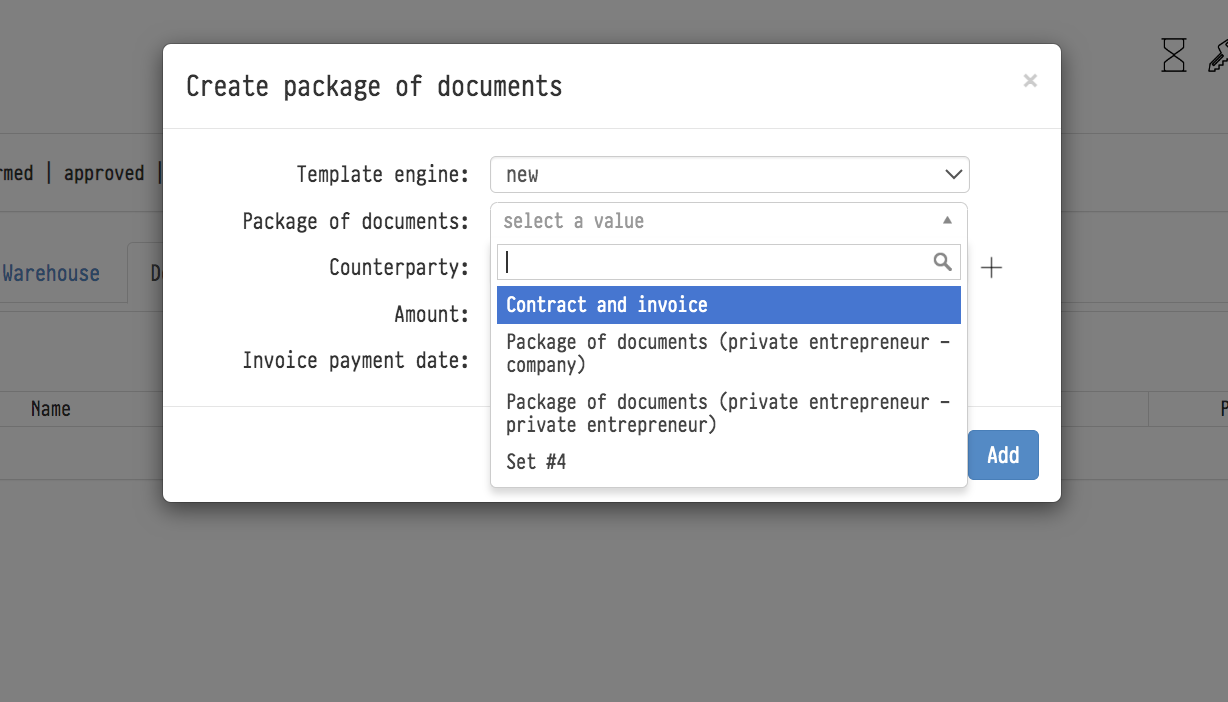
- Wählen Sie einen Vertragspartner aus
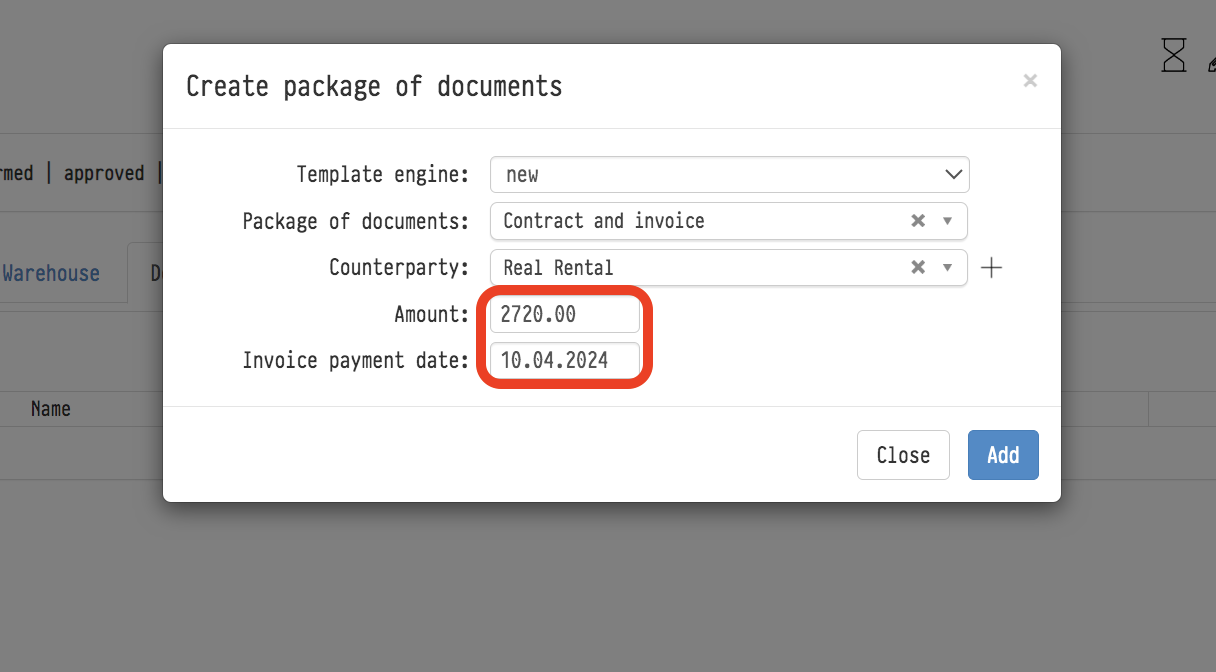
- Geben Sie den Vertragsbetrag und das Zahlungsdatum der Rechnung ein
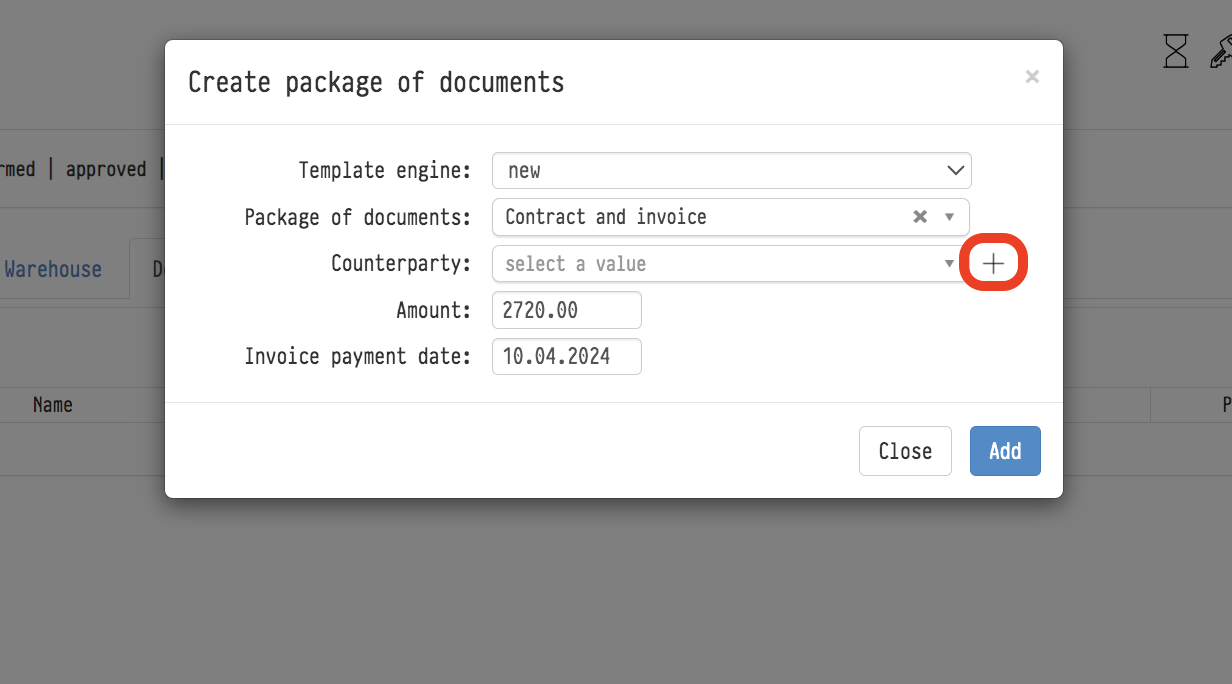
Das „Plus"-Symbol neben dem Vertragspartnerfeld ermöglicht es Ihnen, einen neuen Vertragspartner hinzuzufügen, während Sie sich im Bereich „Documents" befinden, ohne zu „Datenbanken" → „Vertragspartner" zurückzukehren.
Paket in Storage speichern
In der Zeile eines generierten Pakets befindet sich neben dem Symbol „Alle herunterladen" das Symbol „In Drive speichern" (eine Diskette). Es speichert alle Dokumente des Pakets im Projektordner in Storage: „Documents" → ein Unterordner, der nach dem Paket benannt ist. Jede Speicherung ist eine neue Version mit Datum und Uhrzeit.
Das Symbol ist für Mitarbeiter mit vollem Zugriff auf die Projektdokumente sichtbar, sofern sie Zugriff auf Storage haben (Zugriffsvorlage, Registerkarte „Services"). Siehe Dokumente in Storage speichern.
Beim Erstellen eines Pakets gibt es das Feld „Template engine" („new" oder „old"): Es legt fest, welcher Variablensatz in den Dokumenten befüllt wird. Bitte verwenden Sie „new": Benutzerdefinierte Variablen funktionieren nur damit. Wenn im Projekt eine andere Währung ausgewählt ist, wird diese in alle Dokumente des Pakets übernommen, nicht nur in die Kalkulation.