Позиции каталога
Eine Position ist alles, was Sie in einen Kostenvoranschlag aufnehmen können: ein Lautsprecher, eine TechnikerSchicht, eine Rolle Klebeband. Positionen befinden sich in den Abschnitten Ihres Katalogs, und jede hat einen Typ, der ihr Verhalten in Projekten und im Lager bestimmt.
Der Katalog hat drei Ebenen: Abschnitte (Ordner) → Positionen → Artikel, die einzelnen physischen Einheiten hinter einer Position.
Die sechs Typen
Symbol | Typ | Was es ist | Beispiele |
|---|---|---|---|
box | Physische Gegenstände, die einzeln verfolgt werden. Jede Einheit hat ihren eigenen Artikel. | JBL SRX112 Lautsprecher, L-Acoustics LA8 Verstärker, RED V-RAPTOR 8K Kamera | |
wrench | Etwas Immaterielles, das Sie in Rechnung stellen. Keine Artikel – nur Menge. | Be- und Entladen, Installation, Lieferung, 8-Stunden-Schicht eines Videofilmers | |
screw | Physische Gegenstände, die nicht einzeln verfolgt werden. Ein Artikel deckt die gesamte Menge ab. | XLR-XLR 5-m-Kabel, Layher O-Bolzen, Kabelbrücke | |
stacked disks | Physische Gegenstände, die verbraucht werden und nicht aus dem Projekt zurückkehren. | AA-Batterien, Gaffertape, Nebelflüssigkeit, Kabelbinder | |
stacked boxes | Ein Bündel anderer Positionen, das als eine Zeile zum Kostenvoranschlag hinzugefügt wird. Hat keinen eigenen Artikel. | „Kleine Party", „DJ-Kit" | |
set | Ein Bündel, das auch physisch als ein Objekt im Lager existiert, mit eigenem Artikel. | Ein vorverkabeltes Rack, ein als Einheit gepacktes Flightcase |
Bewegen Sie den Mauszeiger über eines der +-Symbole oberhalb der Katalogtabelle, um zu sehen, welchen Typ es erstellt.

Wie sich die Typen verhalten
Eigene Artikel | Einzeln verfolgt | Kehrt ins Lager zurück | |
|---|---|---|---|
Equipment | ja | ja, ein Artikel pro Einheit | ja |
Service | nein | — | — |
Accessories | ja | nein, nach Menge | ja |
Consumable | ja | nein, nach Menge | nein, wird abgeschrieben |
Kit | nein – stattdessen werden die Inhalte verfolgt | über seinen Inhalt | über seinen Inhalt |
Set | ja, das Set selbst | ja, als ein Objekt | ja, als ein Objekt |
Kit oder Set?
Dies ist das Paar, das am häufigsten verwechselt wird, daher lohnt es sich, genau zu sein.
Ein Kit ist eine Erleichterung für den Kostenvoranschlag. Es ist ein gespeichertes Bündel – fügen Sie es einem Kostenvoranschlag hinzu, und das System expandiert es in seine Einzelteile. Im Lager gibt es kein Kit als solches: Jeder enthaltene Artikel wird separat kommissioniert, versandt und zurückgegeben.
Ein Set ist ein reales Objekt. Es wird einmal zusammengestellt, hat einen eigenen Artikel, und das Lager behandelt es als eine einzelne Einheit – ein Scan versendet das gesamte Set. Verwenden Sie ein Set für Ausrüstung, die physisch zusammengehört und nie auseinandergenommen wird: ein vorkonfektioniertes Verstärker-Rack, ein gepacktes Flightcase.
Ein Hinweis zu Übersetzungen. In der spanischen Oberfläche sind die Bezeichnungen das Gegenteil von dem, was Sie erwarten würden: Ein Kit heißt dort Conjunto, und ein Set heißt Kit. Orientieren Sie sich am Symbol und am Verhalten, nicht am Wort.
Wenn Sie etwas als Kit erstellt haben und später entscheiden, dass es ein Set sein soll, öffnen Sie die Karte und klicken Sie auf Set erstellen neben dem Feld Typ.
Was in ein Kit aufgenommen werden kann
Alle sechs Typen, einschließlich anderer Kits und Sets:
Equipment
Services
Accessories
Consumables
Andere Kits (Verschachtelung ist erlaubt)
Sets
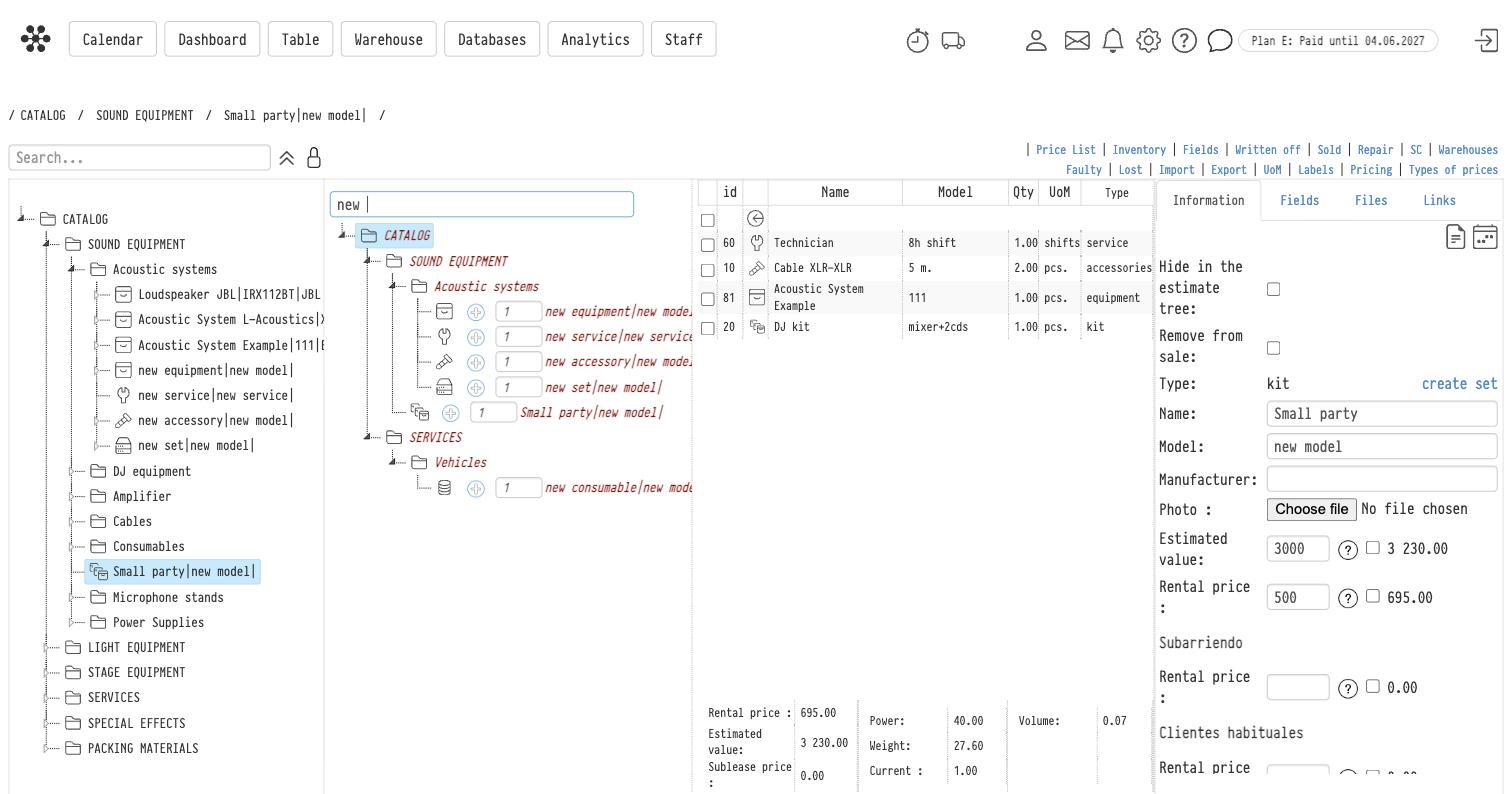
Öffnen Sie ein Kit, und das mittlere Panel wird zu einer Katalogauswahl: Suchen Sie die Position, legen Sie die Menge fest, klicken Sie auf +.
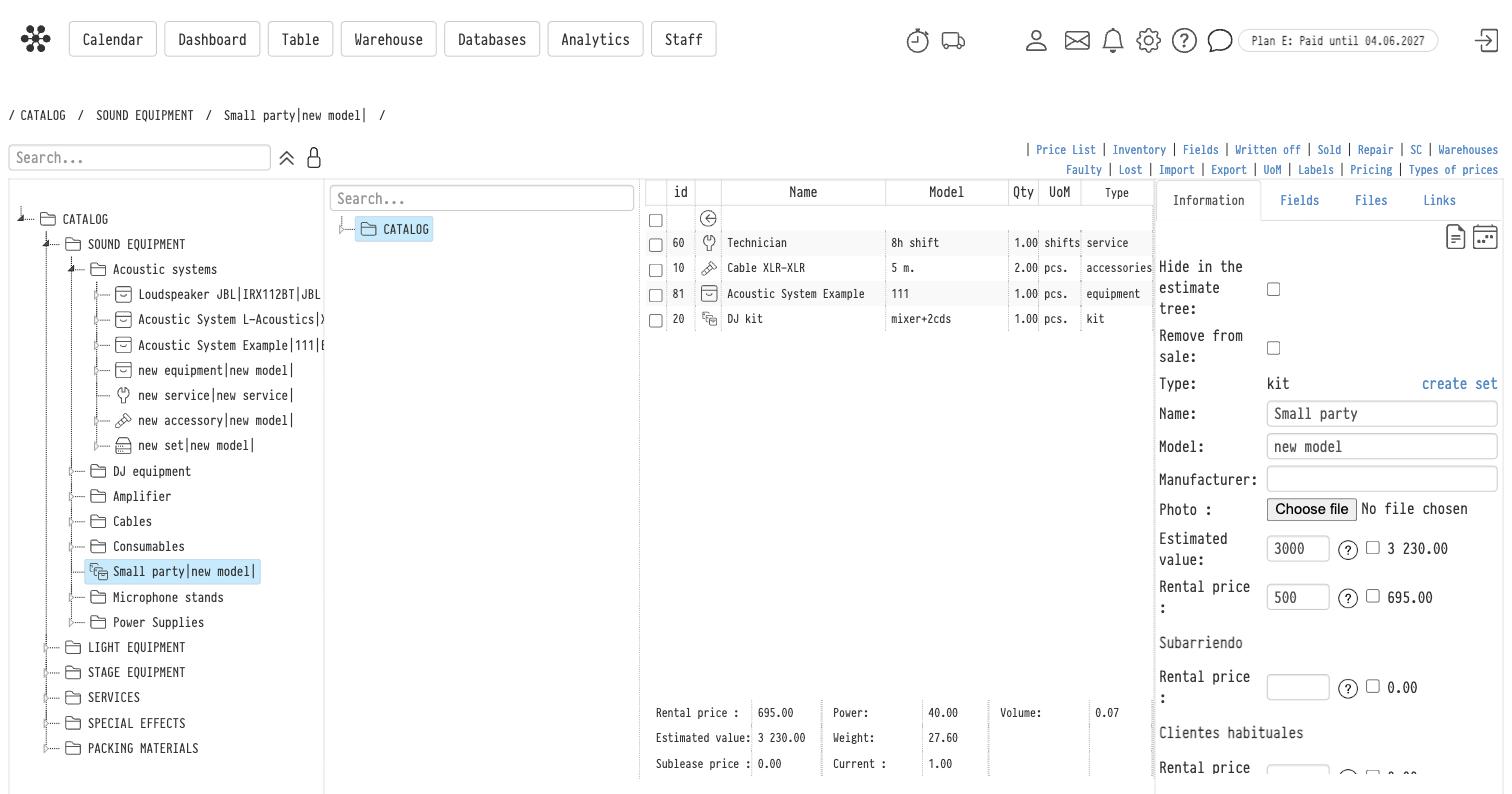
Das Panel unterhalb des Inhalts addiert alles für Sie zusammen – Mietpreis, geschätzter Wert, Untermietpreis sowie die physischen Gesamtwerte: Leistung, Gewicht, Volumen und Stromstärke.
Eine Position erstellen
Öffnen Sie den Abschnitt, zu dem die Position gehört, und klicken Sie dann auf das +-Symbol für den benötigten Typ. Die Position erscheint am Ende der Liste und ihre Karte öffnet sich auf der rechten Seite.
Die Karte hat vier Registerkarten – Information, Fields, Files und Links – sowie zwei Symbole in der oberen rechten Ecke, die das Änderungsprotokoll der Position und ihren Kalender öffnen.
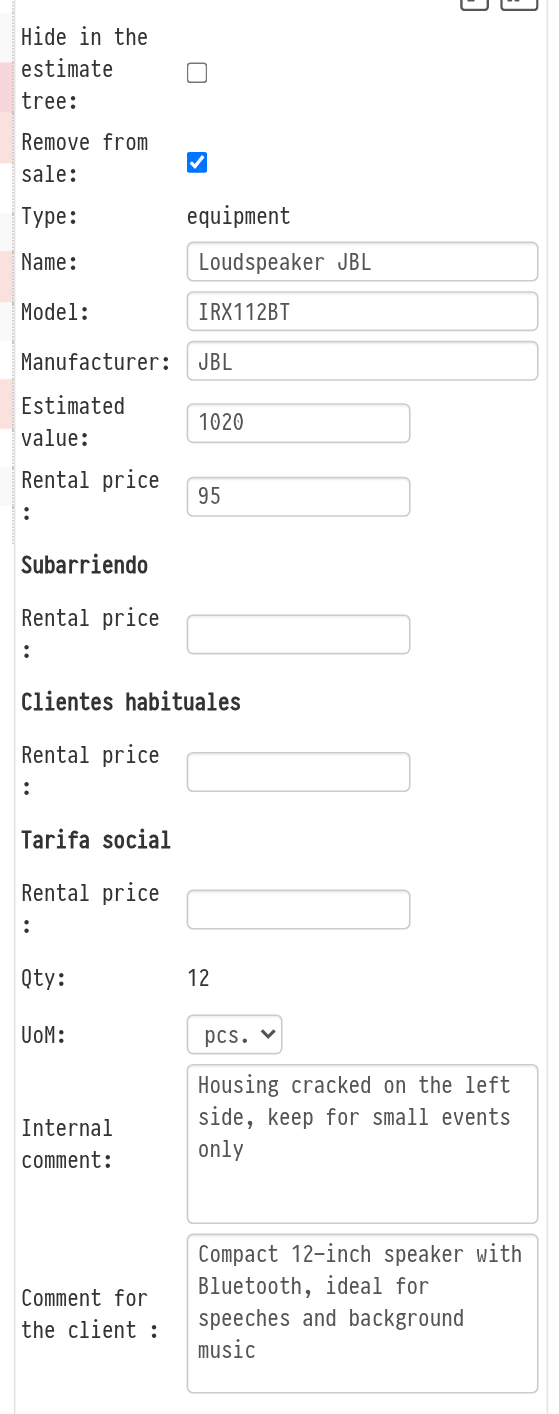
Wichtige Felder auf der Registerkarte Information:
Name, Modell, Hersteller, Foto – was Ihre Kunden in einem Angebot sehen.
Geschätzter Wert – die Wiederbeschaffungskosten, verwendet für Versicherungen und Schadensersatzansprüche.
Mietpreis – der Preis für einen Mietzeitraum. Wenn Ihr Konto Preistypen verwendet, erhält jeder von ihnen ein eigenes Preisfeld darunter.
Im Kostenvoranschlagsbaum ausblenden – die Position verbleibt im Katalog, wird jedoch nicht angeboten, wenn Artikel zu einem Kostenvoranschlag hinzugefügt werden.
Aus dem Verkauf nehmen – die Position kann nicht mehr als separate Zeile zu einem Kostenvoranschlag hinzugefügt werden, verbleibt aber im Katalog und im Inhalt von Kits. Im Katalogbaum des Kostenvoranschlags wird eine solche Position blass und ohne „+"-Schaltfläche angezeigt; in der Katalogtabelle ist ihre Zeile ebenfalls hervorgehoben. Aktivieren Sie beispielsweise das Kontrollkästchen für ein Zubehörteil, das Sie nur zusammen mit einem Gerät vermieten: Es gelangt nur als Teil eines Kits in einen Kostenvoranschlag. Das Kontrollkästchen eignet sich auch für Ausrüstung, die Sie nicht mehr vermieten, aber nicht aus dem Katalog löschen möchten.
Interner Kommentar – eine Notiz für Kollegen innerhalb des Unternehmens. Der Kunde sieht ihn nicht.
Kommentar für den Kunden – Text, der automatisch als Kundenkommentar eingetragen wird, wenn die Position zu einem Kostenvoranschlag hinzugefügt wird. Von dort gelangt er in das Angebot, in die Kommentarspalte. Sie können den Kommentar im Kostenvoranschlag korrigieren: Das Kommentarsymbol in der Positionszeile öffnet ein Fenster mit den Feldern „Kommentar für den Kunden" und „Interner Kommentar".
Eigene benutzerdefinierte Felder werden unter Fields eingerichtet.
Die Spalte „Menge" des Katalogs zeigt drei Zahlen: Menge, verfügbar und auf Lager. Siehe Menge und Verfügbarkeit.
Rabatte im Kostenvoranschlag
Equipment, Services und Consumables bilden jeweils einen eigenen Block im Kostenvoranschlag, und jeder Block hat seinen eigenen Rabatt und Koeffizienten.
Weiter: Katalognavigation und Suche