„Project tasks"-Tabelle
Die Registerkarte „Projektaufgaben" sammelt in einer Liste alle Aufgaben, die innerhalb von Projekten im Abschnitt „Planung" gestellt werden. Zuvor war eine solche Aufgabe nur im jeweiligen Projekt sichtbar. Jetzt können Sie auf einen Blick sehen, was Mitarbeiter projektübergreifend erledigen sollen, und die Liste beispielsweise nach Ausführendem oder Status filtern.
Aufgaben außerhalb von Projekten, also allgemeine Teamaufgaben, verbleiben auf der benachbarten Registerkarte. Siehe Aufgabentabelle.
Wo zu finden
Öffnen Sie „Table" und wechseln Sie zur Registerkarte „Projektaufgaben". Sie befindet sich direkt nach der Registerkarte „Aufgaben".
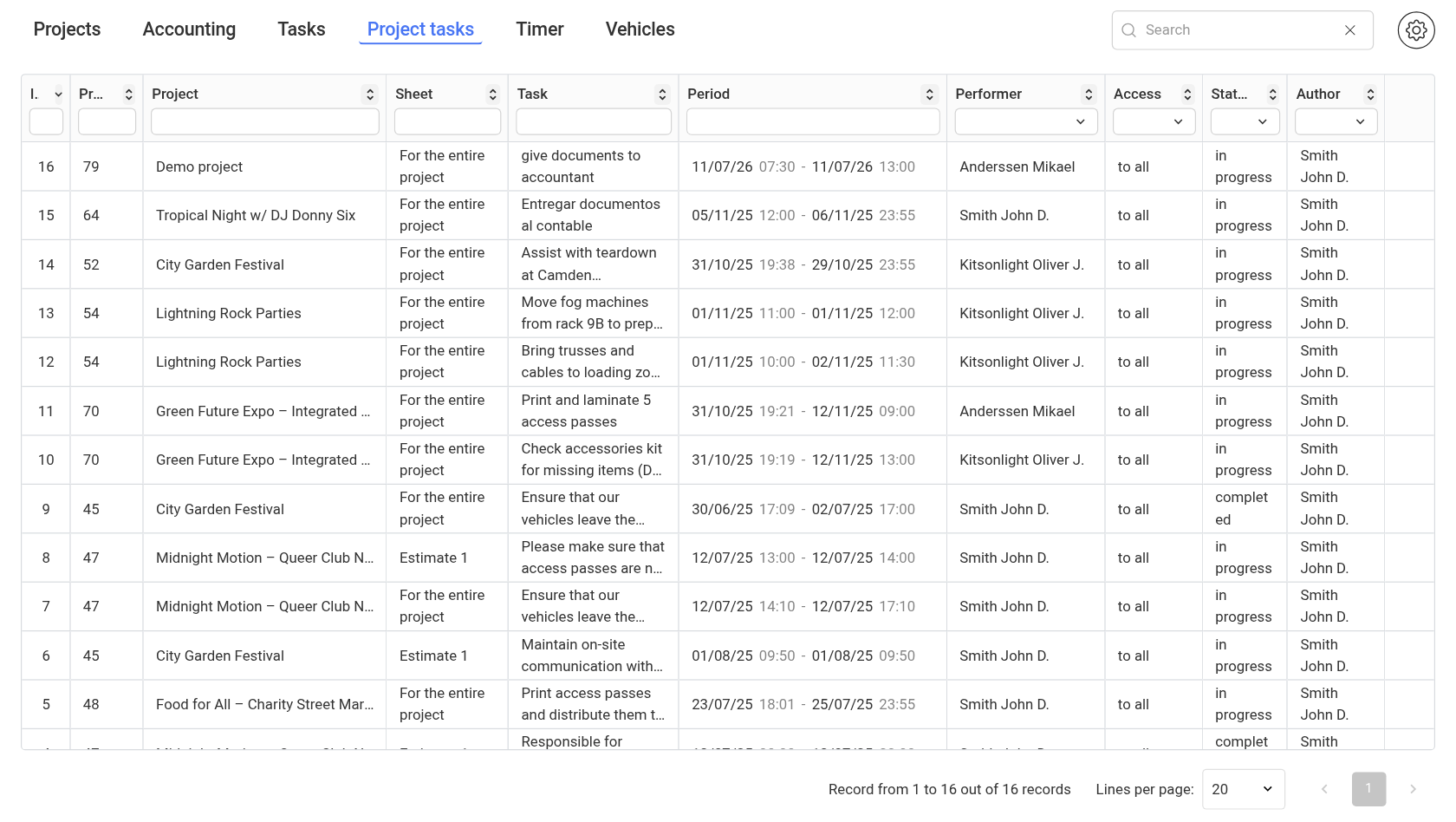
Was die Tabelle anzeigt
Jede Zeile entspricht einer Aufgabe aus einem Projekt. Spalten:
„ID": die Aufgabennummer;
„Project No." und „Project": Nummer und Name des Projekts. Ein Klick darauf öffnet das Projekt in einem neuen Browser-Tab;
„Sheet": das Projektblatt, zu dem die Aufgabe gehört. Wurde die Aufgabe für das gesamte Projekt gestellt, wird „Für das gesamte Projekt" angezeigt;
„Task": der Aufgabentext;
„Period": Datum und Uhrzeit, wann die Aufgabe beginnt und endet;
„Performer": wem die Aufgabe zugewiesen ist;
„Access": wer die Aufgabe innerhalb des Projekts sehen kann: „allen" oder „nur dem Ausführenden";
„Status": „in Bearbeitung", „abgeschlossen" oder „nicht abgeschlossen";
„Author": wer die Aufgabe gestellt hat.
Sind an eine Aufgabe Dateien angehängt, erscheint am Ende der Zeile ein Ordner-Symbol. Klicken Sie darauf, um die Liste der Aufgabendateien zu öffnen.
Suche und Filter
Das Feld „Suche" oberhalb der Tabelle durchsucht Aufgabennummer und -text, Projektname, Blatt, Ausführenden und Autor.
Unter der Überschrift jeder Spalte befindet sich ein Filter. In den Spalten „Performer", „Access", „Status" und „Author" wählen Sie Werte aus einer Liste aus, wobei mehrere gleichzeitig ausgewählt werden können. In der Spalte „Period" wählen Sie einen Datumsbereich: Die Liste zeigt Aufgaben an, die mindestens an einem der ausgewählten Tage laufen. In den übrigen Spalten sucht der Filter nach dem eingegebenen Text.
Die Pfeile neben einer Spaltenüberschrift sortieren die Tabelle nach dieser Spalte.
Unten können Sie zwischen den Seiten wechseln und festlegen, wie viele Zeilen pro Seite angezeigt werden sollen („Zeilen pro Seite").
Spalteneinrichtung
Klicken Sie auf das Zahnrad rechts neben dem Suchfeld. Im Fenster „Tabelleneinstellungen" können Sie:
eine Spalte mit einem Kontrollkästchen aus- oder einblenden;
Spalten per Drag-and-drop in die gewünschte Reihenfolge bringen;
eine Spalte mit dem Pin-Symbol anheften;
eine Spalte mit dem Bleistift-Symbol umbenennen.
Die Breite der Spalten und der gesamten Tabelle kann mit der Maus durch Ziehen am Rand einer Spaltenüberschrift angepasst werden. Die Einstellungen werden in Ihrem Browser gespeichert.
Aufgabe bearbeiten
Die Tabelle zeigt Aufgaben nur an. Um eine Aufgabe, ihren Ausführenden oder ihren Status zu ändern, öffnen Sie das Projekt über den Link in der Zeile und arbeiten Sie im Abschnitt „Planung". Siehe Planung.
Welche Aufgaben sichtbar sind
Die Tabelle zeigt nur Aufgaben aus Projekten, auf die Sie gemäß Ihrer Zugriffsvorlage Zugriff haben.
Ist in der Zugriffsvorlage ein „Anzeigezeitraum" festgelegt, zeigt die Tabelle Aufgaben an, die innerhalb dieses Zeitraums beginnen.
Die Registerkarte ist ausgeblendet, wenn in der Zugriffsvorlage auf der Registerkarte „Projekt" im Block „Planung" der Punkt „Aufgaben" auf „ausblenden" gesetzt ist. Anleitung zur Einrichtung einer Vorlage: Neue Vorlage erstellen.
Bitte beachten. Die Spalte „Access" zeigt nur, wie die Aufgabe im Projekt konfiguriert ist. Die kombinierte Tabelle enthält alle Aufgaben der Ihnen zugänglichen Projekte, einschließlich Aufgaben mit dem Zugang „nur dem Ausführenden".