Dokument- und Finanzstatus
Dokumenten- und Finanzstatus sind Projektmarkierungen, die Sie manuell setzen. Sie helfen einem Buchhalter, einem Dokumentenspezialisten und einem Manager, auf einen Blick zu sehen, in welchem Schritt sich ein Projekt befindet: ob die Rechnung gestellt wurde, ob die Dokumente unterzeichnet sind, ob die Zahlung eingegangen ist.
Neben den bekannten Kostenanschlags-, Spezifikations- und Lagerstatuses gibt es nun zwei weitere Zeilen: „Dokumente" und „Finanzen". Sie richten die Statuslisten selbst ein: Sie können die vorgefertigten umbenennen, ihre Reihenfolge ändern und eigene hinzufügen.
Bitte beachten. Hinter diesen Statuses steckt keine Automatisierung: Das System ändert sie niemals von selbst, und sie haben keinen Einfluss auf Beträge, Dokumente oder Zahlungsberichte. Sie setzen den Status. Dies ist praktisch, wenn Sie Dokumente oder Zahlungen in externen Diensten verwalten, aber Projekte danach in Golova einsehen und filtern möchten.
So richten Sie die Statusliste ein
Öffnen Sie „Einstellungen" → „System" → „Statuses". Es gibt hier zwei Blöcke: „Dokumentenstatus" und „Finanzstatus".
Dokumentenstatus standardmäßig: „Nicht berechnet", „Berechnet", „Dokumente an Kunden gesendet", „Dokumente unterzeichnet", „Originaldokumente erhalten".
Finanzstatus standardmäßig: „Unbezahlt", „Teilweise bezahlt", „Vollständig bezahlt".
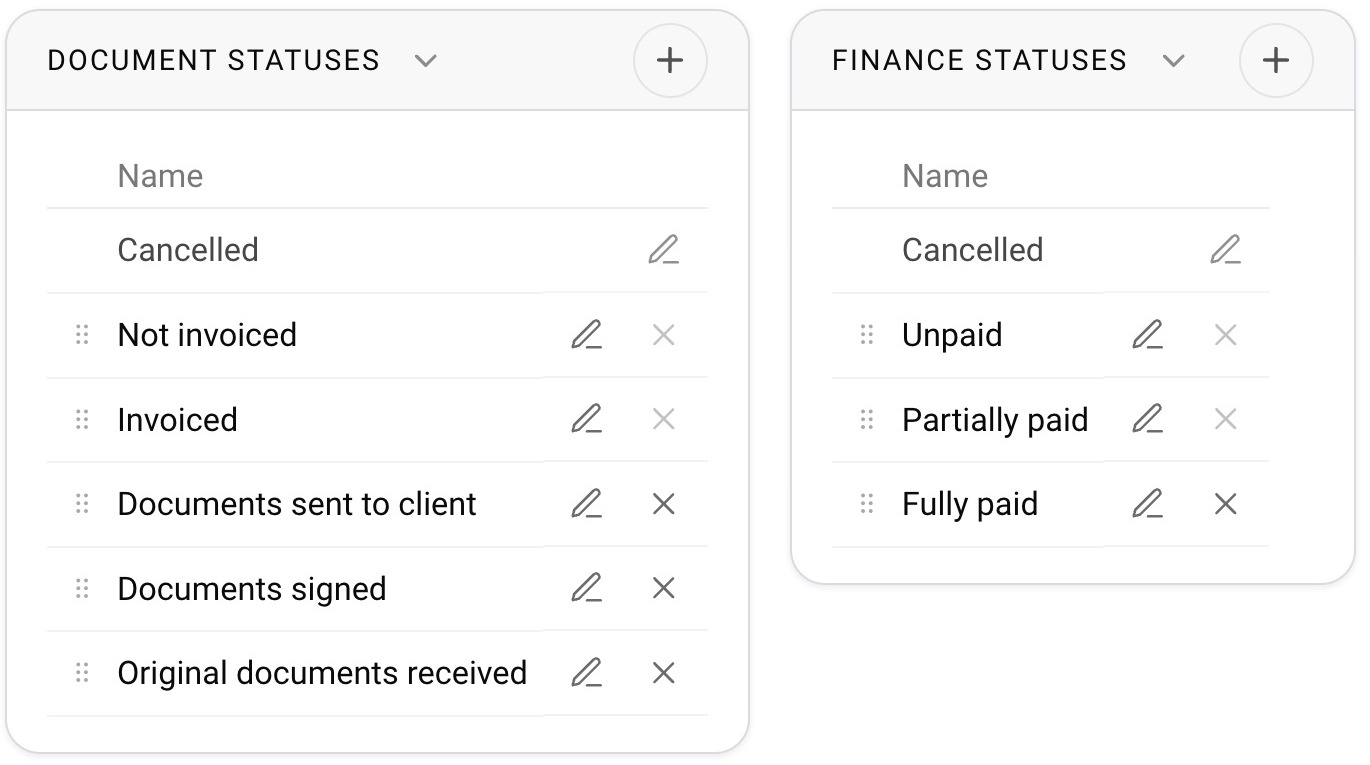
In jedem Block:
die Schaltfläche „+" fügt einen neuen Status hinzu;
der Stift ändert den Namen eines Status (nur den Namen);
Ziehen ändert die Reihenfolge: Statuses erscheinen in dieser Reihenfolge im Projekt;
das Kreuz löscht einen Status.
Der Status „Storniert" ist in jedem Block vorhanden. Sie können ihn umbenennen, aber nicht löschen oder verschieben. Der erste Status in der Liste kann nicht gelöscht werden, solange ihm noch Projekte zugeordnet sind: Verschieben Sie diese Projekte zuerst in einen anderen Status. Das System erinnert Sie daran mit einer Meldung, dass Sie den Status erst löschen können, wenn alle Projekte daraus verschoben wurden.
So setzen Sie einen Status in einem Projekt
Öffnen Sie in einem Projekt die Registerkarte „Dokumente" oder „Finanzen". Oben sehen Sie eine Zeile nummerierter Kreise und Pfeile, darunter den Namen des aktuellen Status. Klicken Sie auf einen Kreis und der Status ändert sich sofort, ohne Bestätigung. Um die Statuses einzeln durchzugehen, verwenden Sie die Pfeile.

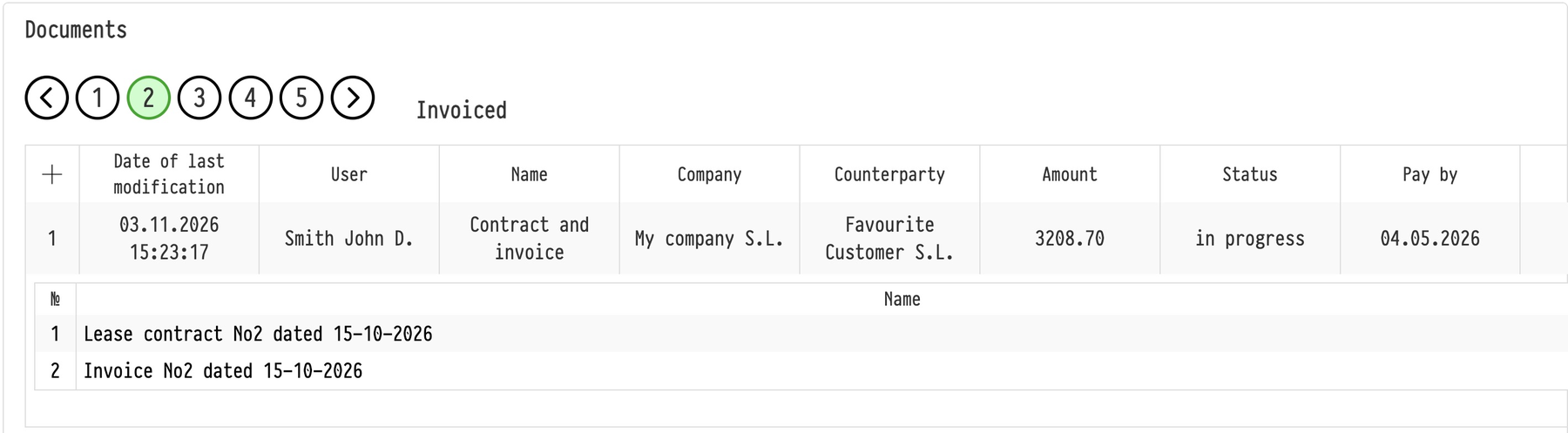
Ein Mitarbeiter mit vollständigem Zugriff auf den Bereich „Dokumente" kann den Dokumentenstatus ändern; ein Mitarbeiter mit vollständigem Zugriff auf Einnahmen oder Ausgaben kann den Finanzstatus ändern. Jede Änderung wird in der Projekthistorie erfasst.
Neue Projekte beginnen mit dem ersten Status in der Liste. Projekte, die vor der Einführung der Statuses erstellt wurden, zeigen „nicht angegeben". Wenn Sie ein Projekt stornieren, wechseln beide Statuses automatisch zu „Storniert".
Wo Statuses sichtbar sind
Kalender. Farbige Statusmarkierungen erscheinen auf der Projektkarte. Über dem Kalender befinden sich die Schaltflächen „Dokumente" und „Finanzen": Klicken Sie auf eine davon und der Kalender färbt Projekte nach diesem Status ein. So werden Problemstellen sichtbar, zum Beispiel Projekte, deren Originaldokumente noch nicht eingegangen sind.
Finanzbericht. Die Filter umfassen den Dokumentenstatus und den Finanzstatus.
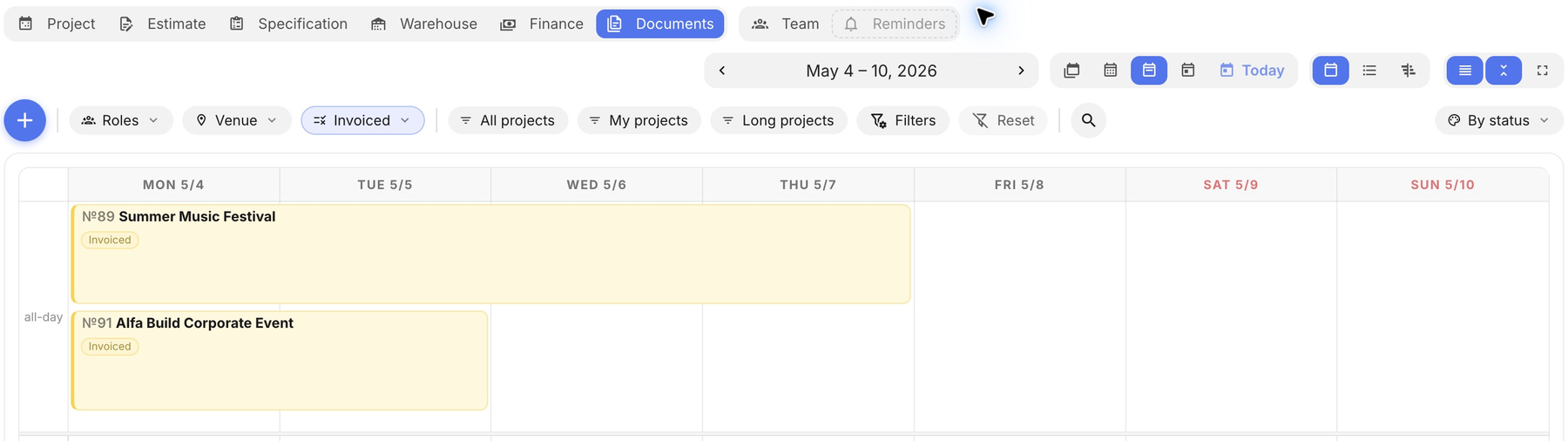
Farben der Statuses im Kalender
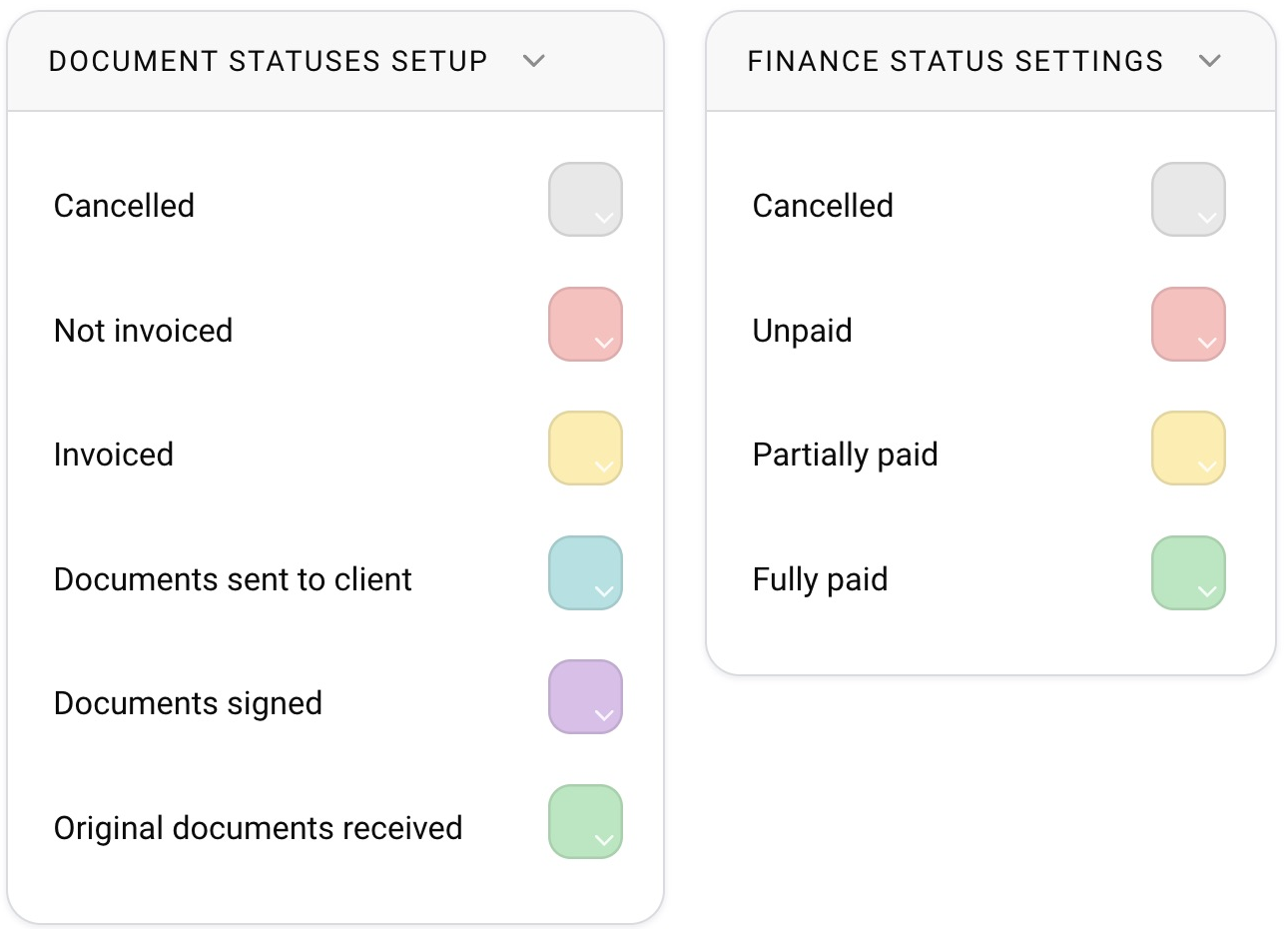
Die Farbe jedes Status wird auf der Registerkarte „Kalender" in denselben globalen Einstellungen ausgewählt, in den Blöcken „Einrichtung der Dokumentenstatus" und „Einstellungen der Finanzstatus". Das Prinzip ist dasselbe wie bei Kostenanschlags- und Spezifikationsstatus: siehe den Block „Einstellungen der Kostenanschlagsstatus".
Wie sich das von „Bezahlt" und „Unbezahlt" unterscheidet
Golova verfügt seit Langem über eine automatische Zahlungsberechnung. Wenn Sie auf der Registerkarte „Finanzen" eine Einnahme für eine ausgestellte Rechnung aus einem Dokumentenpaket eingeben, berechnet das System die Zahlung dieser Rechnung selbst neu: „bezahlt" oder „teilweise bezahlt". Das Ergebnis ist in der Buchhaltungstabelle und in der Analyse in den Feldern „Bezahlt" und „Unbezahlt" sichtbar.
Diese Berechnung funktioniert wie bisher und ist nicht mit den neuen Statuses verbunden. Beide Funktionen existieren parallel:
Sie können nur die automatische Berechnung aus Einnahmen verwenden;
Sie können nur die neuen Statuses verwenden, wenn Sie Dokumente und Zahlungen außerhalb von Golova verwalten;
Sie können beides gleichzeitig verwenden, aber denken Sie dann daran: Der Finanzstatus ändert sich nicht von selbst, wenn eine Zahlung eingeht – Sie müssen ihn manuell setzen.
Die automatische Zahlungsberechnung wird auch bei Kostenanschlagsstatus verwendet: Wenn ein Status das Flag „Rechnungszahlung" hat, kann das Projekt erst dann dorthin verschoben werden, wenn alle Dokumente des Projekts bezahlt sind. Weitere Details finden Sie unter „Kostenanschlagsstatus".