Finanzbericht: Zahlungsabweichungen
Die Seite „Zahlungsabweichungen" zeigt, bei welchen Projekten Kunden weniger als den Kostenvoranschlagsbetrag bezahlt haben und bei welchen mehr. So können Sie sehen, wen Sie an die Zahlung erinnern müssen und wo überschüssige Beträge geklärt werden müssen.
So öffnen Sie die Seite
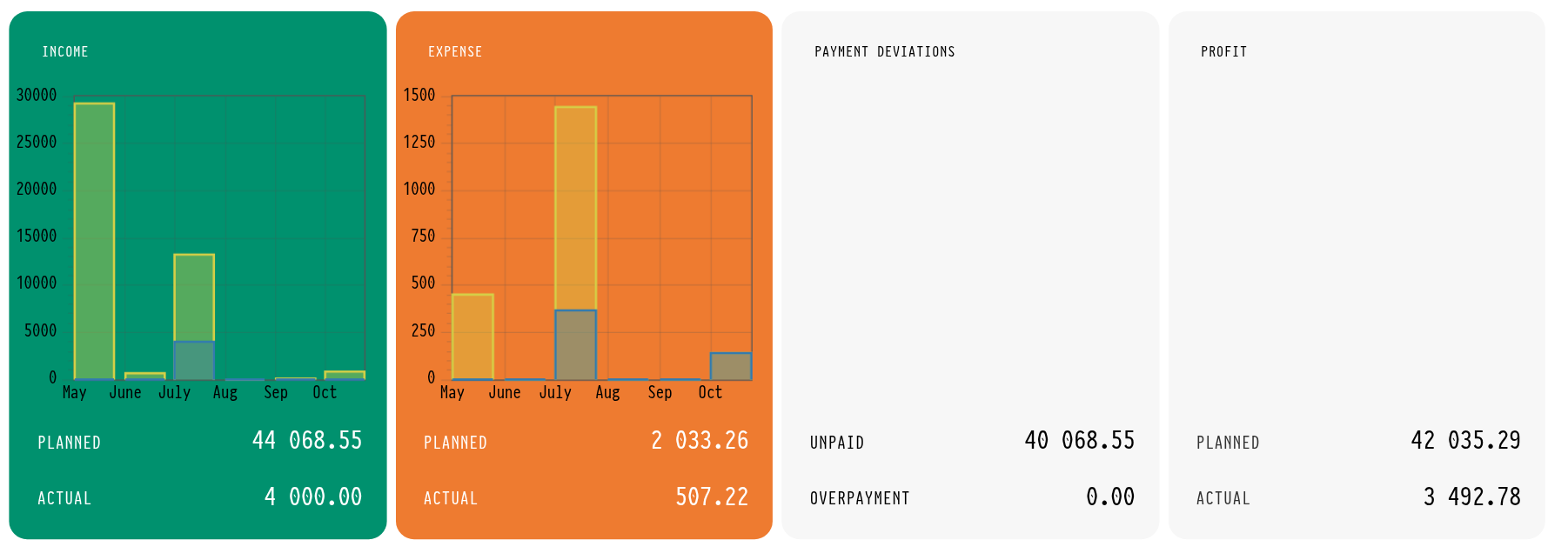
Öffnen Sie „Analytics" → „Finanzbericht" und klicken Sie auf den Block „Zahlungsabweichungen" rechts neben den Diagrammen. Der Block zeigt sofort zwei Beträge an: „Unbezahlt" und „Überzahlung".
So wird die Abweichung berechnet
Für jedes Projekt vergleicht das System zwei Beträge:
„Geplant": wie viel der Kunde gemäß den Projektvoranschlägen zu zahlen hat (alle aktiven Kostenvoranschlagsblätter);
„Bezahlt": wie viel bereits eingegangen ist – die Summe der Zahlungseingänge auf der Registerkarte „Finance" des Projekts, Block „Einnahmen/Ausgaben".
„Saldo" ist „Geplant" minus „Bezahlt". Ist das Saldo größer als null, befindet sich das Projekt in der Liste „Unbezahlt". Teilweise bezahlte Projekte sind ebenfalls dort aufgeführt. Ist das Saldo kleiner als null, hat der Kunde mehr als den Kostenvoranschlag bezahlt, und das Projekt erscheint in der Liste „Überzahlung".
Was auf der Seite angezeigt wird
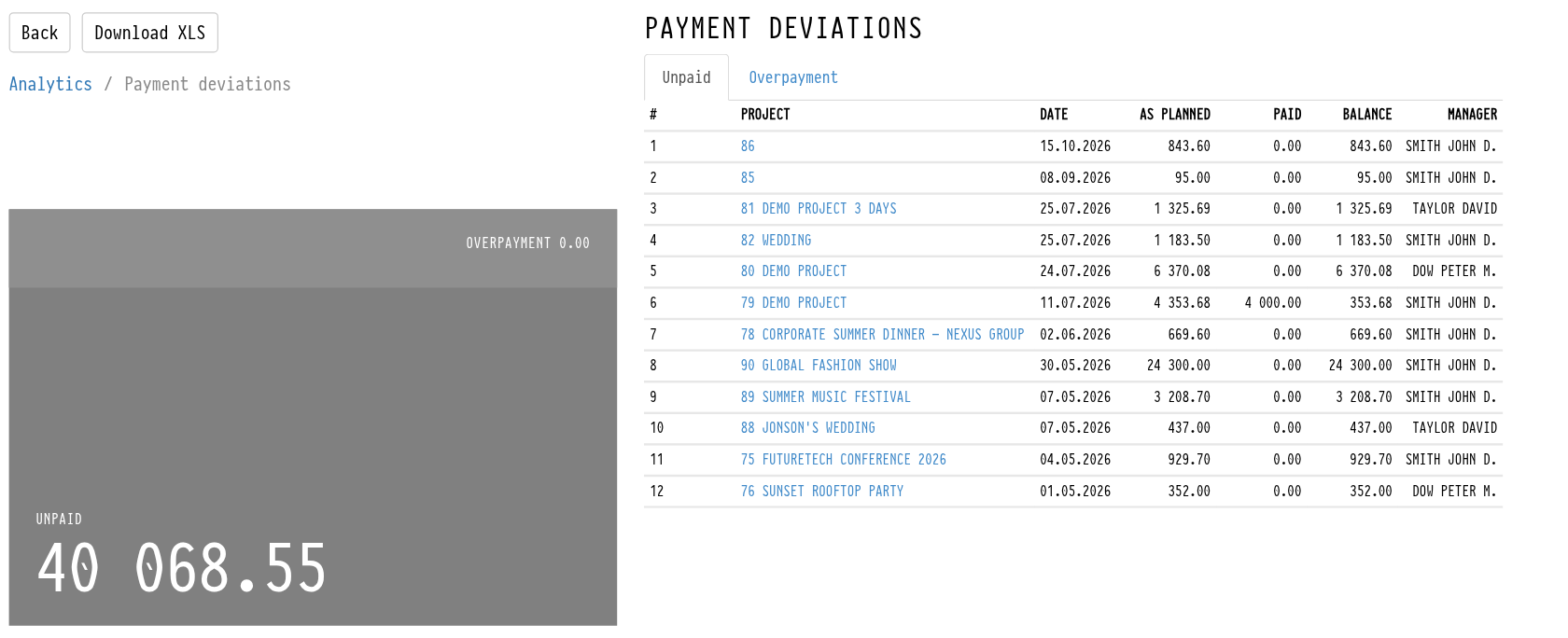
Auf der linken Seite befinden sich die Gesamtbeträge: „Unbezahlt" und „Überzahlung" für alle Projekte in der Auswahl. Auf der rechten Seite befindet sich die Tabelle „Zahlungsabweichungen" mit zwei Registerkarten:
„Unbezahlt": Projekte, bei denen der Kunde noch Geld schuldet;
„Überzahlung": Projekte, bei denen der Kunde mehr als den Kostenvoranschlag bezahlt hat.
Spalten in jeder Registerkarte:
„Projekt": Nummer und Name. Klicken Sie darauf, um das Projekt in einem neuen Browser-Tab zu öffnen, direkt auf der Registerkarte „Finance";
„Datum": das Projektende-Datum;
„Geplant", „Bezahlt", „Saldo";
„Manager": wer das Projekt leitet. Dies ist der Mitarbeiter, dem die Rolle „Manager" im Projekt zugewiesen wurde (wenn die Rolle in den Einstellungen umbenannt wurde, erscheint dieselbe Rolle unter ihrem neuen Namen). Wenn es mehrere sind, werden sie durch Kommas getrennt aufgeführt.
Die Spalte „Manager" hilft Ihnen, sofort zu sehen, wen Sie bezüglich der Zahlung ansprechen müssen.
Filter
Oben auf der Seite befindet sich dasselbe Filterpanel wie auf der Hauptseite des Finanzberichts: „Meine Unternehmen", Kostenvoranschlagsstatus, „Dokumentenstatus" und „Finanzstatus", Veranstaltungsorte, Manager, Gegenparteien, Kunden, Zeitraum, „Steuer berücksichtigen" / „Steuer nicht einbeziehen", „Abrechnung nach Projektdatum" / „Abrechnung nach Ausgabendatum". Die auf der Hauptseite ausgewählten Filter werden hierher und zurück übertragen. Jeder Filter ist in Finanzbericht: Hauptseite beschrieben.
Wie sich die Filter auf diesen Bericht auswirken:
„Zeitraum": Bei „Abrechnung nach Projektdatum" enthält der Bericht Projekte, die im ausgewählten Zeitraum enden;
„Meine Unternehmen": Der geplante Betrag wird nur aus den Kostenvoranschlagsblättern der ausgewählten Unternehmen entnommen, und der bezahlte Betrag nur aus Zahlungseingängen mit dem entsprechenden „Empfängerunternehmen".
Export nach Excel
Die Schaltfläche „XLS herunterladen" oberhalb des Seitentitels exportiert die Liste in eine Excel-Datei. Die Datei enthält dieselben Spalten wie die Bildschirmansicht, einschließlich „Manager".
Der Link „Zurück" und der Eintrag „Analytics" in der Navigationsleiste führen Sie zur Hauptseite des Finanzberichts mit denselben Filtern zurück.
Wichtige Begriffe
Zahlungsabweichungen, unbezahlt, Überzahlung, Kundenschuld, Finanzbericht, Analytics, Projektmanager, Zahlungseingang, Saldo, XLS-Export