Dateien/Links
Diese Projektregisterkarte ermöglicht es Ihnen, zusätzliche Dateien und Links zu speichern. Sie wird benötigt, wenn wichtige Informationen zum Projekt in keinen der anderen Abschnitte passen. Zum Beispiel: Dateien mit Zusatzvereinbarungen, Zwischenkalkulationen, Fotos des Veranstaltungsortes und des Gerätezustands, Links zu Online-Ressourcen mit Projektbezug.
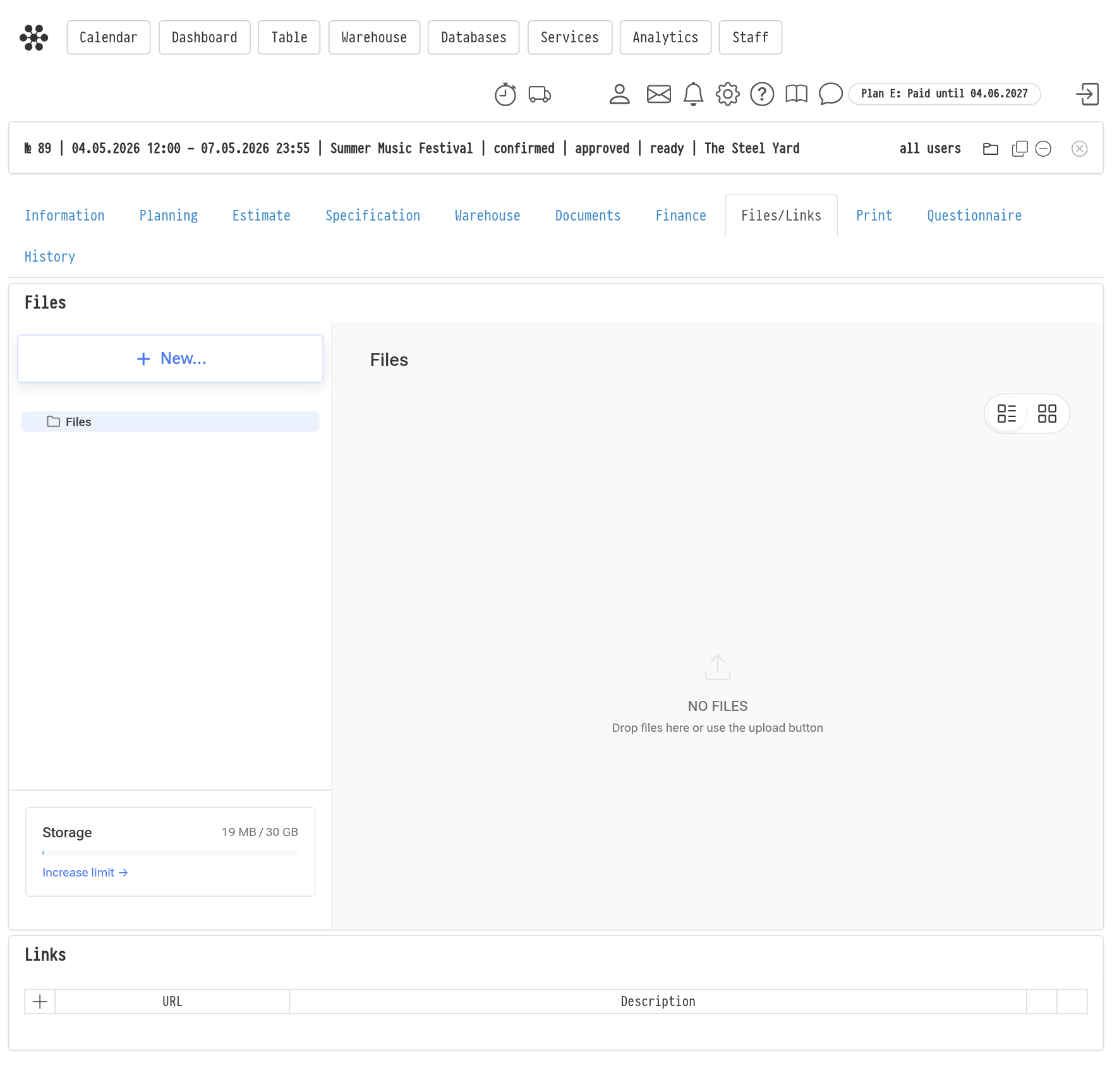
Die Registerkarte hat zwei Blöcke: „Dateien" und „Links".
Dateien
Der Block „Dateien" ist ein direkt in das Projekt eingebettetes Storage-Fenster. Es zeigt den Ordner „Files" dieses Projekts im Storage und wird genauso bedient wie Storage selbst:
Dateien hochladen mit der Schaltfläche „New..." oder per Drag-and-drop in das Fenster;
Ordner erstellen und Dateien darin sortieren;
Dateien verschieben und löschen.
Die Ansichtsschaltflächen in der oberen rechten Ecke wechseln zwischen Listen- und Kachelansicht. Die Karte „Storage" unten links zeigt den verwendeten Speicherplatz an.
Die Synchronisation mit Storage funktioniert in beide Richtungen: Eine hier hochgeladene Datei erscheint im Storage im Ordner „Files" des Projekts, und eine im Storage hochgeladene Datei erscheint hier. Wird eine Datei an einer Stelle gelöscht, verschwindet sie auch an der anderen.
Bitte beachten Sie: Während die Dateien eines älteren Projekts in den Storage verschoben werden, zeigt der Block die bisherige Dateitabelle mit dem Hinweis an, dass das Hinzufügen vorübergehend nicht möglich ist. In dieser Zeit können Sie Dateien ansehen und herunterladen; neue können Sie hinzufügen, sobald der Umzug abgeschlossen ist.
Links
Um einen Link hinzuzufügen, klicken Sie auf das Plus-Symbol in der Kopfzeile der Tabelle „Links". Fügen Sie im Fenster „Link hinzufügen" die Adresse in das Feld „URL" ein und füllen Sie bei Bedarf das Feld „Beschreibung" aus.
Zugriffsrechte
In der Zugriffsvorlage, auf der Registerkarte „Projekt", im Block „Files/Links":
Der Schalter im Blockkopf blendet die Registerkarte selbst ein oder aus;
„Dateien": „Vollzugriff", „Nur lesen" oder „Ausblenden";
„Links": dieselben drei Optionen.
Die Rechte für „Dateien" gelten auch im Storage: Wenn ein Mitarbeiter das Recht „Ausblenden" hat, sieht er auch im Storage den Ordner „Files" dieses Projekts nicht. Weitere Informationen zu Vorlagen finden Sie im Artikel Neue Vorlage erstellen.