Navigation und Suche im Katalog
Der Katalog in Golova hat eine Baumstruktur. Der Baum mit Abschnitten und Unterabschnitten befindet sich auf der linken Seite, und ihr Inhalt wird im mittleren Teil (dem Arbeitsbereich) angezeigt. Sie können navigieren, indem Sie auf den Baum links klicken oder Ordner im Arbeitsbereich doppelklicken. Oben befindet sich eine Navigationsleiste („Breadcrumbs"), die die aktuelle Ebene anzeigt und es Ihnen ermöglicht, mit einem Klick zu einer beliebigen vorherigen Ebene zurückzukehren.
Der Katalog merkt sich, wo Sie aufgehört haben
Der Katalog merkt sich die aufgeklappten Baumabschnitte, den ausgewählten Abschnitt und die ausgewählte Zeile im Arbeitsbereich. Wenn Sie die Seite aktualisieren oder den Katalog erneut öffnen, kehren Sie an dieselbe Stelle zurück. Der Text in der Suchleiste wird nicht gespeichert.
Die Position wird in Ihrem Browser gespeichert: Auf einem anderen Computer oder in einem anderen Browser öffnet sich der Katalog von Anfang an.
Intelligente Suche nach Geräten und Artikeln
Um einen Eintrag oder ein bestimmtes Gerät (Artikel) schnell zu finden, verwenden Sie die Leiste „Suche...". In der Desktop-Version befindet sie sich über dem Katalogbaum, im oberen linken Bereich des Bildschirms. Die Suche startet, sobald Sie drei oder mehr Zeichen eingegeben haben. Sie funktioniert wie folgt:
Korrektur des Tastaturlayouts: Das System erkennt Text, der mit dem falschen Tastaturlayout eingegeben wurde, und findet trotzdem das gesuchte Gerät.
Suche nach Seriennummern und Tags: Artikel können nicht nur über ihre interne Nummer oder ihren Namen gefunden werden, sondern auch über die Seriennummer des Herstellers und die RFID-Tag-Nummer.
Hervorhebung der Ergebnisse: Alle übereinstimmenden Einträge werden im Arbeitsbereich rot hervorgehoben.
Sofortiges Öffnen der Karte: Wenn Sie im Suchergebnis auf einen Artikel klicken, öffnet sich dessen Karte auf der rechten Seite des Bildschirms und der Artikel wird in der mittleren Tabelle hervorgehoben.
Löschen mit einem Klick: Klicken Sie auf das Kreuz-Symbol, um die Suchleiste zu leeren, anstatt den Text manuell zu löschen. Wenn Sie die Suche löschen, bleibt der Katalog in dem Abschnitt, in dem Sie sich befanden.
Den Katalog aus anderen Bereichen öffnen
Sie können direkt zum benötigten Eintrag oder zum benötigten Artikel im Katalog navigieren:
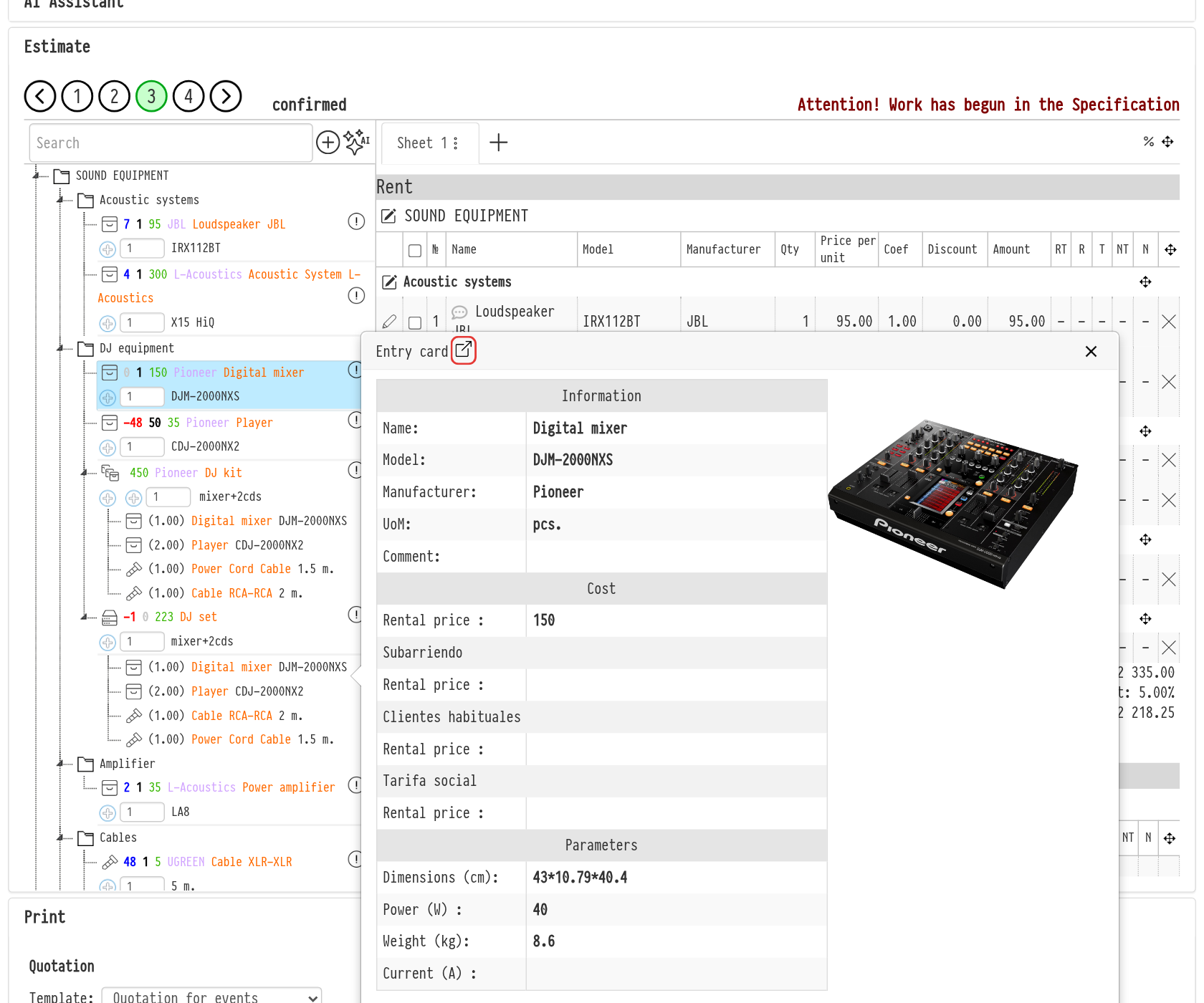
aus dem Kostenvoranschlag und der Spezifikation eines Projekts: Im Katalogbaum auf der linken Seite hat ein Eintrag ein Karten-Symbol. Es öffnet das Fenster „Entry card", und das Pfeil-Symbol „Open in Catalog" im Fensterkopf öffnet diesen Eintrag im Katalog in einem neuen Browser-Tab;
aus dem Einkaufsbericht: Die Artikelnummer im Bericht führt zu diesem Artikel im Katalog.
Der Katalog öffnet sich im richtigen Abschnitt, mit dem ausgewählten Eintrag oder dem ausgewählten Artikel und dessen geöffneter Karte auf der rechten Seite. Nur Mitarbeiter, die Zugriff auf den Bereich „Katalog" haben, sehen diese Links.
Weitere Annehmlichkeiten in der Liste
Schutz vor versehentlichem Verschieben: Damit Sie einen Ordner oder Eintrag nicht versehentlich in einen anderen Abschnitt ziehen (insbesondere auf mobilen Geräten), verfügt der Katalog über ein Vorhängeschloss-Symbol. Drag-and-Drop ist standardmäßig gesperrt. Um Objekte frei zu verschieben, öffnen Sie zunächst das Schloss.
Spaltenbreite: Sie können die Breite der Spalten im Arbeitsbereich anpassen, um lange Namen komfortabler lesen zu können.
Katalog, Navigation, Arbeitsbereich, Katalogbaum, Breadcrumbs, intelligente Suche, Artikel, Seriennummer, RFID-Tag, Eintragskarte, Vorhängeschloss, Verschiebesperre, Spaltenbreite, Katalog öffnen