Verbrauchsmaterialien am Veranstaltungsort
Verbrauchsmaterialien verhalten sich im Lager anders als Ausrüstung: Ein Teil davon geht zum Projekt und wird dort verbraucht, ein Teil kommt zurück. Die Lagerbildschirmansicht des Projekts bietet dafür separate Aktionen: Zurückgeben, was übrig ist, zu einem anderen Projekt mitnehmen oder einen Verlust erfassen.
Wo Sie es finden
Öffnen Sie das Projektlager: Menü „Warehouse" → „Projects" → die Projektkarte (oder die Schaltfläche „New warehouse" auf der Registerkarte „Warehouse" des Projekts). Die Aktionen sind verfügbar, wenn der Arbeitsmodus aktiviert ist: die Schaltfläche „▶" im Bereich oberhalb der Statusspalten.
Verbrauchsmaterialien in einem Status mit dem Standort „Venue" sind mit dem Symbol „Spent at the Venue" gekennzeichnet. Solange sich ein Verbrauchsmaterial am Veranstaltungsort befindet, betrachtet das System es als im Projekt verbraucht. Falls etwas übrig bleibt, können Sie es mit einer der nachstehenden Aktionen ins Lager zurückgeben.
Aktionen für ein einzelnes Verbrauchsmaterial
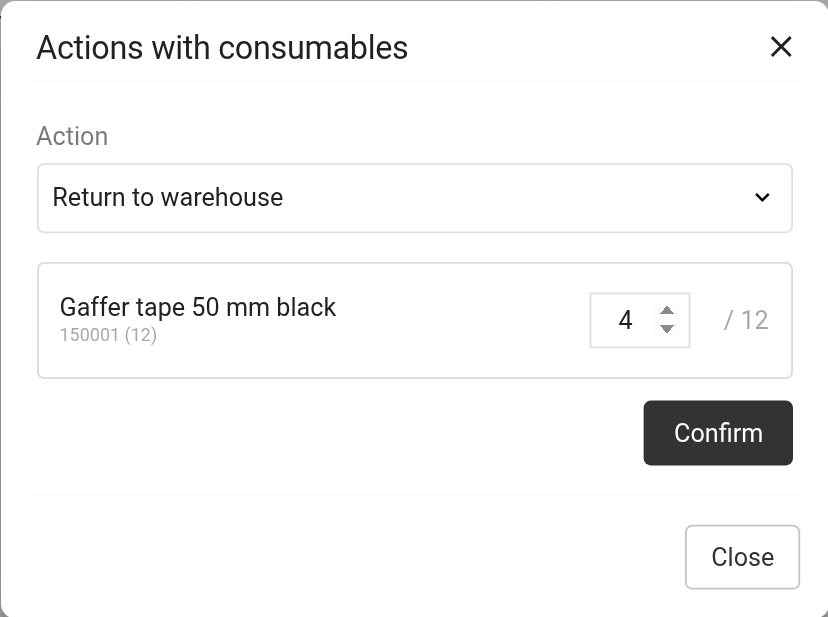
Klicken Sie auf das Symbol „Spent at the Venue" neben dem Eintrag. Das Fenster „Actions with consumables" öffnet sich. Wählen Sie die „Action", geben Sie die Menge ein (nicht mehr als am Veranstaltungsort vorhanden) und klicken Sie auf „Confirm".
„Return to warehouse": Die Menge wechselt in den nächsten Status, d. h. sie wird wieder ins Lager eingebucht;
„Return to the previous status": Verschiebt die Menge in den vorherigen Status, falls sie versehentlich versendet wurde;
„Move to another project": Überträgt den Rest direkt zu einem anderen Projekt, ohne den Umweg über das Lager (siehe unten);
„Mark as lost": Die Menge wird als verloren markiert.
Bei allen Aktionen außer „Return to warehouse" können Sie einen „Comment" hinzufügen.
Massenverarbeitung
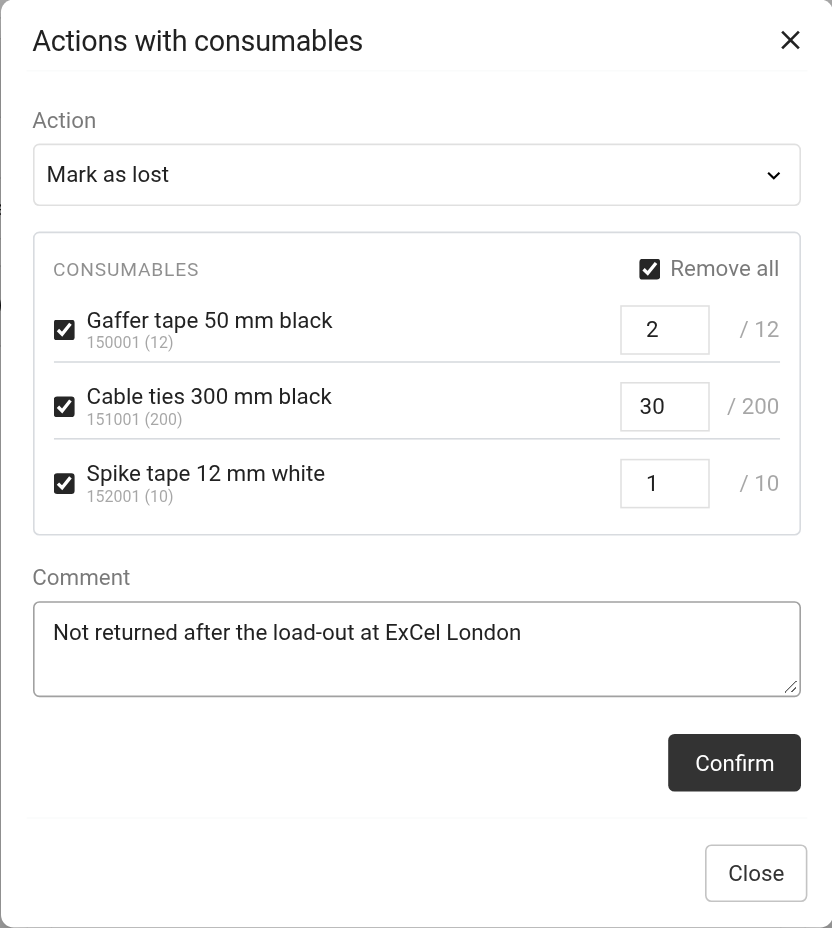
Wenn sich viele Verbrauchsmaterialien am Veranstaltungsort befinden, verarbeiten Sie diese in einem Schritt. Klicken Sie in der Kopfzeile einer Statusspalte mit dem Standort „Venue" auf das Symbol „Bulk processing of consumables". Im Fenster „Actions with consumables":
wählen Sie die „Action": dieselben vier Optionen;
setzen Sie in der Liste der Verbrauchsmaterialien Häkchen bei den benötigten Einträgen („Select all" / „Remove all") und geben Sie jeweils die Menge ein;
klicken Sie auf „Confirm".
Wenn die Spalte keine Verbrauchsmaterialien enthält, zeigt das Fenster „There are no consumables in this status".
Verschieben zu einem anderen Projekt
Für die Aktion „Move to another project" wählen Sie:
„Project": wohin die Verbrauchsmaterialien gehen;
„Warehouse status": welchen Status sie in diesem Projekt erhalten;
die Aktion: „Add a new position" erstellt neue Einträge im Zielprojekt; „Tie to the existing ones" sucht im Projekt nach freien Einträgen ohne Artikel und ordnet die Verbrauchsmaterialien diesen zu, für den Rest werden neue Einträge erstellt;
„Sheet": wohin sie hinzugefügt werden. Für „Add a new position": „Shipping" (neue Einträge im Blatt „Shipping") oder ein bestimmtes Blatt. Für „Tie to the existing ones": „Any sheet" (durchsucht alle Blätter der Reihe nach, außer „Shipping") oder ein bestimmtes Blatt. In beiden Fällen geht der Überschuss in das Blatt „Shipping".
Bitte beachten. Die Aktionen sind nur für Verbrauchsmaterialien verfügbar, die sich aktuell am Veranstaltungsort befinden. Wenn ein Verbrauchsmaterial bereits von diesem Projekt zu einem anderen verschoben wurde, stehen keine Aktionen zur Verfügung: Es ist als „Moved to the project" mit der Projektnummer gekennzeichnet.
Wie Lagerstatuse und deren Standort funktionieren, wird im Artikel Lagerstatus erläutert. Die Rückgabe von Ausrüstung aus mehreren Projekten auf einmal wird unter Massenrückgabe von Ausrüstung beschrieben.