Mitarbeiter importieren und exportieren
Sie können die Datenbank „Mitarbeiter" aus einer Excel-Datei befüllen, anstatt Personen einzeln hinzuzufügen. Sie können die Mitarbeiter auch nach Excel exportieren, z. B. um die Daten in einer Liste zu korrigieren und sie anschließend wieder hochzuladen. Export und Import verwenden dieselben Spalten.
Wo zu finden
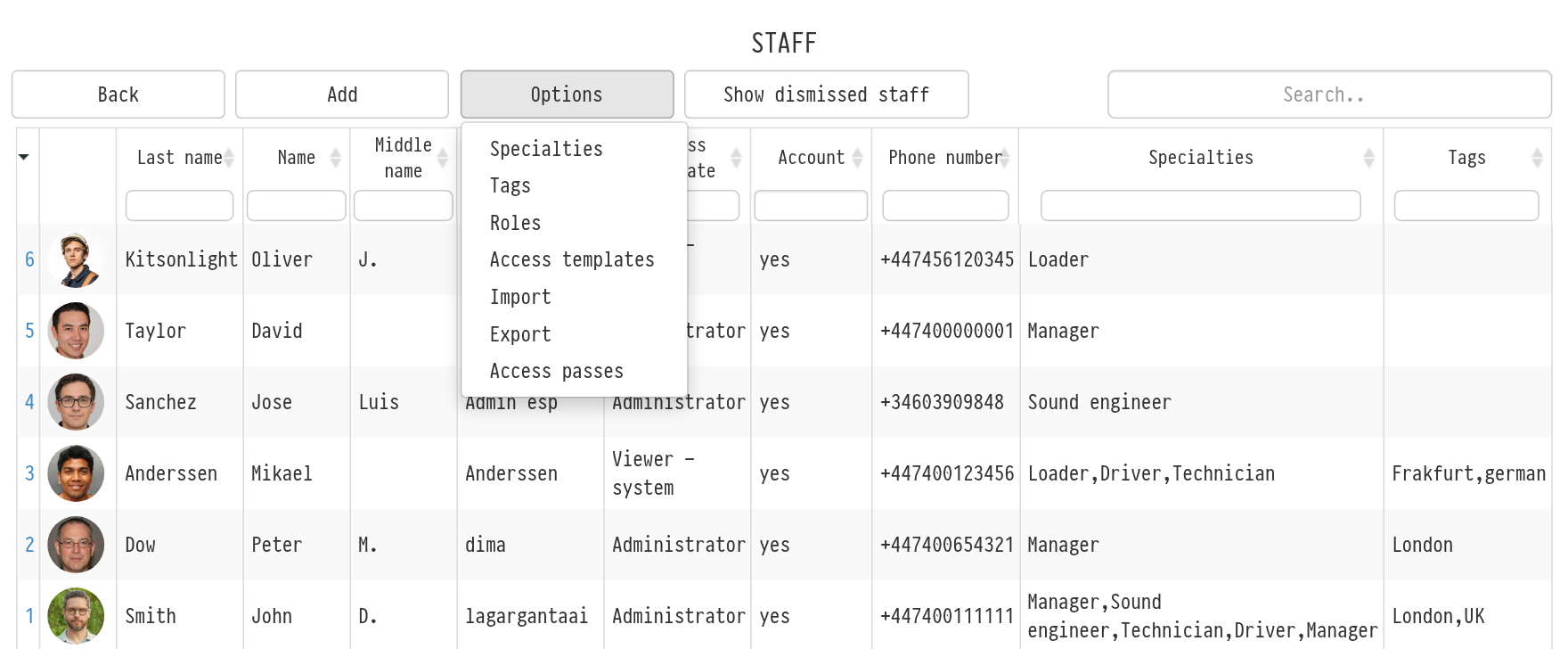
Öffnen Sie „Datenbanken" → „Mitarbeiter", klicken Sie auf „Optionen" und wählen Sie „Import" oder „Export".
Bitte beachten Sie: Die Schaltfläche „Optionen" ist für Mitarbeiter sichtbar, deren Zugriffsvorlage vollen Zugriff auf die Datenbank „Mitarbeiter" gewährt.
Dateispalten
Die erste Zeile der Datei enthält die Überschriften, die Daten beginnen ab der zweiten Zeile. Die Spalten sind in dieser Reihenfolge angeordnet:
„Nachname" (erforderlich), „Vorname", „Zweiter Vorname";
Ausweisdokument: Serie, Nummer, Geburtsdatum, Geburtsort, ausgestellt von, Adresse;
Reisepass: Nachname, Vorname, Nummer, Ausstellungsdatum, Ablaufdatum, ausgestellt von;
Führerschein: Serie, Nummer, Kategorie, Privatfahrzeug;
„Telefonnummer" und „E-Mail": Mehrere Werte in einer Zelle durch ein Semikolon getrennt eingeben, z. B. „+34611222333;+34611222334";
„Kommentar".
Die genauen Spaltennamen befinden sich in der Musterdatei, siehe unten. Ändern Sie diese nicht: Das System verwendet sie, um die Spalten zu erkennen.
Export
Markieren Sie auf der Seite „Mitarbeiterexport" im Block „Mitarbeiter" die gewünschten Personen (das Kontrollkästchen in der Blocküberschrift wählt alle aus) und klicken Sie auf „Herunterladen". Wenn Sie niemanden markieren, werden alle Mitarbeiter exportiert. Ausgeschiedene Mitarbeiter werden nicht exportiert.
Eine Datei „Mitarbeiterexport" mit dem Datum im Dateinamen wird heruntergeladen. Ihre Spalten sind dieselben wie die Importspalten, sodass Sie die Datei bearbeiten und wieder hochladen können.
Import
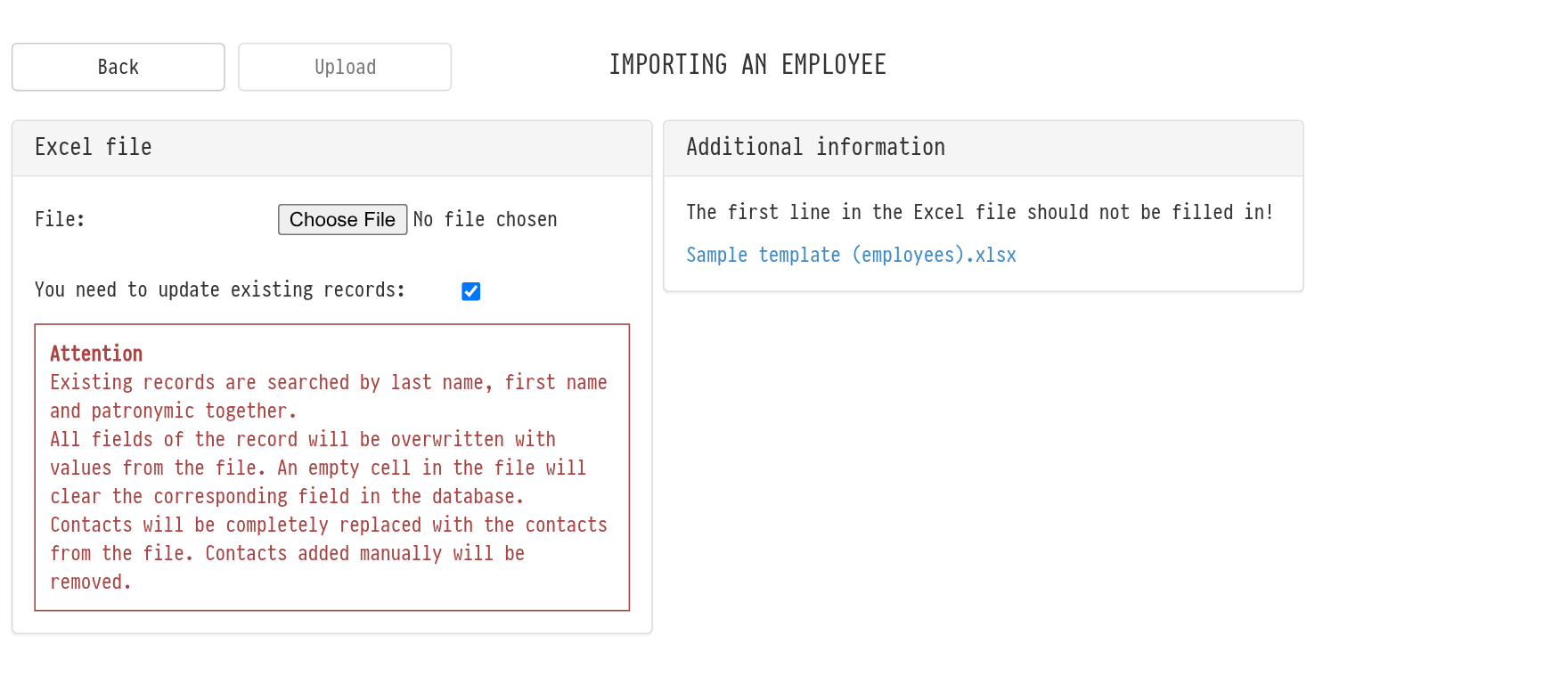
Laden Sie auf der Importseite das Muster über den Link „Sample template (employees).xlsx" im Block „Zusätzliche Informationen" herunter. Es enthält bereits die Überschriften und eine Beispielzeile.
Füllen Sie die Datei aus: Eine Zeile entspricht einem Mitarbeiter.
Wählen Sie die Datei im Feld „Datei" aus und klicken Sie auf „Hochladen".
Nach dem Hochladen erscheint auf der rechten Seite der Block „Uploadergebnisse": wie viele Mitarbeiter hinzugefügt wurden, welche Zeilen nicht hochgeladen wurden und warum. Zum Beispiel wird eine Zeile ohne Nachname, Vorname und zweiten Vornamen nicht hochgeladen, und ein Mitarbeiter, der bereits in der Datenbank vorhanden ist, wird als Duplikat markiert.
Neue Mitarbeiter werden ohne Anmeldedaten und Zugriffsvorlage hochgeladen. Um einem Mitarbeiter die Anmeldung zu ermöglichen, öffnen Sie dessen Karte und richten Sie den Zugriff ein, siehe Benutzer hinzufügen. Fachrichtungen, Tags und Tarife werden ebenfalls in der Karte festgelegt, siehe Mitarbeiter hinzufügen.
Bestehende Mitarbeiter aktualisieren
Um die Daten von Mitarbeitern zu korrigieren, die bereits in der Datenbank vorhanden sind, aktivieren Sie das Kontrollkästchen zum Aktualisieren vorhandener Einträge. Ein Mitarbeiter gilt als gefunden, wenn Nachname, Vorname und zweiter Vorname übereinstimmen.
Bitte beachten Sie: Beim Aktualisieren werden alle Felder des Mitarbeiters mit den Werten aus der Datei überschrieben: Eine leere Zelle löscht das Feld in der Karte, und Telefonnummern sowie E-Mail-Adressen werden vollständig durch die in der Datei enthaltenen ersetzt. Zugriffsrechte, Fachrichtungen und Tags werden nicht geändert.