Storage
Storage ist der in Golova integrierte Cloud-Dateispeicher. Die Dateien, die Sie in Storage sehen, und die Dateien in Projekten sind dieselben Dateien: Die Synchronisierung funktioniert in beide Richtungen.
Warum Sie es brauchen: Projektdokumente wie Angebote, Lagerkommissionierlisten, Rechnungen und Verträge sind nicht mehr über E-Mail und lokale Ordner verstreut. Alles befindet sich an einem Ort, ist von jedem Gerät aus zugänglich, und Sie können es dem Kunden mit einem Link freigeben.
So öffnen Sie es
Klicken Sie in der Systemkopfzeile auf „Services" → „Storage".
Storage öffnet sich in einem separaten Browser-Tab unter einer eigenen Adresse. Sie müssen sich nicht erneut anmelden: Wenn Sie bereits in Golova arbeiten, sind Sie auch in Storage angemeldet.
Aktivierung und Zugriffsrechte
Wie alle neuen Module ist Storage standardmäßig ausgeblendet: Ein Administrator erteilt den Zugriff.
Öffnen Sie „Datenbanken" → „Mitarbeiter" → „Optionen" → „Zugriffsvorlagen", bearbeiten Sie die gewünschte Vorlage und wechseln Sie zur Registerkarte „Services". Die Storage-Einstellungen befinden sich im Block „Storage".
Der Schalter in der Block-Kopfzeile ist „anzeigen" oder „ausblenden".
„anzeigen": Der Mitarbeiter erhält den Menüpunkt „Services" → „Storage", das Symbol „Projektordner in Storage" in der Projektkarte sowie die Schaltflächen „In Storage speichern".
„ausblenden": All dies verschwindet. Der Mitarbeiter sieht die Dateien weiterhin auf der Registerkarte „Dateien/Links" des Projekts, entsprechend seinen Rechten für „Dateien" in der Zugriffsvorlage.
Die Liste „Zugriff": „öffentlicher Zugriff" oder „nur meine". Wenn Sie den Block-Header auf „anzeigen" umschalten, wird „Zugriff" automatisch auf „öffentlicher Zugriff" gesetzt; ändern Sie es bei Bedarf manuell.
Ebene | Was der Mitarbeiter sieht |
|---|---|
„öffentlicher Zugriff" | Alle Unternehmensdateien und -ordner, sowohl System- als auch Benutzerordner. Kann diese bearbeiten, löschen und freigeben. Systemordner können nicht gelöscht werden. Sieht die Speicherstatistik |
„nur meine" | Eigene Dateien und Ordner, die Systemordner sowie freigegebene Inhalte. Die Speicherstatistik ist ausgeblendet |
Bitte beachten. Trotz seines Namens macht „öffentlicher Zugriff" in dieser Liste keine Dateien öffentlich: Er bedeutet den Zugriff auf alle Unternehmensdateien innerhalb von Golova. Dateien sind außerhalb des Unternehmens nur über einen öffentlichen Link sichtbar (siehe So geben Sie eine Datei frei).
Die Rechte auf Dateien in Systemordnern leiten sich aus den Rechten auf das Projekt ab. Hat ein Mitarbeiter keinen Zugriff auf ein Projekt, sieht er auch den Ordner dieses Projekts in Storage nicht. Wenn ein Mitarbeiter ausscheidet, wird der Zugriff auf Storage vollständig entzogen.
Bereiche
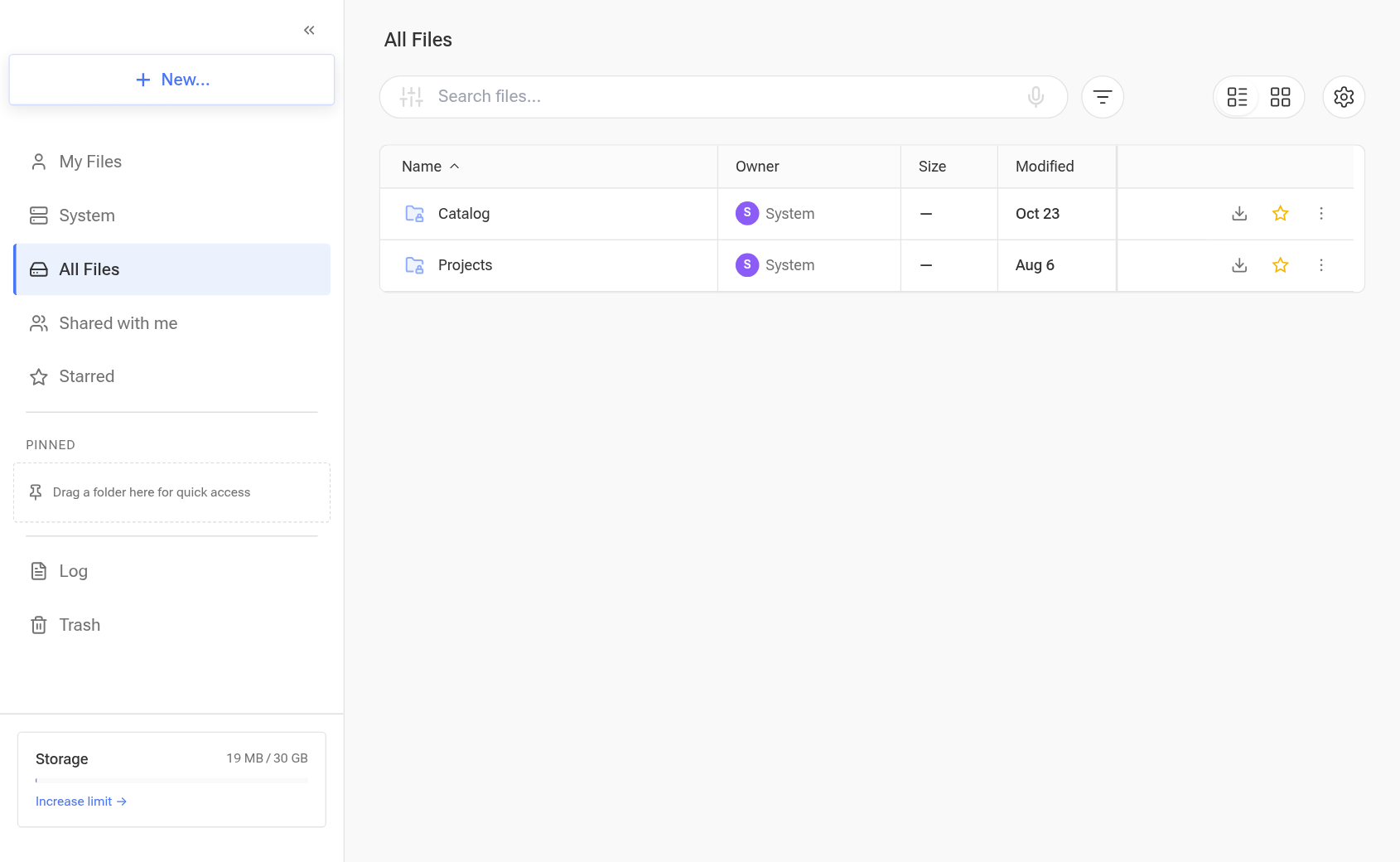
Das Menü befindet sich auf der linken Seite.
„My Files": Dateien und Ordner, die Sie selbst hochgeladen oder erstellt haben.
„System": Ordner, die aus Golova stammen: „Projects" und „Catalog". Jede Datei, die in das entsprechende Modul des Systems hochgeladen wird, erscheint automatisch in ihrem Systemordner in Storage.
„All Files": eine kombinierte Liste: Systemdateien, eigene Dateien und die für Sie zugänglichen Dateien.
„Shared with me": Dateien, die Ihre Kollegen mit Ihnen geteilt haben.
„Starred": Was Sie mit einem Stern markiert haben.
„Pinned": Ordner für den schnellen Zugriff. Ziehen Sie hier die Ordner hinein, mit denen Sie am häufigsten arbeiten.
„Log": der Verlauf der Aktionen mit Dateien.
„Trash": gelöschte Dateien, mit Zähler.
Projektordnerstruktur
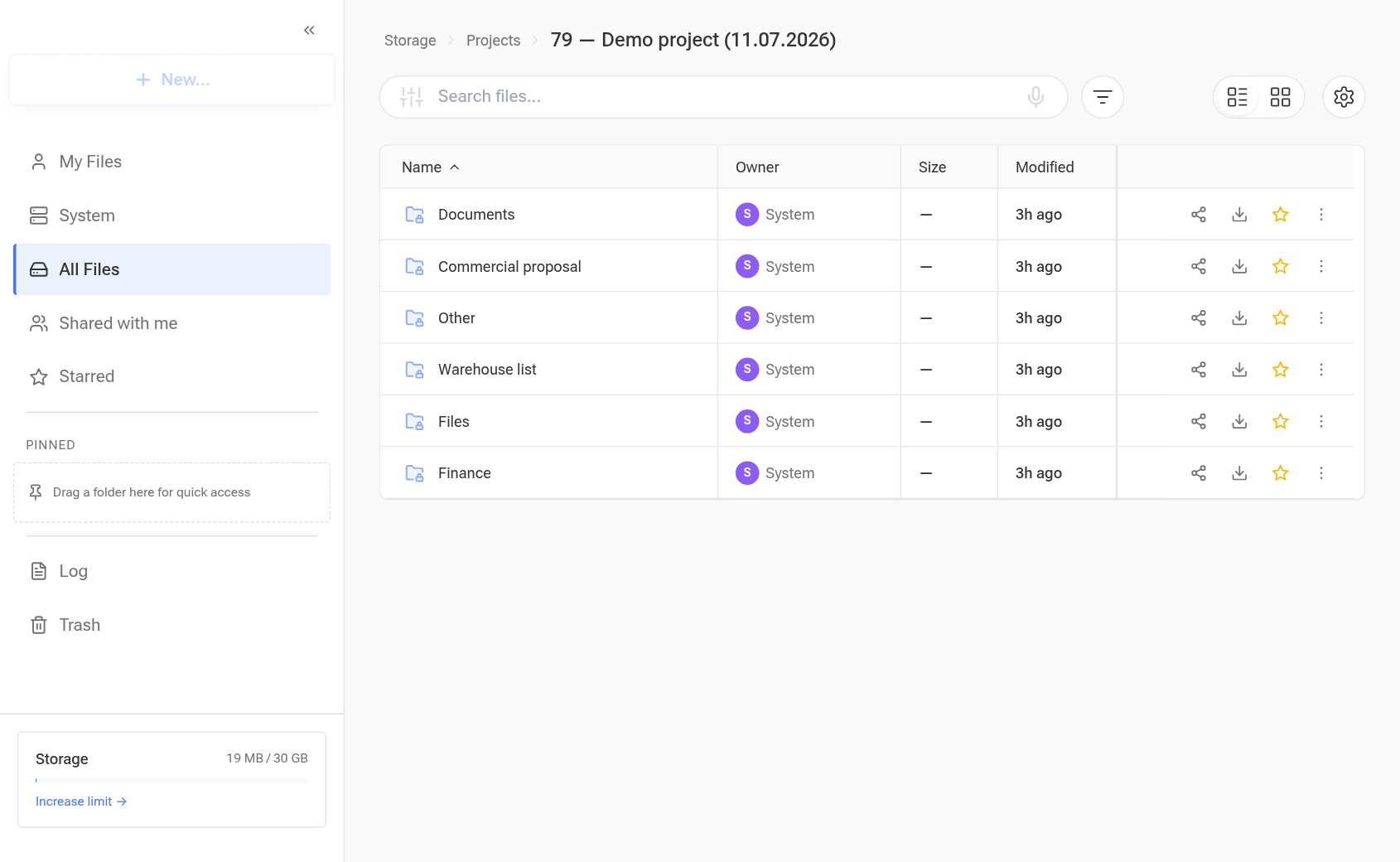
„System" → „Projects" enthält die Ordner aller Ihrer Projekte. Jeder ist benannt nach „ID — Name (Startdatum)", sodass Sie ein Projekt leicht durch die Suche nach seiner Nummer finden können. Wenn Sie ein Projekt umbenennen oder auf andere Daten verschieben, wird der Ordner automatisch umbenannt.
In einem Projektordner befinden sich sechs Systemunterordner:
Ordner | Inhalt |
|---|---|
„Commercial proposal" | Gespeicherte Angebote, in den Unterordnern „With prices" und „Without prices" |
„Warehouse list" | Gespeicherte Lagerkommissionierlisten |
„Documents" | Gespeicherte Dokumentenpakete: jedes Paket hat einen eigenen Unterordner |
„Other" | Dokumente, die über die Registerkarte „Drucken" des Projekts gespeichert wurden |
„Files" | Entspricht dem Block „Dateien" auf der Registerkarte „Dateien/Links" des Projekts: in beide Richtungen synchronisiert |
„Finance" | Dateien aus dem „Ausgabenregister": an Ausgabenzeilen und zu zahlende Rechnungen angehängte Dokumente |
Im Ordner „Other" befinden sich Unterordner für die Dokumente der Registerkarte „Drucken": „Timeline", „Contacts", „Staff", „Transport", „Passes", „Tasks", „Project summary". Ein Dokument gelangt dorthin, wenn Sie auf das Storage-Symbol in der Zeile dieses Dokuments auf der Registerkarte „Drucken" klicken.
In den Ordnern, die Golova befüllt („Commercial proposal", „Warehouse list", „Other" und die Paketunterordner in „Documents"), speichert jeder Unterordner die 10 neuesten Dateien; ältere werden automatisch gelöscht. Sie können diesen Ordnern keine eigenen Dateien hinzufügen: Golova befüllt sie. Der Ordner „Finance" ist für Mitarbeiter sichtbar, die Zugriff auf das „Ausgabenregister" haben.
Wie Dokumente in diese Ordner gelangen: siehe Dokumente in Storage speichern.
Dashboard
Am unteren Rand des Menüs sehen Sie das Volumen: wie viel Speicherplatz belegt ist und wie viel Ihr Tarif erlaubt. Es gibt auch einen Link „Limit erhöhen".
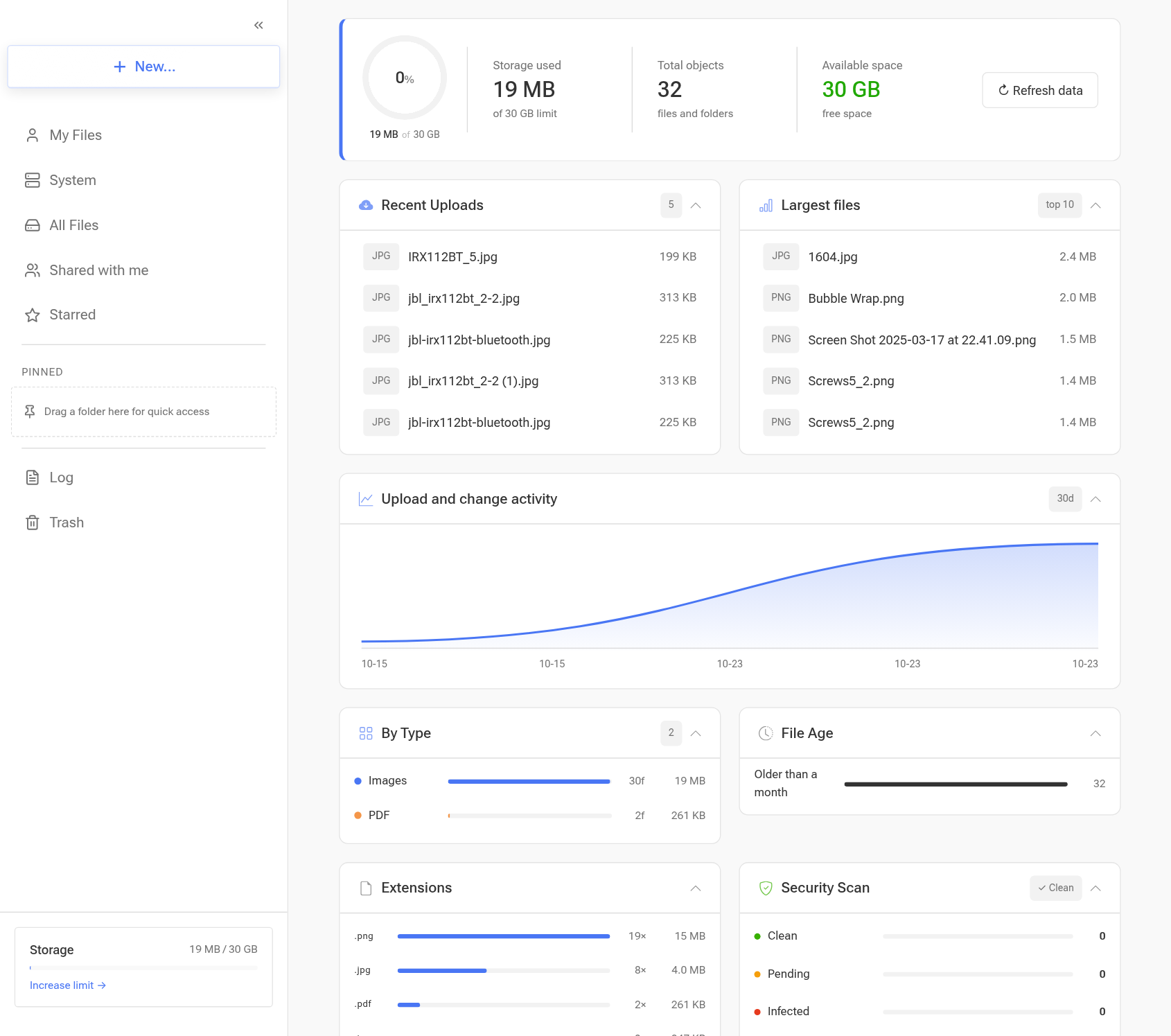
Klicken Sie auf das Volumen, um das Storage-Dashboard zu öffnen: eine detaillierte Übersicht darüber, was den Speicher belegt. Das Dashboard steht Mitarbeitern mit der Zugriffsebene „öffentlicher Zugriff" zur Verfügung.
Zusammenfassung: Füllstand des Speichers, genutzter Speicher im Verhältnis zum Limit, Gesamtanzahl der Dateien und Ordner, freier Speicher;
„Largest files" und neueste Uploads: mit Typ, Name und Größe;
„Upload and change activity": ein Diagramm für die letzten 30 Tage;
„By Type": Videos, Bilder, PDF, Archive, Dokumente und Sonstiges: wie viele Dateien jeder Art und wie viel Platz sie belegen;
„File Age": was in diesem Monat hochgeladen wurde und was schon länger vorhanden ist;
„Extensions": welche Formate am meisten Speicher belegen.
Das Dashboard beantwortet eine praktische Frage: warum der Speicher knapp wird. Meist liegt es an einigen Videodateien, und das sehen Sie sofort unter „Largest files".
Artikel in diesem Abschnitt
So geben Sie eine Datei frei: vier Möglichkeiten und was ein externer Empfänger sieht
Dokumente in Storage speichern: Angebote, Lagerkommissionierlisten, Dokumentenpakete und die Dokumente der Registerkarte „Drucken"