Zustandsverwaltung für Komponenten
Bei Zubehör können Sie den Zustand eines Teils der Menge ändern, nicht der gesamten: Beispielsweise können Sie angeben, dass 2 von 10 Kabeln defekt und 1 verloren gegangen ist.
Grundlegende Logik
Zubehör wird als Gesamtmenge in einem Artikel verwaltet (z. B. 10 Kabel). Standardmäßig befindet sich die gesamte Menge im Zustand „funktionsfähig".
Zustand ändern
So ändern Sie den Zustand eines Teils des Zubehörs:
Öffnen Sie die Artikelkarte im Katalog;
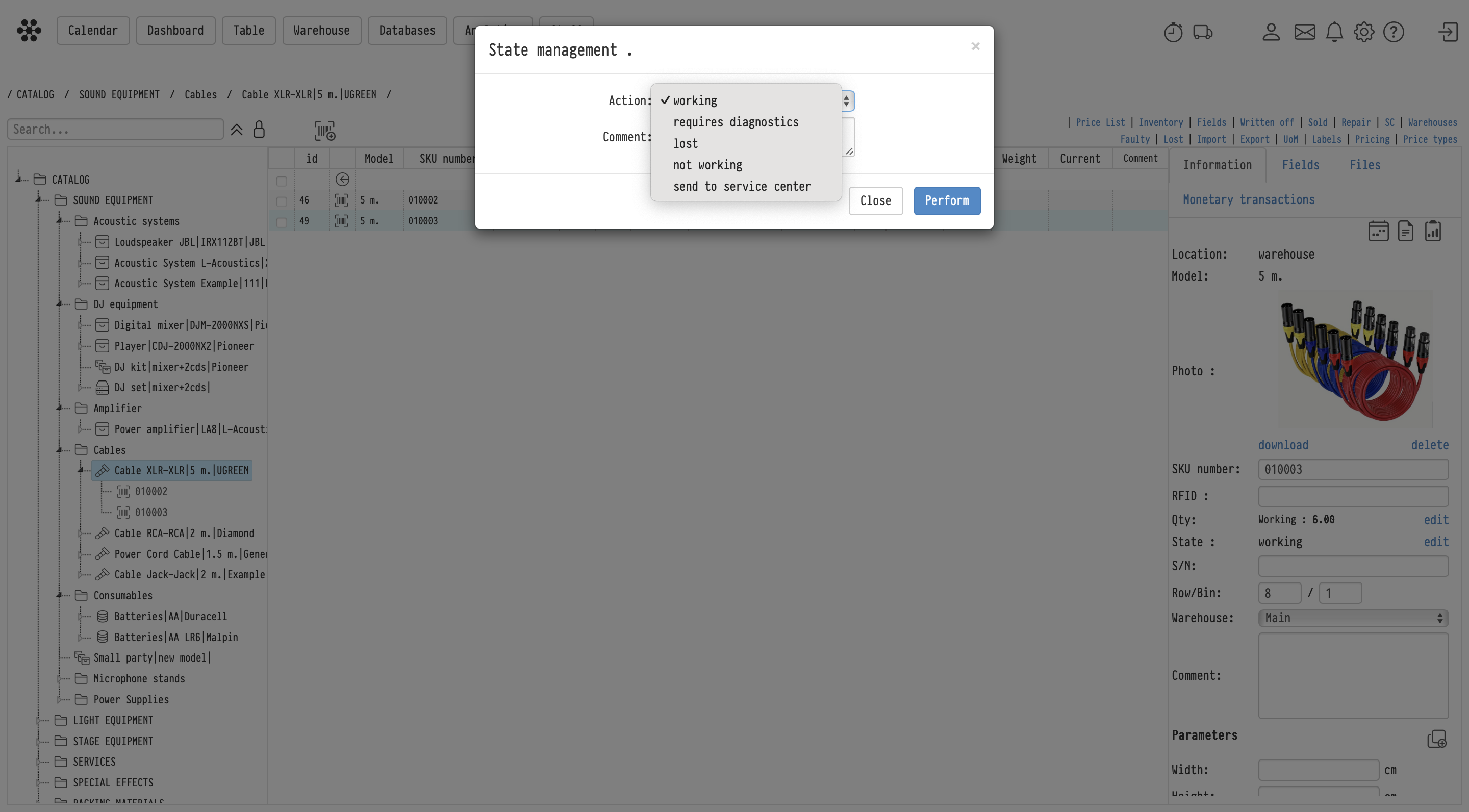
klicken Sie in der Zeile „Zustand" auf „bearbeiten": das Fenster „Zustandsverwaltung" öffnet sich;
wählen Sie im Feld „Aktion" den neuen Zustand aus: „Diagnose erforderlich", „verloren", „defekt" oder „zur Servicestelle senden";
geben Sie im Feld „Menge" an, wie viele Einheiten in diesen Zustand verschoben werden sollen;
füllen Sie bei Bedarf das Feld „Kommentar" aus und klicken Sie auf „Ausführen".
Für „defekt" und „zur Servicestelle senden" zeigt das Fenster zusätzlich „Reparaturpriorität" („Hoch", „Mittel", „Niedrig") und einen Block „Dateien" an, z. B. für ein Foto des Schadens. Bei „zur Servicestelle senden" wählen Sie außerdem die „Servicestelle" aus.
Der Link „bearbeiten" ist für Mitarbeiter mit vollem Zugriff auf den Katalog sichtbar, wenn der Artikel mindestens eine funktionsfähige Einheit hat.
Bitte beachten. Sie können den Zustand nur von Einheiten ändern, die sich aktuell im Lager befinden. Wenn ein Teil der Menge an einem Veranstaltungsort ausgeliehen ist, zeigt das System an, wie viele Einheiten verfügbar sind.
Ausgegliederte Einheiten
Einheiten, deren Zustand Sie ändern, werden von der Gesamtmenge getrennt. Jede erhält eine eigene Nummer: Der Artikelnummer wird eine laufende Nummer hinzugefügt, z. B. „0045-1", „0045-2". In der Artikelkarte werden sie im Block „Ausgegliederte Einheiten" zusammengefasst und nach Zustand gruppiert.
Zum Beispiel hatten Sie 5 Kabel und haben 2 als „defekt" markiert. Der Block zeigt 2 Einheiten in der Gruppe „Defekt", und die Zeile „Menge" zeigt „Funktionsfähig: 3", „Defekt: 2", „Gesamt: 5".
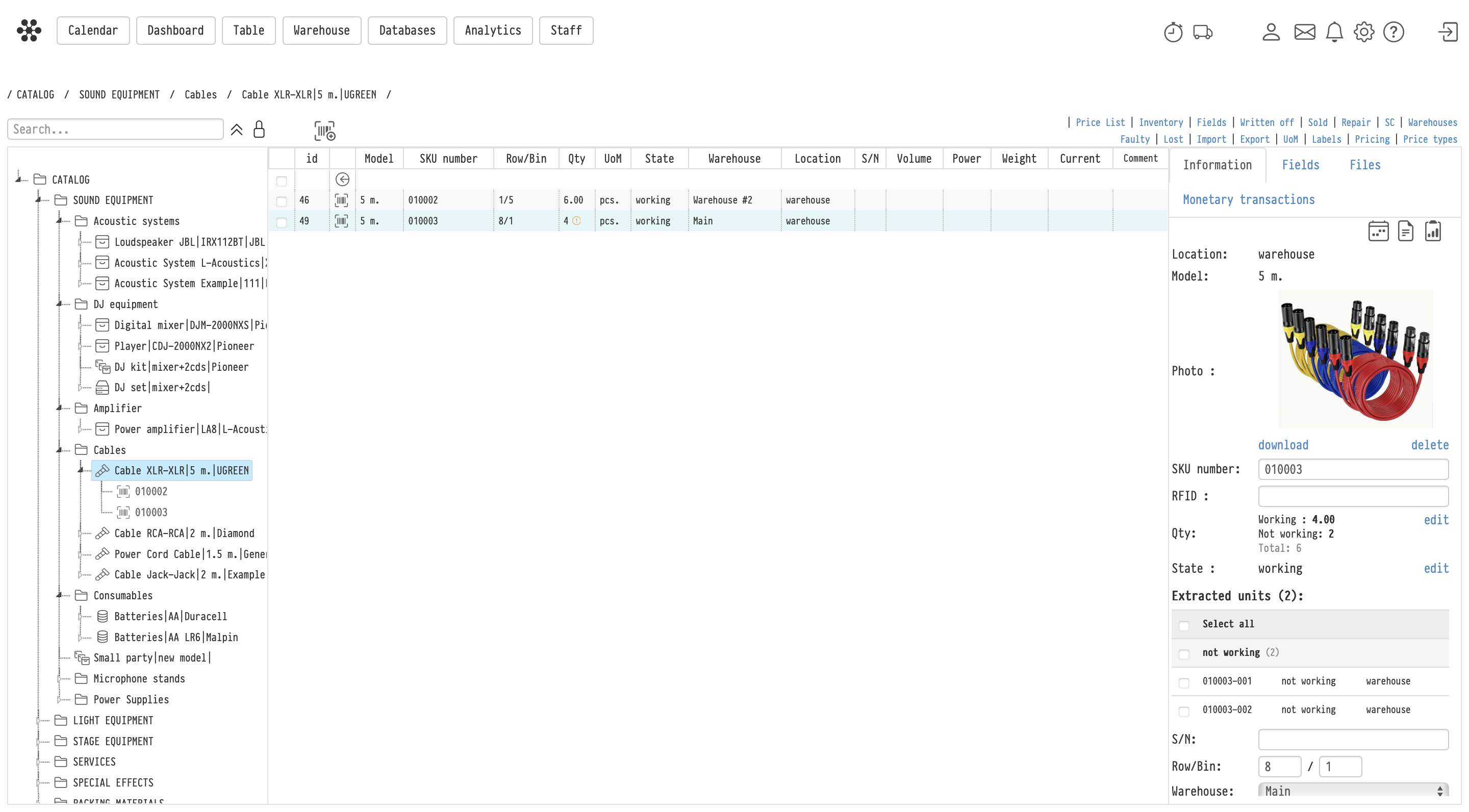
Klicken Sie auf eine Einheitenzeile, um deren Karte zu öffnen: Jede Einheit hat ihre eigene Historie und eigene Aktionen.
Um den Zustand mehrerer Einheiten gleichzeitig zu ändern, markieren Sie diese (Sie können eine gesamte Gruppe oder „Alle auswählen" nutzen) und klicken Sie im Block-Header auf „Status ändern".
Anzeige im Katalog
Wenn ein Artikel ausgegliederte Einheiten hat, erscheint neben der Menge in der Katalogtabelle ein „!"-Symbol. Die Mengenspalte zeigt an, wie viele Einheiten gebucht werden können. Fahren Sie mit der Maus über das Symbol, um einen Tooltip mit „Gesamt", der Menge in jedem Zustand und „Insgesamt für Buchung verfügbar" anzuzeigen. Einheiten, die „Diagnose erforderlich" haben, bleiben für die Buchung verfügbar; Einheiten mit dem Zustand „defekt", „verloren" und „Reparatur" hingegen nicht.
Rückkehr zur Gesamtmenge
Wenn eine Einheit wieder funktioniert, verschieben Sie sie in den Zustand „funktionsfähig": Öffnen Sie die Karte und ändern Sie den Zustand. Die Einheit kehrt automatisch zur Gesamtmenge des Artikels zurück, sofern sich der Artikel selbst im Zustand „funktionsfähig" befindet. Wenn keine ausgegliedertern Einheiten mehr vorhanden sind, verschwindet das „!"-Symbol.
Wenn eine funktionsfähige Einheit, die sich im Lager befindet, im Block „Ausgegliederte Einheiten" das Symbol „Zurückführen" anzeigt, können Sie damit die Einheit ebenfalls zur Gesamtmenge zurückführen.
Beispiel
Sie haben 10 XLR-Kabel. Nach einem Projekt sind 7 funktionsfähig, 2 defekt und 1 verloren gegangen.
Sie markieren 2 Kabel als „defekt" und 1 als „verloren": Es erscheinen 3 ausgegliederte Einheiten, und 7 verbleiben in der Gesamtmenge.
Nach der Reparatur verschieben Sie die 2 Kabel in den Zustand „funktionsfähig": Sie kehren zur Gesamtmenge zurück, und nur 1 verlorene Einheit bleibt übrig.
Bei Verbrauchsmaterialien funktioniert der Mechanismus genauso, aber der einzige verfügbare Zustand ist „verloren", siehe Zustandsverwaltung für Verbrauchsmaterialien.