Erscheinungsbild
Die Registerkarte Appearance steuert das Aussehen des Dokuments: Farben, Schriftarten, Seitenausrichtung, Tabellenstil und Summen. Alle Änderungen sind sofort in der Vorschau auf der rechten Seite sichtbar.
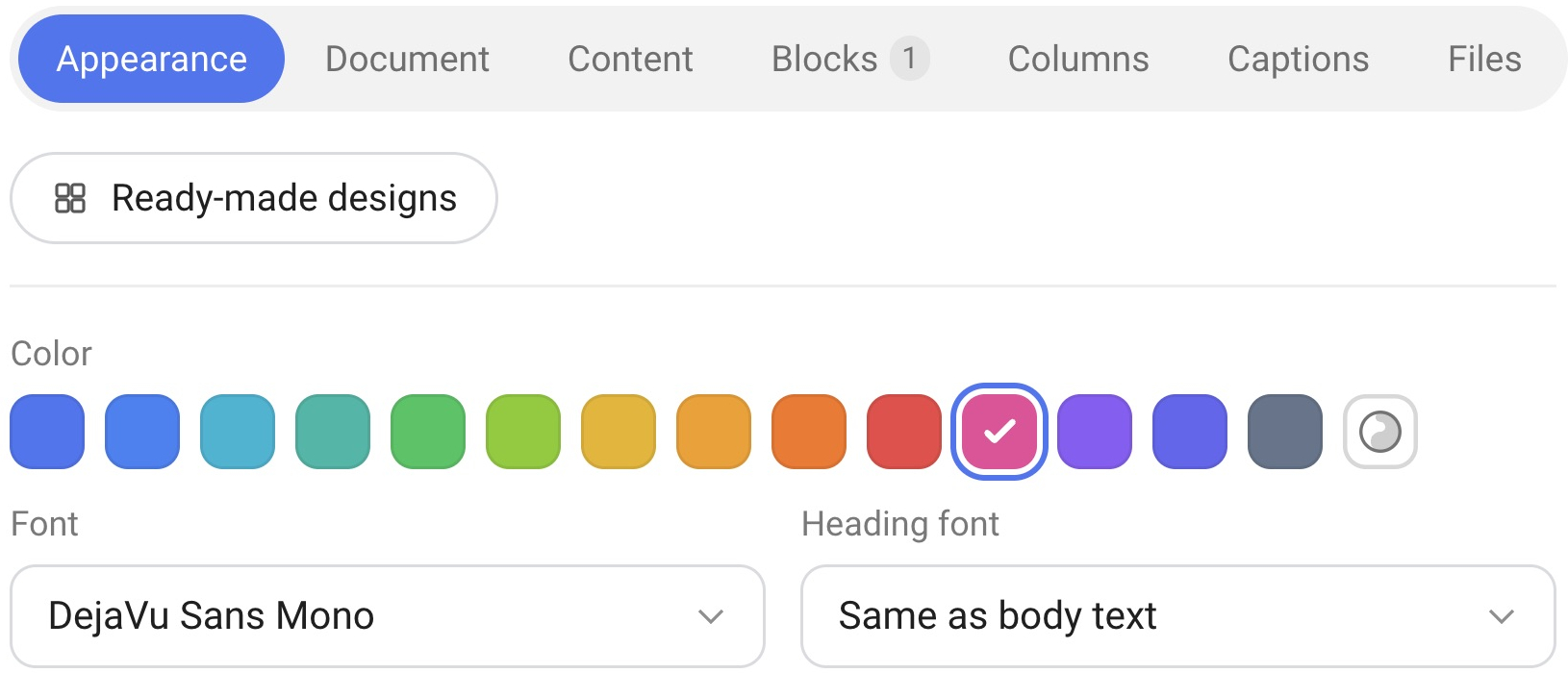
Vorgefertigte Designs
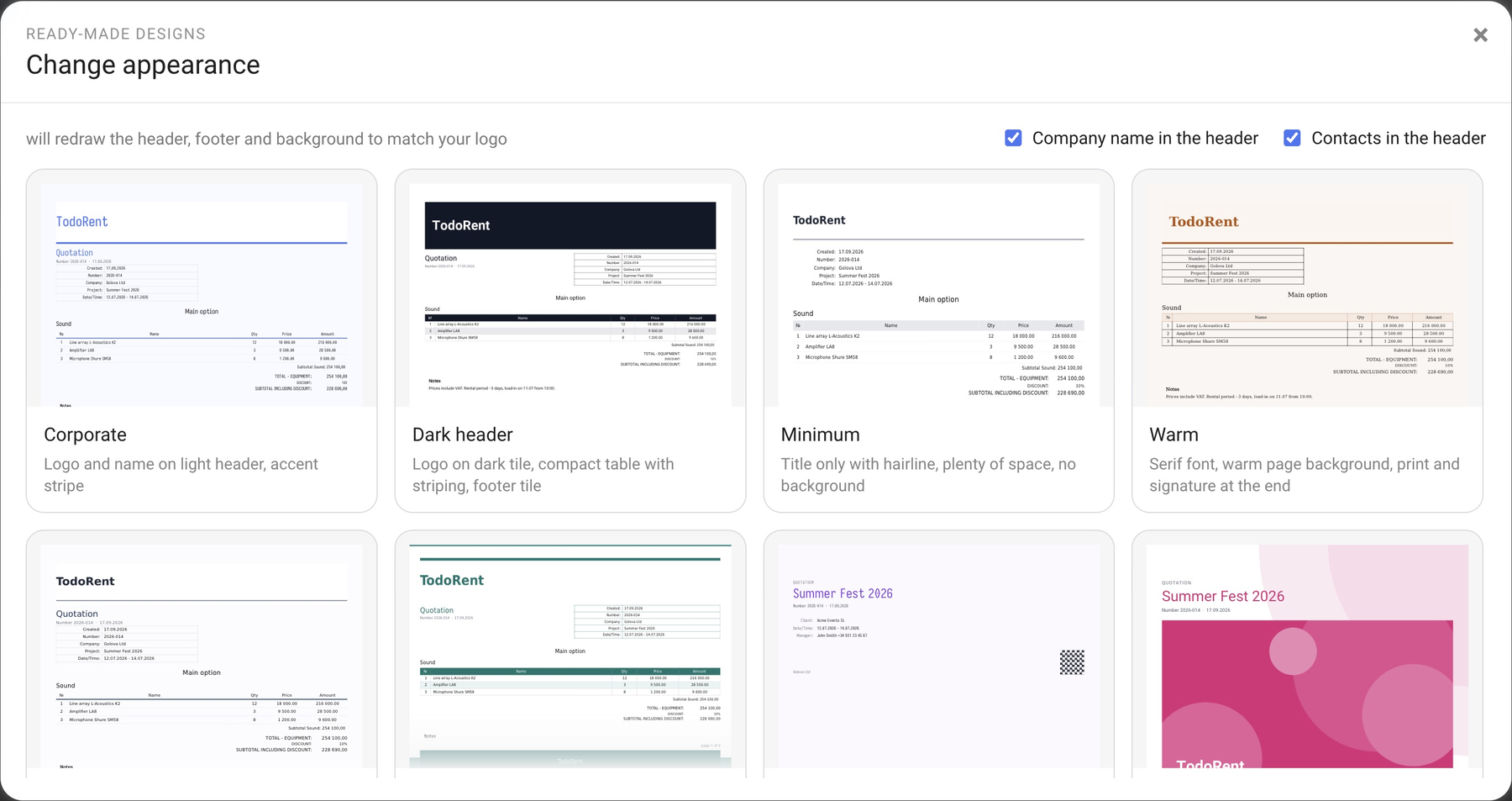
Die Schaltfläche „Vorgefertigte Designs“ öffnet eine Galerie mit fertigen Lösungen – das Fenster „Erscheinungsbild ändern“. Jede Karte hat eine Miniaturansicht und eine kurze Beschreibung: „Corporate“, „Dunkle Kopfzeile“, „Minimum“, „Warm“, „Europäisch“, „Querformat“, „Mit Titelseite“, „Foto-Titelseite“, „Monochrom“, „Entwurf“, „Elegant“ und „Mit Stempel“. Oben im Fenster befinden sich zwei Kontrollkästchen – „Firmenname in der Kopfzeile“ und „Kontakte in der Kopfzeile“: Sie legen fest, welche Unternehmensdaten in die Kopf- und Fußzeile eingefügt werden. Der Hinweis unter der Schaltfläche besagt, dass ein vorgefertigtes Design die Kopfzeile, Fußzeile und den Hintergrund passend zu Ihrem Logo neu gestaltet.
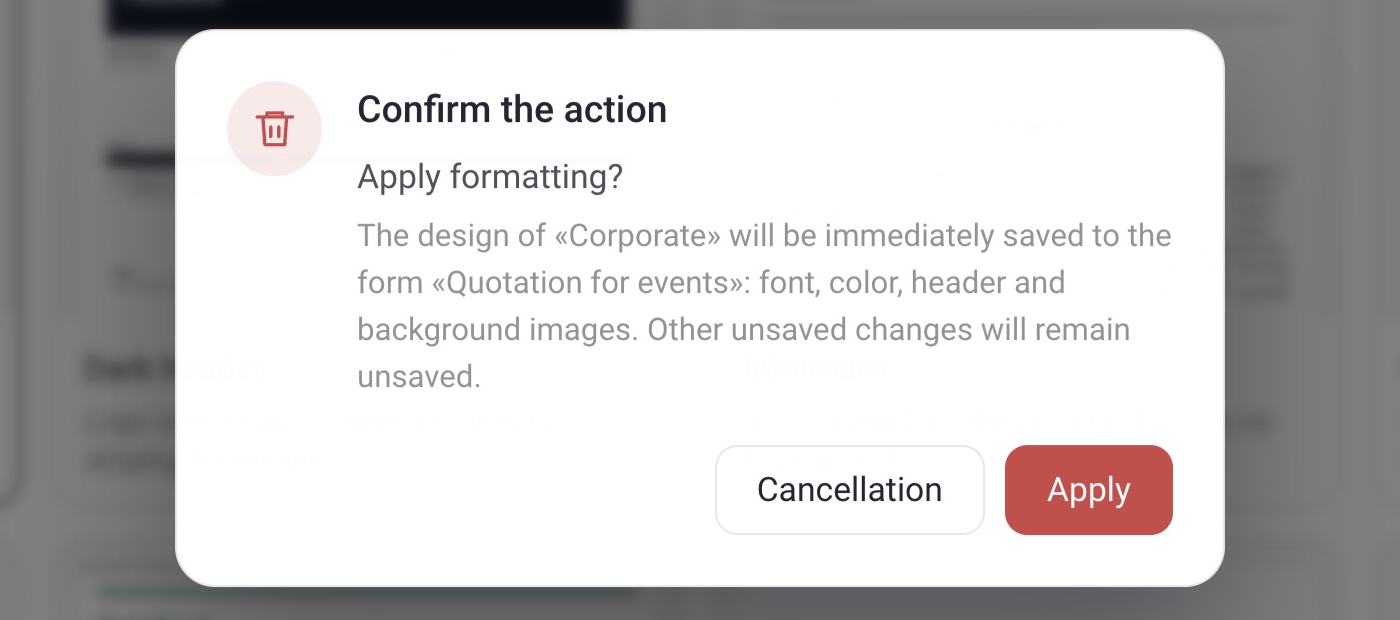
Bitte beachten. Ein vorgefertigtes Design wird sofort in das Formular übernommen, ohne auf „Speichern“ zu klicken. Vor der Anwendung fragt das Programm nach einer Bestätigung und weist darauf hin, dass Schriftart, Farbe sowie die Bilder für Kopfzeile und Hintergrund ersetzt werden. Wenn Sie also auf der Registerkarte Dateien eigene Bilder für Kopfzeile, Fußzeile oder Hintergrund hochgeladen haben, werden diese durch die Bilder des gewählten Designs ersetzt. Auch andere Einstellungen der Registerkarte können sich ändern – zum Beispiel die Schriftart und das Kopfzeilenlayout. Um das aktuelle Aussehen beizubehalten, erstellen Sie zunächst eine Kopie des Formulars (das Symbol „Duplizieren“ auf der Karte in der Galerie) und testen Sie die Designs an der Kopie.
Farbe und Schriftarten
Farbe ist die Akzentfarbe des Dokuments: die Überschrift, die Linien und die Tabellenfüllung. Sie wählen sie aus der Farbpalette. Dieselbe Farbe wird als Punkt auf der Formularkarte in der Galerie angezeigt.
Schriftart ist die Hauptschriftart des Dokuments, zum Beispiel „DejaVu Sans Condensed“. Die Liste enthält serifenlose, Serif- und Monospace-Schriftarten, mit einem kurzen Hinweis neben jedem Namen. Vorgefertigte Designs können auch andere Schriftarten festlegen, zum Beispiel „DejaVu Serif“.
Überschriftsschriftart ist standardmäßig „Wie Fließtext“. Sie können eine separate Schriftart für Überschriften aus derselben Liste auswählen.
Textfarbe ist eine der Palettenfarben („Schwarz, wie bisher“ ist die erste) oder eine beliebige andere Farbe: Verwenden Sie die Schaltfläche „Eigene“.
Ausrichtung
Die Seite kann „Hochformat“ oder „Querformat“ sein. Das Querformat ist praktisch für lange Tabellen. Die Bilder für Kopfzeile, Fußzeile und Hintergrund werden für jede Ausrichtung separat auf der Registerkarte Dateien hochgeladen. Wenn kein Bild für das Querformat hochgeladen wurde, wird das Hochformatbild gedruckt.
Tabelle
Raster – Rahmen um alle Zellen, wie bisher;
Linien – nur horizontale Linien;
Dicht – kleinere Schrift, farbiger Tabellenkopf;
Luftig – keine Rahmen, breite Zeilen.
Dichte
Normal – wie bisher;
Kompakt – kleinerer Text, mehr Zeilen pro Seite;
Groß – größerer Text und größere Abstände;
Großzügig – normaler Text mit doppeltem Zeilenabstand zwischen Zeilen und Blöcken.
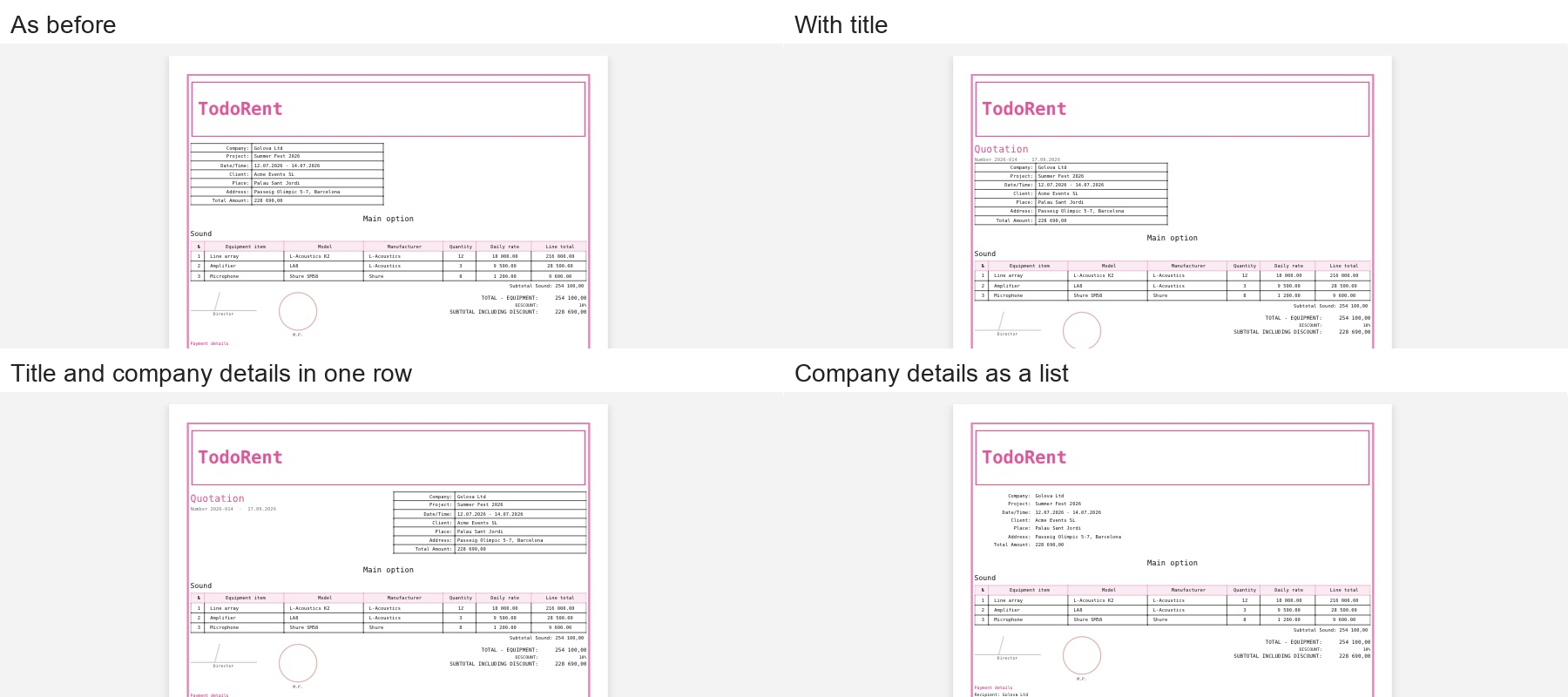
Layout der Kopfzeile
Wie bisher – Unternehmensdetails links, kein Titel;
Mit Titel – Dokumenttitel und eine Linie oben;
Titel und Unternehmensdetails in einer Zeile – Name links, Details rechts;
Unternehmensdetails als Liste – kein Rahmen um den Unternehmensdetails-Block.
Summen
Linien rechts – wie bisher;
Als Banner – ein Hintergrund und ein Rahmen unter der Tabelle.
Wasserzeichen
Ein Wasserzeichen ist ein Text quer über die Seite. „Kein“ lässt das Dokument sauber. „Entwurf“ und „Muster“ drucken eine blasse Aufschrift diagonal – praktisch, wenn das Dokument noch nicht genehmigt wurde.
Zebra
Der Schalter „Zebra“ aktiviert die abwechselnde Füllung der Tabellenzeilen.