Messenger
Messenger ist der integrierte Chat von Golova. Sie können Kollegen einzeln anschreiben, gemeinsame Räume pflegen, zum Beispiel für eine Abteilung oder das Lager, und Projekte in Projekt-Chats besprechen. Alle Nachrichten werden im System gespeichert, sodass Sie für die Arbeit keinen externen Messenger benötigen.
So öffnen Sie ihn
Klicken Sie auf das Symbol „Messenger" (Sprechblase) in der oberen Leiste, neben den anderen Hauptmenü-Symbolen. Messenger öffnet sich auf einer separaten Seite. Ein rotes Abzeichen auf dem Symbol zeigt die Anzahl der ungelesenen Nachrichten an.
In der mobilen Golova-App öffnet sich Messenger über das App-Menü, Punkt „Messenger".
Mitarbeiter sehen das Symbol, wenn Messenger in ihrer Zugriffsvorlage für sie freigegeben ist (siehe „Zugriffsrechte" unten).
Chat-Liste
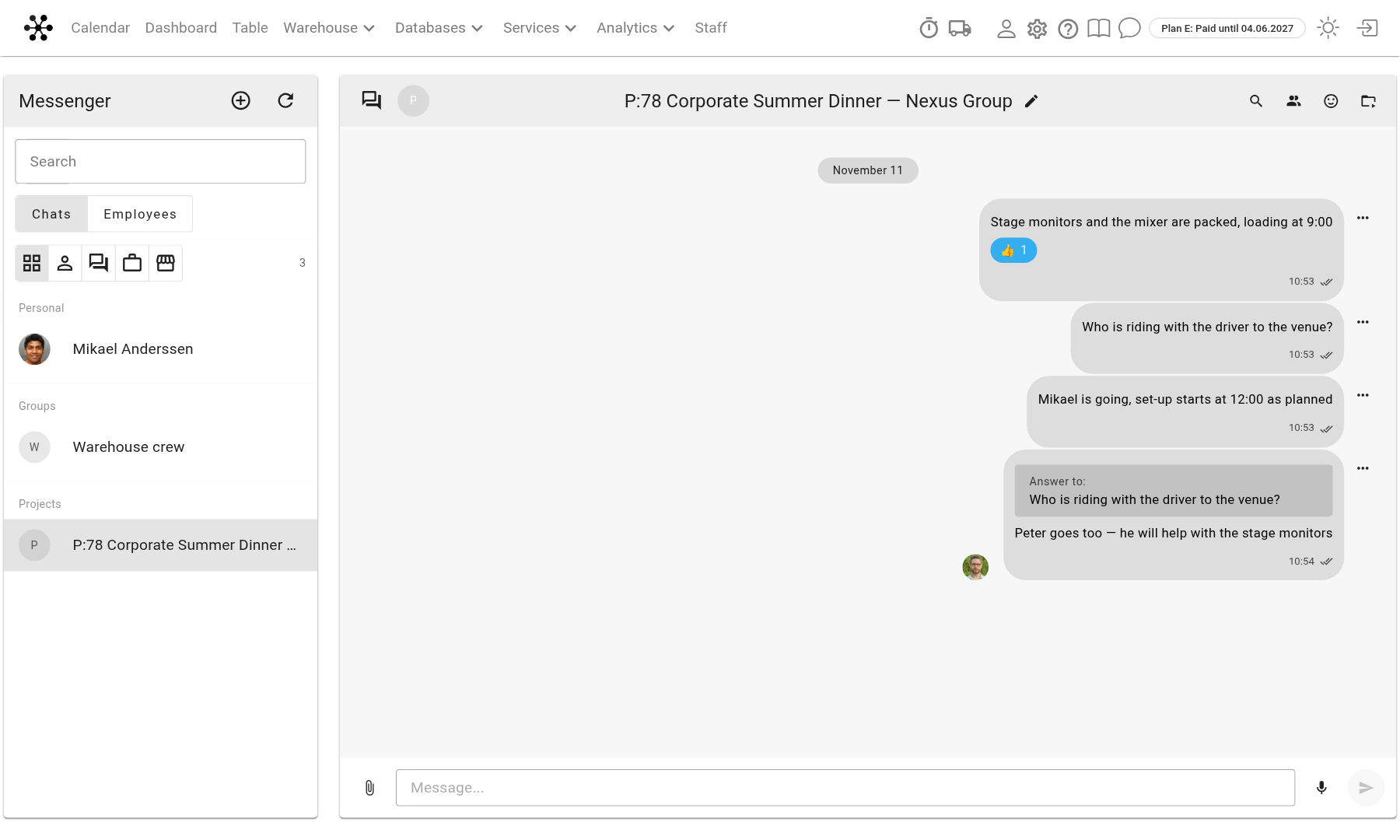
Auf der linken Seite befindet sich das Panel „Messenger" mit der Liste der Chats. Chats sind gruppiert: „Personal", „Groups" und „Projects". Die Symbole über der Liste filtern sie nach Typ: alle Chats, persönliche Chats, Gruppen, Projektteams. Das Feld „Search" findet einen Chat anhand seines Namens. Die Zahl im roten Kreis neben einem Chat ist die Anzahl der ungelesenen Nachrichten.
Der Schalter „Chats" / „Employees" oben im Panel öffnet die Liste der Kollegen. Klicken Sie auf einen Mitarbeiter, um einen persönlichen Chat mit ihm zu öffnen: Wenn Sie noch nicht miteinander geschrieben haben, wird der Chat erstellt.
Räume
Ein Raum ist ein gemeinsamer Chat für mehrere Personen: eine Abteilung, das Lager, eine Crew.
Klicken Sie auf „⊕" („Create a room") über der Chat-Liste.
Geben Sie den „Room name" ein.
Setzen Sie ein Häkchen bei „Add all employees" oder wählen Sie Personen im Feld „Employees" aus.
Klicken Sie auf „Create". Die ausgewählten Mitarbeiter sind sofort im Raum; sie müssen keine Einladung annehmen.
Um einen Raum umzubenennen, klicken Sie auf den Stift neben seinem Namen. Der Raumersteller und Teilnehmer mit erweiterten Rechten können ihn umbenennen.
Raumteilnehmer werden auf der Registerkarte „Participants" im rechten Panel aufgelistet. Dort finden Sie auch „Add a user": Beginnen Sie, einen Namen einzugeben, und wählen Sie den Mitarbeiter aus. Die Schaltfläche neben einem Teilnehmer entfernt ihn aus dem Raum, und „@" fügt eine Erwähnung ein. Zu einem persönlichen Chat können keine Teilnehmer hinzugefügt werden.
Nachrichten
Enter sendet eine Nachricht, Shift+Enter beginnt eine neue Zeile.
Die Büroklammer hängt „Photo/Video" oder eine Datei an, bei Bedarf auch mehrere auf einmal. Die Mikrofon-Schaltfläche nimmt eine Sprachnachricht auf.
Das Menü „…" einer Nachricht enthält „Reply" und „Reaction" sowie für eigene Nachrichten auch Bearbeiten und Löschen.
Um einen Kollegen zu erwähnen, klicken Sie auf „@" neben ihm in der Teilnehmerliste. Das Klicken auf eine Erwähnung öffnet einen persönlichen Chat mit dieser Person.
Die Lupe in der Chat-Kopfzeile ist „Search messages". Die Registerkarte „Media" im rechten Panel sammelt die Fotos, Videos, Audiodateien und Dateien des Chats.
Bitte beachten. Die Häkchen neben einer Nachricht zeigen an, dass sie gesendet wurde, nicht dass sie gelesen wurde.
Projekt-Chat
Jedes Projekt kann seinen eigenen Chat haben, sodass alle Nachrichten zum Projekt an einem Ort gespeichert werden.
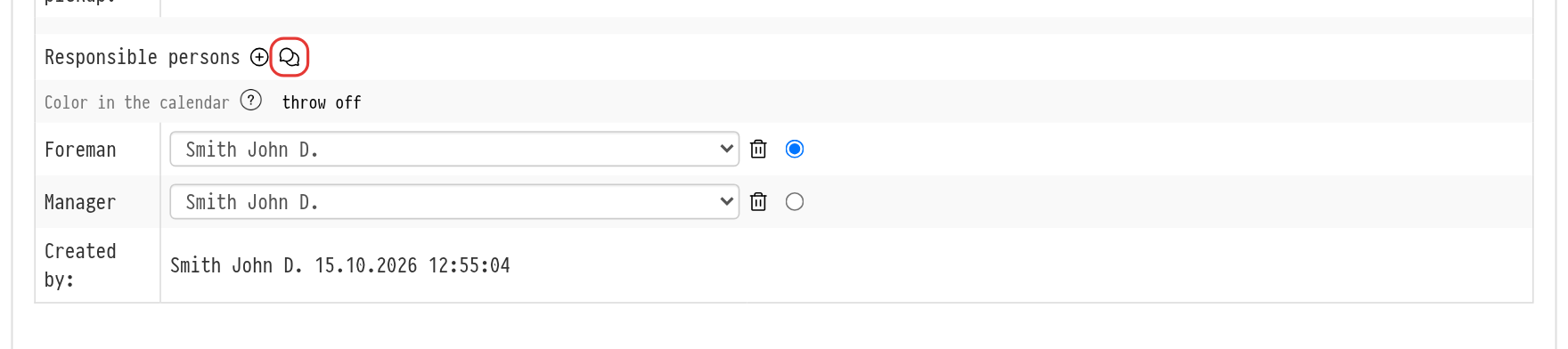
Den Chat erstellen Sie auf der Registerkarte „Information" des Projekts: das Chat-Symbol neben der Überschrift „Responsible persons". Wenn noch kein Chat vorhanden ist, lautet der Hinweis zum Symbol „Create a chat"; wenn bereits einer vorhanden ist, „Open chat". Der Chat öffnet sich in einem neuen Browser-Tab, und im Messenger erscheint er in der Gruppe „Projects" mit der Projektnummer und dem Namen, zum Beispiel „P:78 Corporate Summer Dinner — Nexus Group".
Jedes Mal, wenn der Chat mit diesem Symbol geöffnet wird, werden folgende Personen hinzugefügt:
Mitarbeiter aus dem Feld „Access" des Projekts;
der Projektersteller und die „Responsible persons";
das Personal und die Manager des Projekts von der Registerkarte „Planning";
der Mitarbeiter, der den Chat geöffnet hat.
Bitte beachten. Mitarbeiter, die dem Projekt später zugewiesen werden, treten dem Chat bei, wenn er erneut mit dem Symbol auf der Registerkarte „Information" geöffnet wird. Wenn Sie einen Mitarbeiter aus dem Projekt oder dem Feld „Access" entfernen, bleibt er im Chat; entfernen Sie ihn bei Bedarf manuell auf der Registerkarte „Participants".
Ein Mitarbeiter mit dem Recht, Chaträume zu erstellen, kann einen Projekt-Chat anlegen. Jeder, der Messenger und das Projekt selbst sehen kann, kann einen vorhandenen öffnen.
Zugriffsrechte
Der Zugriff auf Messenger wird in der Zugriffsvorlage festgelegt: „Databases" → „Employees" → „Options" → „Access templates", Registerkarte „Messenger". Weitere Informationen zu Vorlagen finden Sie im Artikel Neue Vorlage erstellen.
„Messenger": Modul für den Mitarbeiter „show" oder „hide".
„Creating chat rooms": „allow" oder „prohibit".
Ein Mitarbeiter ohne das Recht, Räume zu erstellen, nimmt nur an den Chats teil, zu denen er hinzugefügt wurde. Er kann keine Räume und Projekt-Chats erstellen, keinen persönlichen Chat aus der Liste „Employees" starten und sieht die Registerkarte „Participants" nicht.
Gäste
Gastbenutzer, zum Beispiel Subunternehmer und externe Teilnehmer, können Messenger ebenfalls nutzen. Die Gastvorlage verfügt nur über die Einstellung „Messenger": „show" oder „hide". Ein Gast kann keine Räume erstellen, schreibt aber in allen Chats, zu denen er hinzugefügt wurde, einschließlich des Projekt-Chats, wenn er eine verantwortliche Person ist oder zum Projektpersonal gehört.
Benachrichtigungen
Messenger informiert Sie über neue Nachrichten mit Push-Benachrichtigungen.
Im Browser fragt Golova nach der Erlaubnis, Benachrichtigungen anzuzeigen. Erlauben Sie diese, und Sie erhalten Benachrichtigungen über Nachrichten, auch wenn der Messenger-Tab geschlossen ist. Ein Klick auf eine Benachrichtigung öffnet den Chat.
In der mobilen Golova-App auf Android zeigt eine Benachrichtigung den Absender, den Chat und den Anfang der Nachricht. Ein Tippen darauf öffnet den Chat in der App.
Sie können Benachrichtigungen in den Browser- oder Telefoneinstellungen deaktivieren; in Golova gibt es keine separate Einstellung dafür.