Externer Kalender (.ical)
Golova kann Ihre Daten in externen Kalendern anzeigen: Google Calendar, Apple Calendar und allen anderen Diensten, die das Abonnieren eines Kalenders per Link unterstützen.
Ein Link exportiert nicht nur Projekte, sondern auch den Arbeitsplan, Urlaube und Aufgaben. Ein Mitarbeiter kann mehrere Links haben: zum Beispiel einen nur für bestätigte Projekte, einen weiteren nur für abgesagte Projekte und einen dritten nur für den Arbeitsplan.
Ein Kalender-Link ist persönlich: Er wird in der Karte eines bestimmten Mitarbeiters erstellt. Der gemeinsame Unternehmenslink in den globalen Einstellungen („Einstellungen" → „Integration", Block „Calendar (.ics)") funktioniert nicht mehr und ist als „Deaktiviert" gekennzeichnet.
Wo zu finden
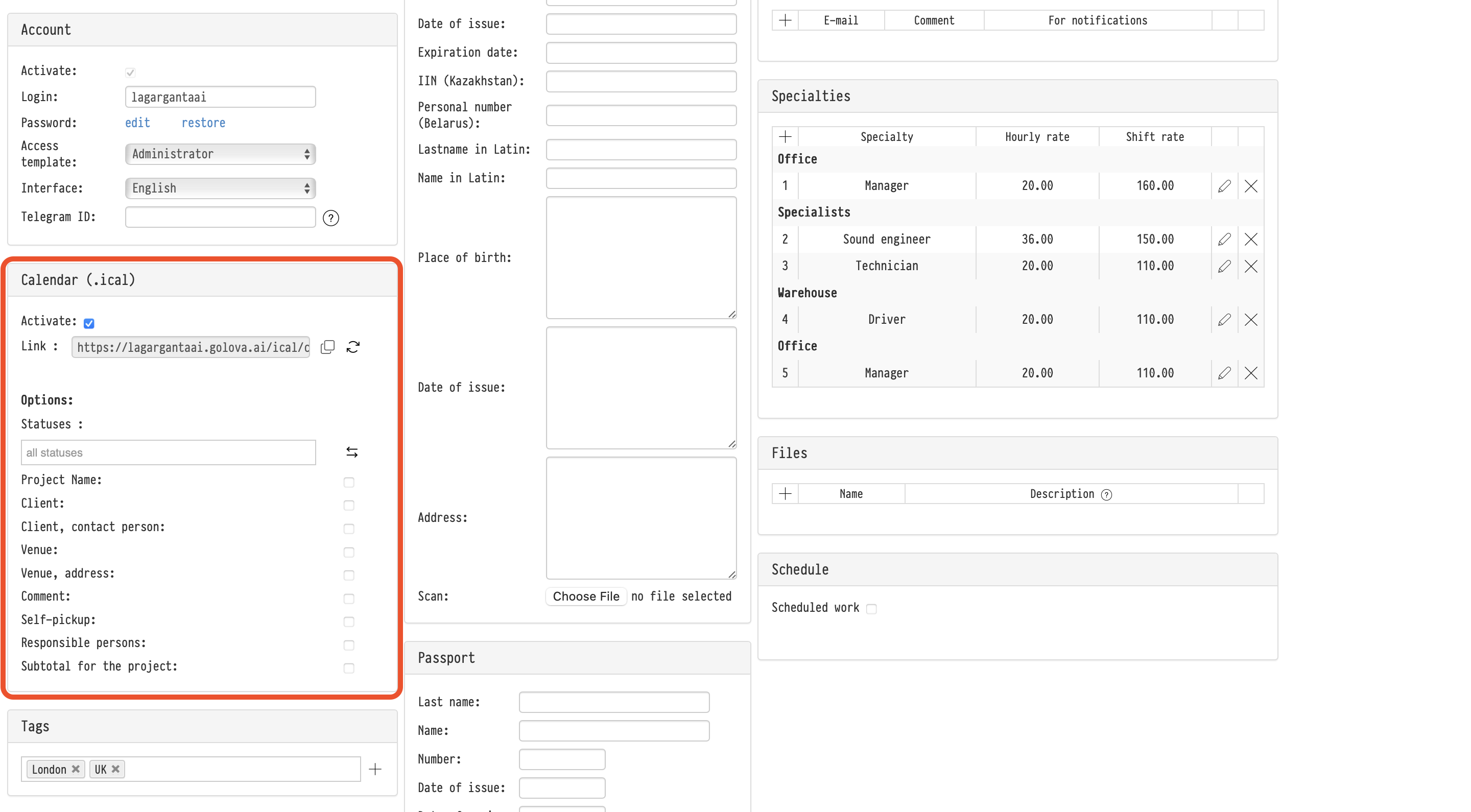
Öffnen Sie „Datenbanken" → „Mitarbeiter" und gehen Sie zur Mitarbeiterkarte. Die Links befinden sich im Block Calendar (.ical).
Der Block ist sichtbar, wenn:
der Mitarbeiter ein Systemkonto hat: Im Block „Konto" ist „Aktivieren" eingeschaltet und Benutzername sowie Passwort sind festgelegt. Wenn der Mitarbeiter nur in der Datenbank Mitarbeiter ohne Konto vorhanden ist, kann kein Link für ihn erstellt werden;
in Ihrer Zugriffsvorlage auf der Registerkarte „Datenbanken" für „Mitarbeiter" „Vollzugriff" festgelegt ist;
Ihr Tarif Kalender-Links erlaubt.
So erstellen Sie einen Link
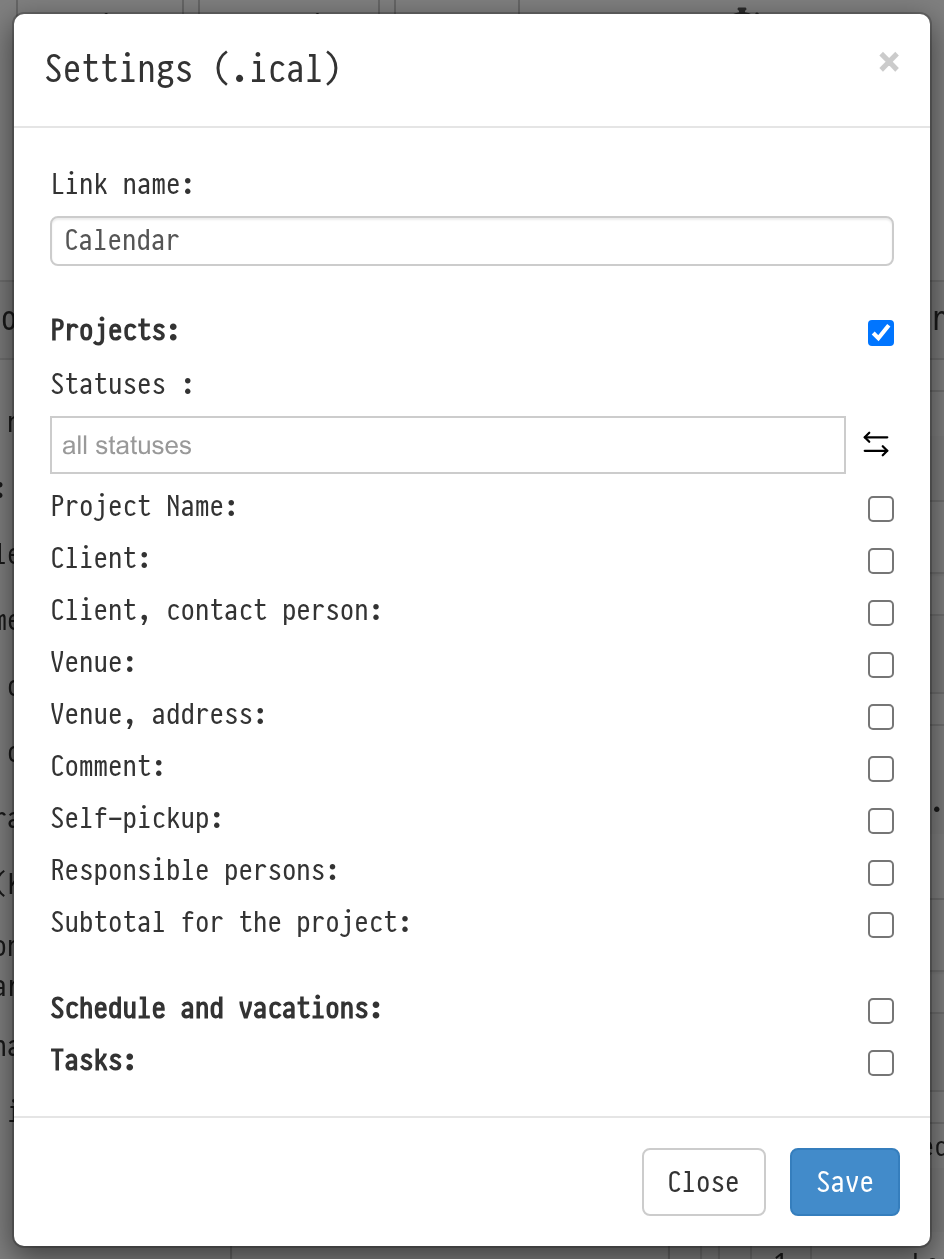
Klicken Sie auf „+" („Link hinzufügen") in der Kopfzeile des Blocks „Calendar (.ical)". Das Fenster „Settings (.ical)" öffnet sich.
Füllen Sie „Linkname" aus: So unterscheiden Sie die Links voneinander, zum Beispiel „Nur Arbeitsplan". Wenn Sie das Feld leer lassen, heißt der Link „Kalender".
Wählen Sie aus, was exportiert werden soll: „Projekte", „Arbeitsplan und Urlaube", „Aufgaben". Die Kontrollkästchen sind unabhängig voneinander, jede Kombination ist möglich. Diese Einstellungen werden weiter unten beschrieben.
Klicken Sie auf „Speichern". Mindestens ein Kontrollkästchen muss ausgewählt sein, sonst wird der Link nicht gespeichert.
Bitte beachten. Ein neuer Link wird deaktiviert erstellt. Damit er funktioniert, wählen Sie für diesen Link im Block „Aktivieren" aus.
Wie viele Links Sie für einen Mitarbeiter erstellen können, hängt von Ihrem Tarif ab. Neben „+" befindet sich ein Zähler: wie viele Links bereits erstellt wurden und wie viele erlaubt sind; ohne Begrenzung wird „∞" angezeigt. Wenn das Limit erreicht ist, wird die Schaltfläche „+" inaktiv.
So verbinden Sie einen Link in einem externen Kalender
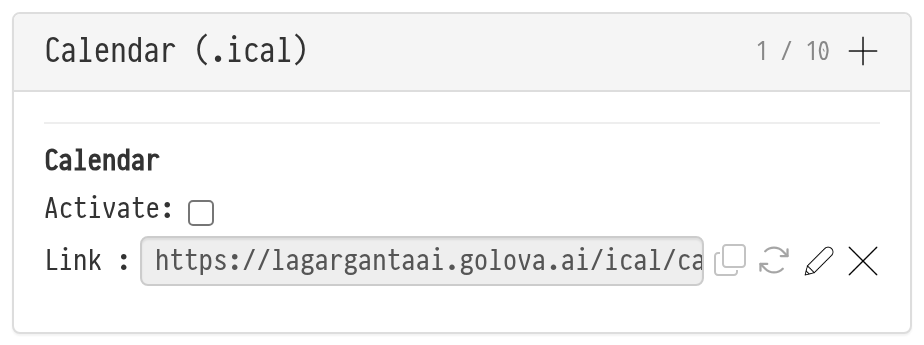
Jeder Link im Block hat:
das Kontrollkästchen „Aktivieren": schaltet den Link ein und aus, ohne ihn zu löschen;
das Feld „Link" und das Symbol „Kopieren": kopiert die Linkadresse;
„Token ändern": erstellt eine neue Adresse. Die alte Adresse funktioniert nicht mehr und muss im externen Kalender ersetzt werden;
„Bearbeiten": öffnet das Fenster „Settings (.ical)" für diesen Link;
„Entfernen": löscht den Link, und er funktioniert nicht mehr.
Kopieren Sie den Link und fügen Sie ihn im externen Dienst als Abonnementkalender hinzu. In den meisten Diensten heißt dieser Punkt „Von URL" oder „Kalender abonnieren".
Solange ein Link deaktiviert ist, sind seine Adresse sowie die Schaltflächen „Kopieren" und „Token ändern" inaktiv.
Was in den Kalender gelangt
Projekte
Das Kontrollkästchen „Projekte" aktiviert den Export von Projekten. Wenn es ausgewählt ist, erscheinen darunter die Projekteinstellungen.
Der externe Kalender erhält die Projekte, die der Mitarbeiter in Golova gemäß seiner Zugriffsvorlage sieht, unter Berücksichtigung des Projektzugangs und des Anzeigezeitraums. Die Zuweisung des Mitarbeiters zum Projekt, seine Schichten und die Personalplanung sind dabei nicht relevant: Wenn der Mitarbeiter ein Projekt sehen kann, erscheint es auch in seinem Kalender, auch wenn er nicht dafür eingeplant ist.
Das Feld Status schränkt den Export auf Projekte mit den ausgewählten Status ein. Sie können mehrere Status auswählen, zum Beispiel nur bestätigte Projekte. Wenn Sie nichts auswählen, werden Projekte in allen Status exportiert.
Die Schaltfläche „Auswahl umkehren" rechts neben dem Feld kehrt die Logik um, und die Feldbezeichnung ändert sich zu „Alle Status außer". Wählen Sie zum Beispiel den Status „Abgesagt" und klicken Sie auf die Umkehr-Schaltfläche: Der Kalender erhält alle Projekte außer den abgesagten.
Darunter legen Kontrollkästchen fest, welche Projektdaten im Ereignis angezeigt werden. Jedes kann einzeln ein- und ausgeschaltet werden:
Projektname
Kunde
Kunde, Ansprechpartner
Veranstaltungsort
Veranstaltungsort, Adresse
Kommentar
Selbstabholung
Verantwortliche Personen
Zwischensumme für das Projekt
Der Ereignistitel enthält immer die Projektnummer in der Form „P:123" und, wenn „Projektname" aktiviert ist, auch den Namen. Wenn ein Projekt mehrere Tage dauert, erscheint es im externen Kalender als ein Ereignis, das den gesamten Zeitraum abdeckt.
Arbeitsplan und Urlaube
Wenn für einen Link „Arbeitsplan und Urlaube" ausgewählt ist, erhält der externe Kalender:
den Arbeitsplan: ein Ereignis „Arbeitsplan — Mitarbeitername" für die Zeit jeder Schicht, mit dem Plankommentar;
Urlaube: ein Ereignis „Urlaub — Mitarbeitername", das alle Urlaubstage abdeckt.
Wessen Pläne in den Link einfließen, hängt von der Zugriffsvorlage des Mitarbeiters ab, dem Punkt „Arbeitsplan" auf der Registerkarte „Kalender/Tabelle": Bei „alle" werden die Arbeitspläne und Urlaube aller Mitarbeiter exportiert; bei „nur meine" nur die eigenen. Wenn kein Zugriff auf den Arbeitsplan besteht, werden diese Ereignisse nicht exportiert.
Aufgaben
Wenn für einen Link „Aufgaben" ausgewählt ist, erhält der externe Kalender Aufgaben aus der Tabelle „Aufgaben", also die außerhalb von Projekten erstellten. Aufgaben, die innerhalb von Projekten im Abschnitt „Planung" erstellt wurden, sind nicht enthalten.
Der Ereignisname enthält die Aufgabennummer, ihren Namen und den Ausführenden, zum Beispiel „T:45 Ausweise abholen — Lucía Martín".
Die Ereignisbeschreibung enthält den Aufgabenstatus und den Aufgabentext.
Wenn die Aufgabe eine Frist hat, läuft das Ereignis vom Zeitpunkt der Aufgabenerstellung bis zur Frist. Wenn keine Frist gesetzt ist, wird die Aufgabe als ganztägiges Ereignis an dem Tag angezeigt, an dem sie erstellt wurde.
Welche Aufgaben in den Link einfließen, hängt von der Zugriffsvorlage ab, dem Punkt „Aufgaben" auf der Registerkarte „Kalender/Tabelle": Bei „alle" werden die Aufgaben aller Mitarbeiter exportiert; bei „nur meine" die Aufgaben, die der Mitarbeiter selbst erstellt hat oder bei denen er der Ausführende ist.
So funktioniert die Synchronisierung
Dies ist ein Abonnementkalender: Externe Dienste kontaktieren Golova von Zeit zu Zeit und aktualisieren die Ereignisse selbstständig. Wie oft, entscheidet der jeweilige Dienst. Google Calendar kann Daten beispielsweise mit einer merklichen Verzögerung aktualisieren, Apple Calendar hat ein eigenes Intervall.
Golova aktualisiert den Inhalt eines Links alle paar Minuten, sodass neue Änderungen nicht sofort im externen Kalender erscheinen.
Die Linkadresse ändert sich nicht, bis Sie selbst auf „Token ändern" klicken.
Wenn Sie „Aktivieren" deaktivieren oder den Link löschen, gibt er keine Daten mehr aus. Der externe Dienst entfernt die zuvor geladenen Ereignisse im Laufe der Zeit.
Wenn ein Mitarbeiter entlassen, gelöscht oder sein Konto deaktiviert wird, hören alle seine Links auf zu funktionieren und werden deaktiviert. Wenn Sie den Mitarbeiter später zurückbringen, zum Beispiel über die Schaltfläche „Mitarbeiter wiederherstellen", schalten Sie die benötigten Links mit „Aktivieren" wieder ein.
Sicherheit
Jeder Link hat eine eindeutige Adresse. Jeder, der den Link besitzt, kann die darüber exportierten Ereignisse sehen. Behandeln Sie den Link daher als interne Unternehmensinformation und veröffentlichen Sie ihn nicht. Wenn der Link an Außenstehende gelangt ist, klicken Sie auf „Token ändern": Die alte Adresse funktioniert dann nicht mehr.
Wichtige Begriffe
externer Kalender, iCal, .ical, Abonnementkalender, Google Calendar, Apple Calendar, Mitarbeiterkarte, Mitarbeiterdatenbank, Mitarbeiterkonto, Benutzername, Passwort, Projektzugang, Projektstatus, Auswahl umkehren, Kalenderereignisse, mehrtägige Projekte, Kalender-Link, mehrere Links, Token ändern, Arbeitsplan, Urlaub, Aufgaben, Kalendersynchronisierung