KI-Assistent im Kostenvoranschlag
Der KI-Assistent der Kalkulation liest den Rider des Kunden und verwandelt ihn in eine Liste von Positionen. Sie können den Rider als PDF-Datei oder als Bild hochladen oder ihn als Text einfügen. Der Assistent findet passende Ausrüstung in Ihrem Katalog, und Sie markieren die benötigten Zeilen und fügen sie mit einem Klick zur Kalkulation hinzu. Dies spart Zeit, wenn der Rider lang ist und Sie die Ausrüstung sonst Zeile für Zeile suchen müssten.
Die Arbeit des Assistenten wird mit GLV-Coins bezahlt. Die Kosten jeder Analyse und Ihr Guthaben werden im Assistenten-Block angezeigt.
Wo Sie es finden
Öffnen Sie das Projekt und gehen Sie zur Registerkarte „Estimate". Klicken Sie auf das KI-Symbol „Rider analysis" rechts neben der Suche über dem Katalogbaum: Der Block „AI Assistant" öffnet sich über der Kalkulation. Sie können den Block auch durch Klicken auf seine Kopfzeile öffnen.
Bitte beachten Sie: Der Block und das Symbol sind für Mitarbeiter sichtbar, deren Zugriffsvorlage den Punkt „AI Assistant" aktiviert hat (Registerkarte „Project", Block „Estimate"). Außerdem muss die Kalkulation selbst bearbeitbar sein.
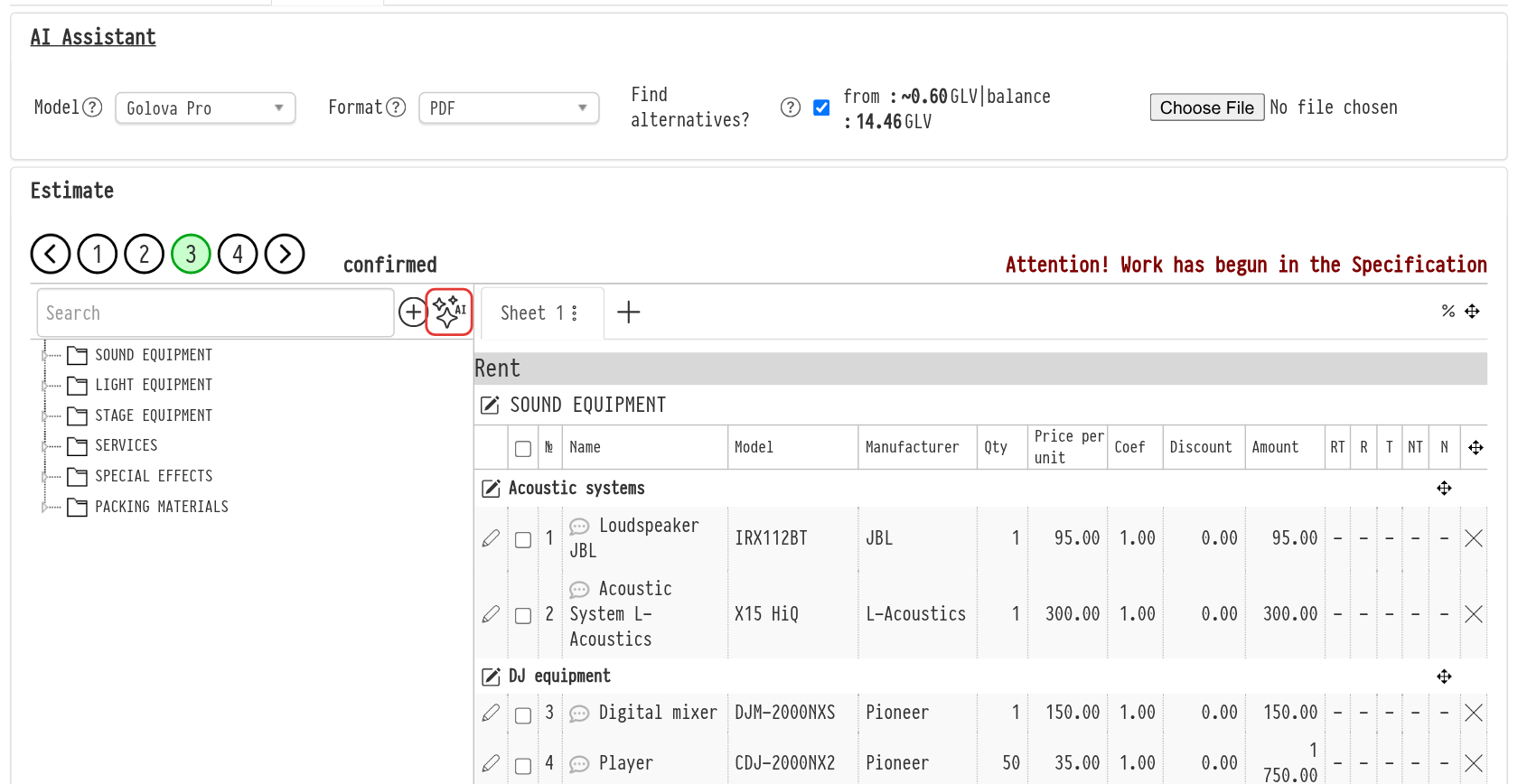
Einstellungen vor der Analyse
„Model": welche KI den Rider liest: „Golova Pro", „Golova Lite" oder „Golova LLM". Die Modelle unterscheiden sich in Antwortqualität und Preis. Probieren Sie zuerst das günstigere Modell: Es erledigt die Aufgabe oft genauso gut.
„Format": wie Ihr Rider aussieht: „PDF", „JPEG/PNG" (ein Foto oder ein Screenshot) oder „TEXT" (Text, den Sie in das Feld einfügen).
„Find alternatives?": Wenn die Checkbox aktiviert ist, sucht der Assistent die Ausrüstung aus dem Rider in Ihrem Katalog und schlägt bei keiner genauen Übereinstimmung ähnliche Positionen vor. Wenn Sie sie deaktivieren, ist das Ergebnis lediglich die Liste der Ausrüstung aus dem Rider, ohne Abgleich mit dem Katalog. Die Analyse ist dann schneller und günstiger.
Neben den Einstellungen sehen Sie die ungefähren Kosten und Ihr Guthaben: „from: ~… GLV | balance: … GLV". Die Kosten hängen vom Modell, dem Format und der Checkbox „Find alternatives?" ab. Die Erkennung eines Bildes kostet merklich mehr als ein PDF oder Text.
So analysieren Sie einen Rider
PDF. Wählen Sie die Datei mit der Schaltfläche neben den Einstellungen aus. Das Dokument öffnet sich zur Ansicht; zoomen Sie mit „+" und „−" hinein und heraus. Das PDF muss Text enthalten: Wenn Sie keinen Text aus der Datei kopieren können (zum Beispiel ist es ein Scan), speichern Sie die Seiten als Bilder und wählen Sie das Format „JPEG/PNG".
Bild. Wählen Sie eine JPEG- oder PNG-Datei aus: Sie wird zur Ansicht angezeigt.
Text. Wählen Sie das Format „TEXT" und fügen Sie den Rider-Text in das Feld ein.
Klicken Sie auf „Send for analysis". Während der Assistent arbeitet, wird ein Fortschrittsbalken angezeigt. Die Schaltfläche „Reset" löscht die hochgeladene Datei oder den Text, sodass Sie von vorne beginnen können.
Bitte beachten Sie: Die KI-Antwort hat eine Größenbeschränkung. Teilen Sie einen sehr langen Rider in Teile auf und senden Sie ihn in mehreren Anfragen.
Analyseergebnis
Rechts neben dem Rider erscheint eine Tabelle. Jede Zeile enthält:
„Name in rider": wie die Zeile im Rider formuliert ist;
„Assistant's suggestion": die in Ihrem Katalog gefundene Position: das Typsymbol (Ausrüstung, Verbrauchsmaterial oder Zubehör), wie viele verfügbar sind und wie viele bereits in der Kalkulation enthalten sind, der Preis (wenn Preise für Sie sichtbar sind), die Beschreibung und der Name. Das Symbol daneben öffnet eine kurze Positionskarte. Das Zahlenfeld gibt die Menge an, die zur Kalkulation hinzugefügt wird;
„Comment": der Hinweis des Assistenten zur Zeile. Das Symbol in der Spaltenüberschrift öffnet das Fenster „Additional information from AI" mit einem allgemeinen Kommentar zum gesamten Rider.
Unterhalb der Tabelle sehen Sie, wie viele Coins für die Analyse verbraucht wurden („Used: … GLV").
So übertragen Sie die Positionen in die Kalkulation
Positionen werden dem Kalkulationsblatt hinzugefügt, das gerade geöffnet ist.
Um eine einzelne Position hinzuzufügen, prüfen Sie die Menge und klicken Sie auf „+" daneben.
Um mehrere auf einmal hinzuzufügen, markieren Sie die Zeilen (die Checkbox in der Kopfzeile wählt alle aus) und klicken Sie auf „Add chosen".
Wenn keine passende Position im Katalog vorhanden ist, zeigt die Zeile „Add as an empty line". Klicken Sie auf „+": Das Fenster „Adding an empty line" öffnet sich mit dem bereits ausgefüllten Namen aus dem Rider. Wählen Sie einen Abschnitt, korrigieren Sie den Namen bei Bedarf und speichern Sie.
Entfernen Sie eine nicht benötigte Zeile mit dem Löschen-Symbol auf der rechten Seite.
Hinzugefügte Zeilen verschwinden aus der Ergebnistabelle, sodass leicht erkennbar ist, was noch zu übertragen ist.
Bitte beachten Sie: Die KI befindet sich noch im Lernprozess. Überprüfen Sie daher vor dem Versand der Kalkulation an den Kunden, ob der Assistent den Rider korrekt verstanden und die richtigen Positionen ausgewählt hat.
Falls etwas schiefläuft
„Insufficient coin balance for the operation": Ihr GLV-Coin-Guthaben reicht für diese Analyse nicht aus. Versuchen Sie ein günstigeres Modell oder deaktivieren Sie „Find alternatives?".
„AI returned an empty equipment list…": Der Assistent konnte den Rider nicht erkennen. Versuchen Sie ein anderes Format (fügen Sie beispielsweise Text statt eines PDFs ein) oder ein anderes Modell.
Eine Meldung über zu viele KI-Anfragen pro Minute: Warten Sie die angezeigte Anzahl von Sekunden und senden Sie den Rider erneut.
Eine Meldung über einen Fehler auf der Seite des KI-Dienstes: Versuchen Sie es später erneut. Wenn der Fehler wiederholt auftritt, wenden Sie sich an den Support.
Wenn der KI-Dienst nicht geantwortet hat, werden keine Coins berechnet. Wenn er geantwortet hat, aber nichts erkannt wurde, wird die Analyse in Rechnung gestellt.