Tarif verlängern und wechseln
Beide Vorgänge sind auf der Seite Mein Plan über die Schaltflächen in der oberen rechten Ecke verfügbar. Dieselben Schaltflächen befinden sich auch in dem Fenster, das sich öffnet, wenn Sie mit der Maus über das Abonnement-Badge im Header fahren. Zuvor musste man dafür in das persönliche Konto wechseln oder den Support kontaktieren.
Bitte beachten Sie: Die Schaltfläche „Plan verlängern" ist für Nutzer mit vollständigem Zugriff auf das Abonnement und mit dem Zugriff „Nur Verlängerung" sichtbar; die Schaltfläche „Plan ändern" nur bei vollständigem Zugriff. Die Rechte werden in der Zugriffsvorlage über den Parameter „Abonnement-Schaltfläche" festgelegt.
Verlängerung
Klicken Sie auf „Plan verlängern". Es öffnet sich ein Fenster, in dem Sie den Zeitraum auswählen.
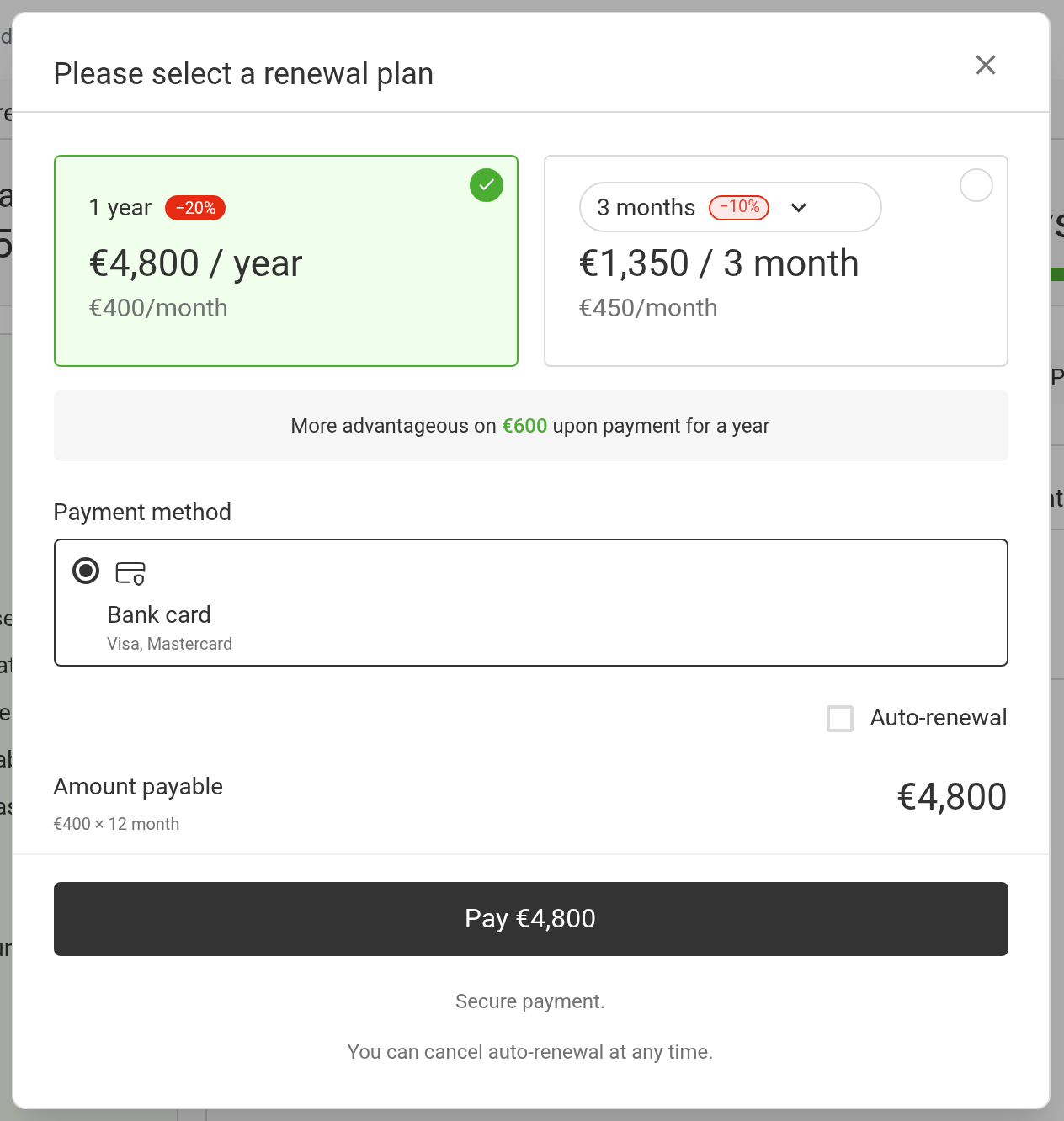
Zeitraum und Rabatt
Sie können für 1, 3 oder 6 Monate oder für ein Jahr verlängern. Je länger der Zeitraum, desto günstiger der monatliche Preis. Der Rabatt gilt bei Zahlung für 3, 6 und 12 Monate und ist am größten bei Zahlung für ein Jahr.
Das System berechnet die Ersparnis sofort und zeigt sie als Text an: wie viel günstiger es ist, für ein Jahr statt für einen kürzeren Zeitraum zu zahlen. Der Block „Zu zahlender Betrag" zeigt sowohl den Gesamtbetrag als auch seine Zusammensetzung: den Preis pro Monat multipliziert mit der Anzahl der Monate.
Zahlungsmethode
„Bankkarte": Visa, Mastercard. Sie werden zur sicheren Zahlungsseite weitergeleitet, und die Zahlung wird sofort verarbeitet.
Automatische Verlängerung
Wenn Sie „Automatische Verlängerung" auswählen, wird das Abonnement am Ende jedes Zeitraums automatisch verlängert. Sie können die automatische Verlängerung jederzeit deaktivieren.
Plan ändern
Klicken Sie auf „Plan ändern": Es öffnet sich eine separate Seite „Plan ändern" mit einem Vergleich.
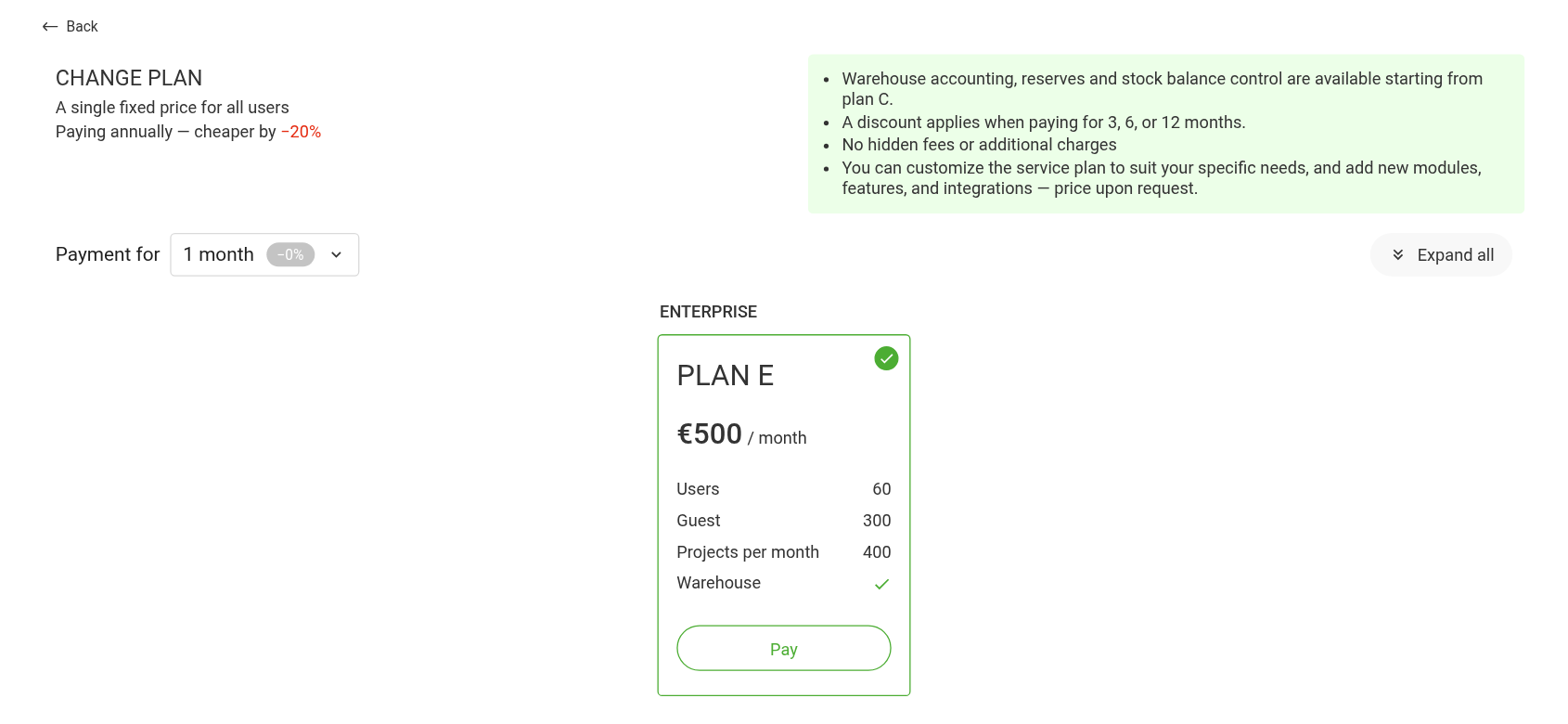
Oben befindet sich der Zahlungszeitraum-Selektor „Zahlung für": Die Preise in den Karten werden neu berechnet, und Sie sehen, wie viel ein Monat bei Zahlung für verschiedene Zeiträume kostet. Die Schaltfläche „Alle ausklappen" zeigt den vollständigen Inhalt jedes Plans: nicht nur die wesentlichen Limits, sondern alle enthaltenen Funktionen Zeile für Zeile. „Alle einklappen" kehrt zur Kurzansicht zurück.
Die Seite zeigt Ihren aktuellen Plan und die teureren Pläne: Von hier aus können Sie nicht zu einem günstigeren Plan wechseln. Ihr aktueller Plan ist mit einem Häkchen gekennzeichnet, und die Schaltfläche in seiner Karte lautet „Bezahlen": Sie öffnet das übliche Verlängerungsfenster. Einer der höheren Pläne ist mit „Wir empfehlen" markiert.
Auf der Seite sind außerdem Bedingungen aufgeführt, die es im Voraus zu wissen lohnt:
Lagerbuchhaltung, Reservierungen und Bestandskontrolle sind ab Plan C verfügbar. Dies ist der häufigste Grund für einen Wechsel zu einem höheren Plan.
Bei Zahlung für 3, 6 oder 12 Monate gilt ein Rabatt.
Es gibt keine versteckten Gebühren oder zusätzlichen Kosten.
Sie können den Serviceplan an Ihre Bedürfnisse anpassen und Module, Funktionen oder Integrationen hinzufügen. Der Preis ist auf Anfrage erhältlich.
Wechsel zu einem neuen Plan
Klicken Sie in der Karte des gewünschten Plans auf „Auswählen". Das Wechselfenster öffnet sich. Es zeigt die Karten „Aktueller Plan" und „Neuer Plan" nebeneinander mit ihren Limits sowie darunter zwei Blöcke:
„Kostenberechnung": wie viele Tage noch verbleiben und das verbleibende Guthaben beim aktuellen und beim neuen Plan;
„Was ändert sich?": wie sich die Limits ändern: Nutzer, Gäste, Projekte pro Monat.
Unten sehen Sie, ab welchem Datum der Preis des neuen Plans berechnet wird, sowie das Datum der nächsten Abbuchung. Klicken Sie auf „Plan ändern": Der Wechsel erfolgt sofort, ohne dass der Support kontaktiert werden muss.
Beim Wechsel zu einem höheren Plan berechnet das System die ungenutzten Tage des aktuellen Plans neu und passt den Preis an. Was Sie bereits bezahlt haben, geht nicht verloren: Das verbleibende Guthaben wird zum neuen Tarif umgerechnet. Zum Beispiel kann ein verbleibendes Jahr auf einem niedrigeren Plan in einige Dutzend Tage auf einem höheren Plan umgewandelt werden.