Import und Export
Die Links „Import" und „Export" befinden sich in der Linkzeile oberhalb der Katalogtabelle. Sie sind für Mitarbeiter mit vollständigem Zugriff auf den Katalog sichtbar. Beide arbeiten mit Excel-Dateien desselben Formats: Eine per Export heruntergeladene Datei kann per Import hochgeladen werden – auch in ein anderes Golova-Konto.
Export und Import sind für drei Aufgaben gedacht: den Katalog in ein anderes Konto zu übertragen (ein neues Unternehmen oder das Konto eines Partners), neue Einträge und Artikel in großen Mengen aus einer Tabelle hinzuzufügen sowie eine vollständige Katalogliste mit Artikelnummern und Seriennummern in Excel zu erhalten.
Bitte beachten. Import fügt nur hinzu. Er ändert oder löscht nichts, was bereits im Katalog vorhanden ist. Es ist nicht möglich, den Katalog herunterzuladen, ihn in Excel zu bearbeiten und ihn anschließend wieder hochzuladen, um die Änderungen zu übernehmen: Im besten Fall verdoppelt sich die Menge, im schlechtesten Fall wird die Datei abgelehnt, weil die Artikel bereits vorhanden sind. Siehe „Was mit bereits vorhandenen Einträgen passiert" weiter unten. Um Preise in großen Mengen zu ändern, verwenden Sie das separate Tool „Preisliste".
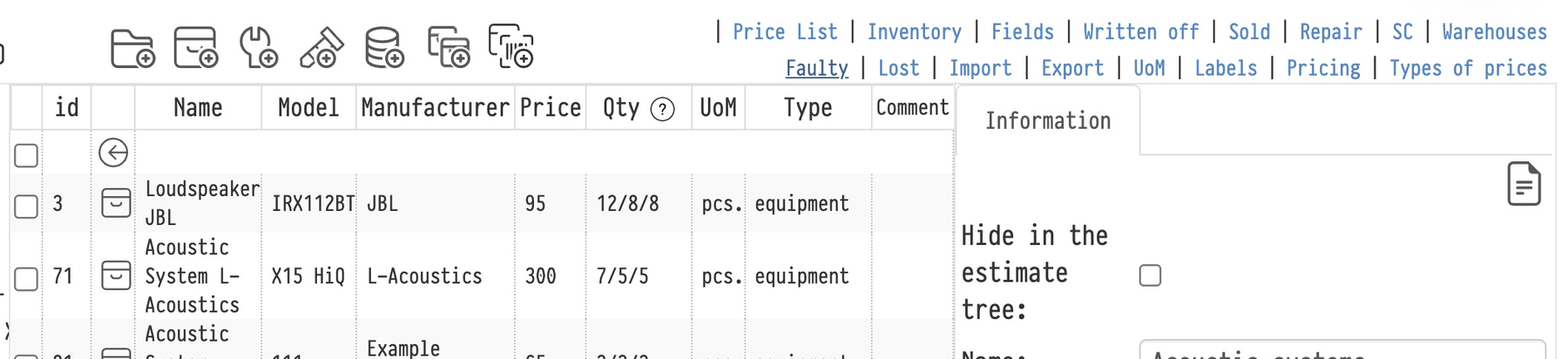
Export
Klicken Sie auf „Export", wählen Sie den Typ aus und klicken Sie auf „Herunterladen".
„jeder Artikel (vollständiger Katalog)" exportiert eine Zeile pro Artikel: Artikelnummer, Seriennummer, Zeile und Position, Lager, Kaufdatum und Kaufpreis. Ein Eintrag ohne Artikel, eine Leistung und ein Kit nehmen je eine Zeile ein. Bei Verbrauchsmaterial und Zubehör wird die Menge beim Artikel gespeichert. Dieser Typ ist für Tarife mit Artikelverfolgung verfügbar.
„nur Menge" exportiert eine Zeile pro Eintrag und Lager mit der Menge in diesem Lager. Wenn ein Eintrag in mehreren Lagern gespeichert ist, gibt es mehrere Zeilen. Artikelnummern sind nicht enthalten; bei einem Set entspricht die Menge der Anzahl seiner Artikel.
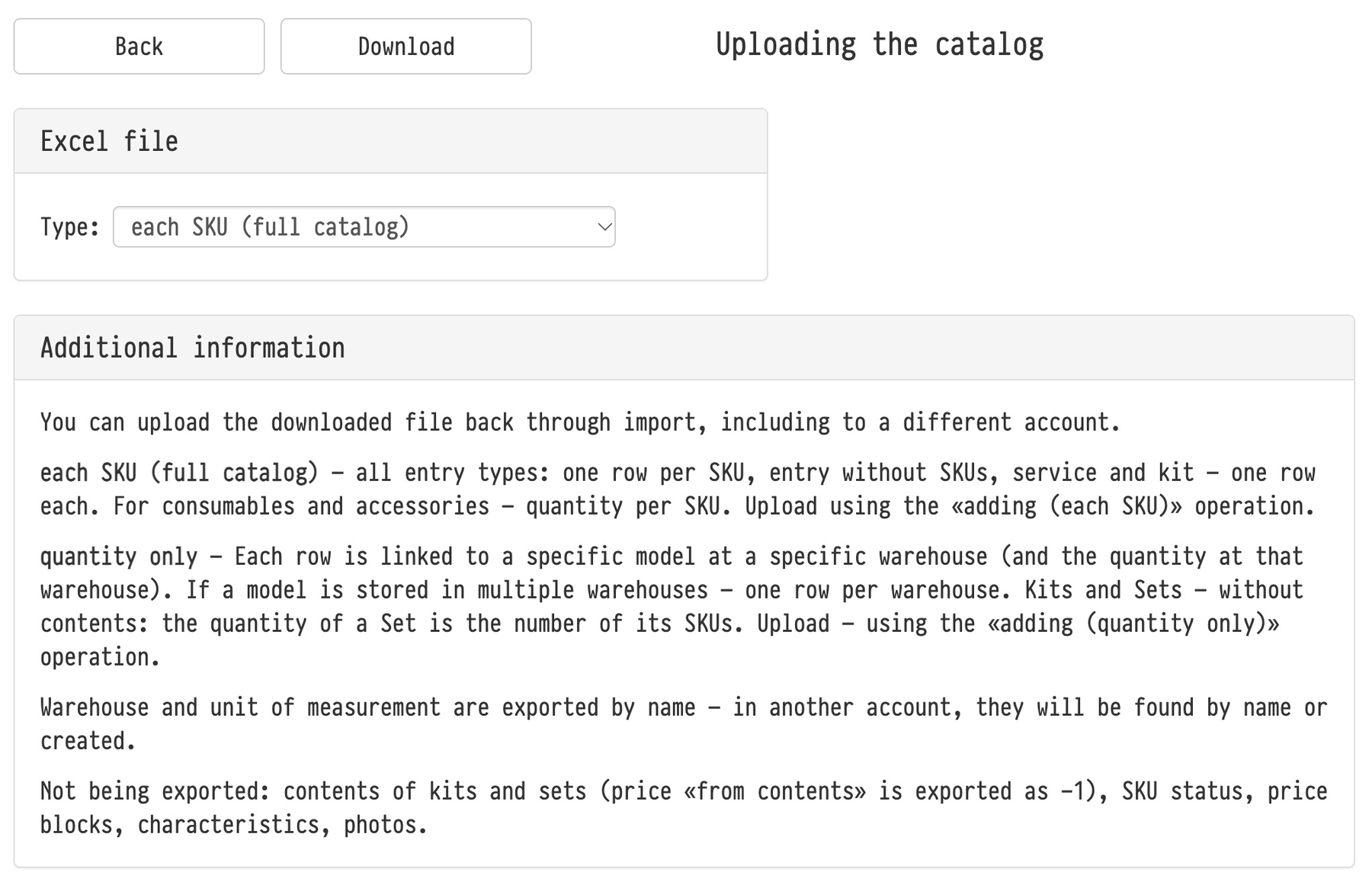
Lager und Maßeinheit werden nach Name exportiert; in einem anderen Konto werden sie daher anhand des Namens gefunden oder neu erstellt. Preise sind nur enthalten, wenn die Zugriffsvorlage des Mitarbeiters das Anzeigen von Katalogpreisen erlaubt (Datenbanken → Mitarbeiter → Optionen → Zugriffsvorlagen).
Nicht exportiert werden: Inhalte von Kits und Sets (ein Preis „aus Inhalten" wird als -1 exportiert), Artikelstatus, Preisblöcke, Eigenschaften und Fotos. Jeder Export wird im Katalogprotokoll erfasst.
Import
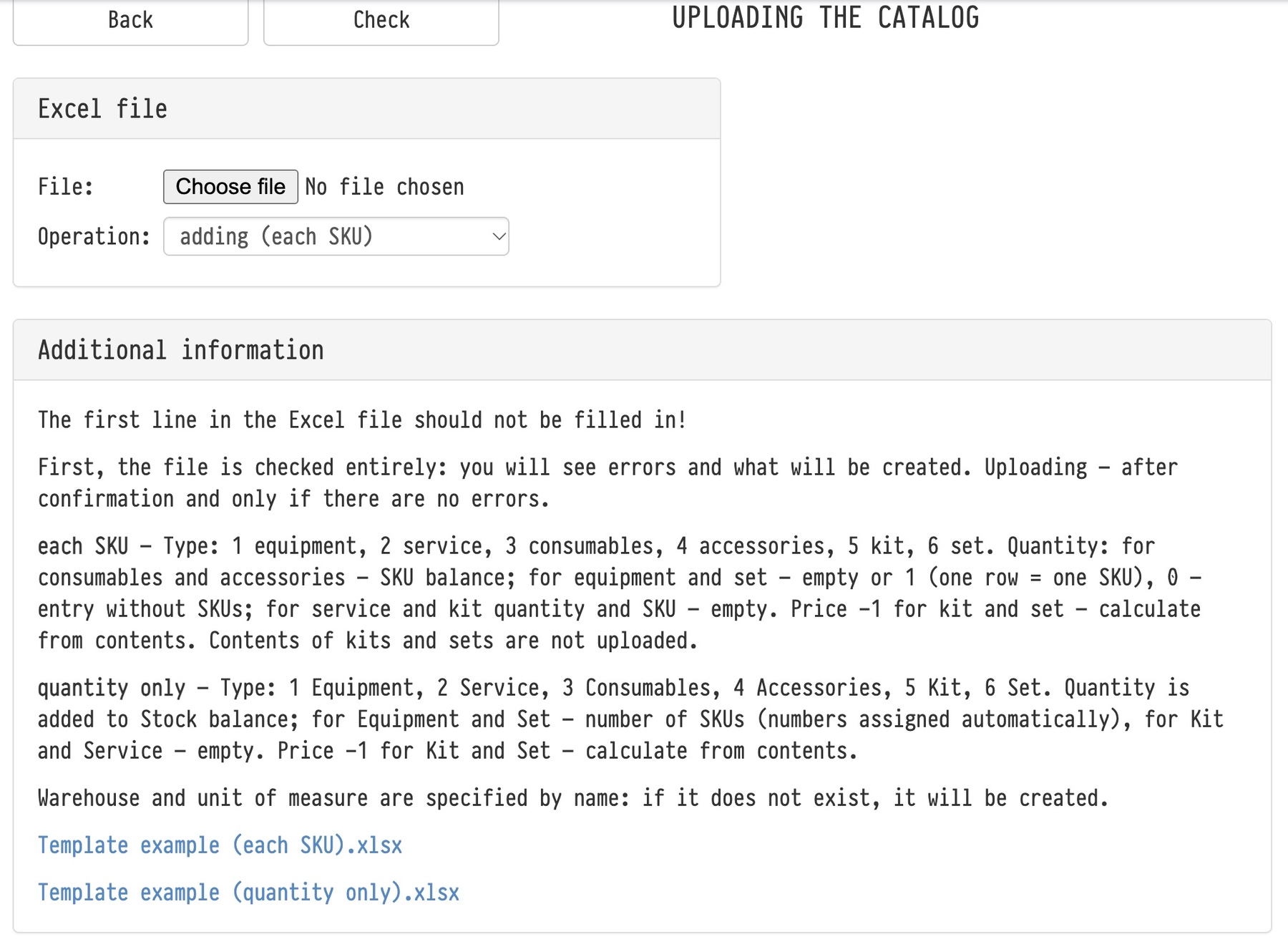
Klicken Sie auf „Import". Die Seite „Katalog hochladen" wird geöffnet. Laden Sie eine Vorlage herunter: „Template example (each SKU).xlsx" oder „Template example (quantity only).xlsx". Die erste Zeile der Vorlage enthält die Überschriften und wird nicht ausgefüllt.
Wählen Sie den Modus im Feld „Vorgang" aus.
„hinzufügen (jeder Artikel)": Eine Zeile der Datei entspricht einem Artikel mit Nummer und Seriennummer. Verwenden Sie diesen Modus für Equipment und Sets, die einzeln verfolgt werden. Wenn die Artikelnummer in einer Zeile leer ist, weist das System automatisch eine Nummer zu. Bei Verbrauchsmaterial und Zubehör wird die Menge beim Artikel festgelegt. Leistungen und Kits haben keine Artikel, daher enthalten ihre Zeilen weder Artikelnummer noch Menge. Eine Menge von 0 bei Equipment bedeutet einen Eintrag ohne Artikel.
„hinzufügen (nur Menge)": Eine Zeile entspricht einem Eintrag mit einer Menge. Für Equipment und Sets erstellt das System die angegebene Anzahl von Artikeln und weist ihnen Nummern zu.
In beiden Modi ist der Eintragstyp eine Ziffer: 1 Equipment, 2 Leistung, 3 Verbrauchsmaterial, 4 Zubehör, 5 Kit, 6 Set. Der Katalogpfad wird mit Schrägstrichen angegeben, z. B. „Sound/Mikrofone"; fehlende Ordner werden erstellt. Lager und Maßeinheit werden nach Name angegeben: Falls sie nicht vorhanden sind, werden sie ebenfalls erstellt. Inhalte von Kits und Sets werden nicht importiert; erstellen Sie diese nach dem Import im Katalog. Artikel von Sets werden mit dem Status „nicht funktionsfähig" erstellt, bis das Set befüllt ist. Ein Preis von -1 für ein Kit oder ein Set bedeutet „aus Inhalten berechnen".
Prüfung vor dem Hochladen
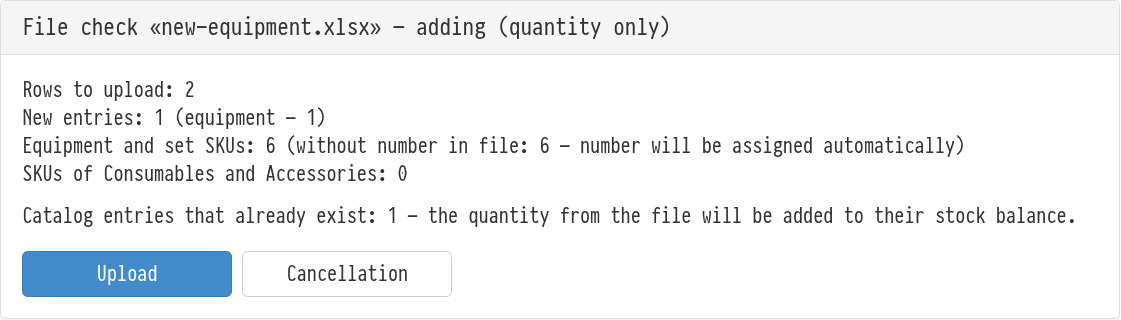
Wählen Sie die Datei und den Modus aus und klicken Sie auf „Prüfen". Die gesamte Datei wird geprüft und noch nichts in den Katalog geschrieben. Der Bericht zeigt, wie viele Zeilen hochgeladen werden, wie viele neue Einträge je Typ, wie viele Artikel automatisch Nummern erhalten, welche Lager und Maßeinheiten erstellt werden und welche Einträge bereits im Katalog vorhanden sind.
Enthält die Datei mindestens einen Fehler, gibt der Bericht an, dass die Datei nicht hochgeladen wurde, listet die fehlerhaften Zeilen auf und es gibt keine Schaltfläche „Hochladen". Korrigieren Sie die Datei und prüfen Sie sie erneut. Wenn keine Fehler vorliegen, klicken Sie auf „Hochladen". Nach Abschluss zeigt das Panel „Upload-Ergebnisse", wie viele Zeilen hochgeladen wurden.
Das System erkennt den Modus der Datei anhand der Kopfzeile. Wenn der ausgewählte Vorgang nicht zur Vorlage passt, gibt die Prüfung an, welchen Modus Sie wählen sollen.
Was mit bereits vorhandenen Einträgen passiert
Ein Eintrag in der Datei wird als identisch mit einem Eintrag im Katalog betrachtet, wenn Ordner, Typ, Name und Modell übereinstimmen. Für einen solchen Eintrag ändert der Import seine Karte nicht: Preis, Hersteller, Beschreibung, Abmessungen und Kommentar aus der Datei werden nicht übernommen. Die Artikel und die Menge aus der Datei werden jedoch hinzugefügt. Der Prüfbericht warnt davor und zeigt, wie viele Einträge aus der Datei bereits im Katalog vorhanden sind.
Dies hat drei Konsequenzen.
Das erneute Hochladen derselben Datei „nur Menge" verdoppelt den Bestand: Für Equipment werden neue Artikel erstellt und die Menge des Verbrauchsmaterials steigt.
Das erneute Hochladen eines vollständigen Exports mit denselben Artikelnummern wird insgesamt abgelehnt, mit Fehlermeldungen, dass der Artikel bereits im Katalog vorhanden ist. Zeilen mit einer leeren Artikelnummer würden jedoch neue Nummern erhalten, also zusätzliche Artikel erzeugen.
Wenn Sie Name, Modell oder Pfad in der Datei ändern, erstellt das System einen neuen Eintrag und der Katalog erhält ein Duplikat.
Verwenden Sie Export und Import daher zum Übertragen des Katalogs und zum Hinzufügen neuer Einträge. Bearbeiten Sie vorhandene Einträge in ihren Karten und aktualisieren Sie Preise in großen Mengen mit „Preisliste" (Export-Schritt, Datei bearbeiten, Import-Schritt).
Import anderer Datenbanken
Kunden, Veranstaltungsorte, Mitarbeiter und Gegenparteien haben eigene Importseiten in den entsprechenden „Datenbanken"-Bereichen. Die dortige Regel ist anders: Ein bereits vorhandener Datensatz wird standardmäßig übersprungen, und mit dem Kontrollkästchen „Vorhandene Datensätze aktualisieren" wird er vollständig überschrieben. Siehe „Datenbankimport", „Import von Veranstaltungsorten" und „Import" von Gegenparteien.
Der vollständige Katalogexport erschien in Version 20.4.