Scanner
Der "Scanner" hilft Ihnen, in Sekunden herauszufinden, welche Geräteeinheit Sie im Lager in der Hand haben: Scannen Sie den Code, und die Artikelkarte öffnet sich mit Foto, Lagerplatz und Zustand. Der Scanner ist nicht mit einem Projekt verknüpft und versendet oder empfängt nichts: Verwenden Sie dafür den „Warehouse"-Tab des Projekts und die Massenrückgabe.
Wo zu finden
Öffnen Sie im oberen Menü „Warehouse" → „Scanner". Die Seite ist auf einem Telefon, einem Tablet oder einem Handheld-Terminal mit eingebautem Scanner praktisch.
Der Eintrag ist für Mitarbeiter sichtbar, die Zugang zum Lager und zum Katalog haben: in der Zugriffsvorlage „anzeigen" für den Block „Warehouse" auf der Registerkarte „Projekt" und „anzeigen" für die Zeile „Modul" auf der Registerkarte „Katalog".
In der mobilen App befindet sich dieselbe Funktion auf der Seite „Information", siehe Information.
Suchmethoden
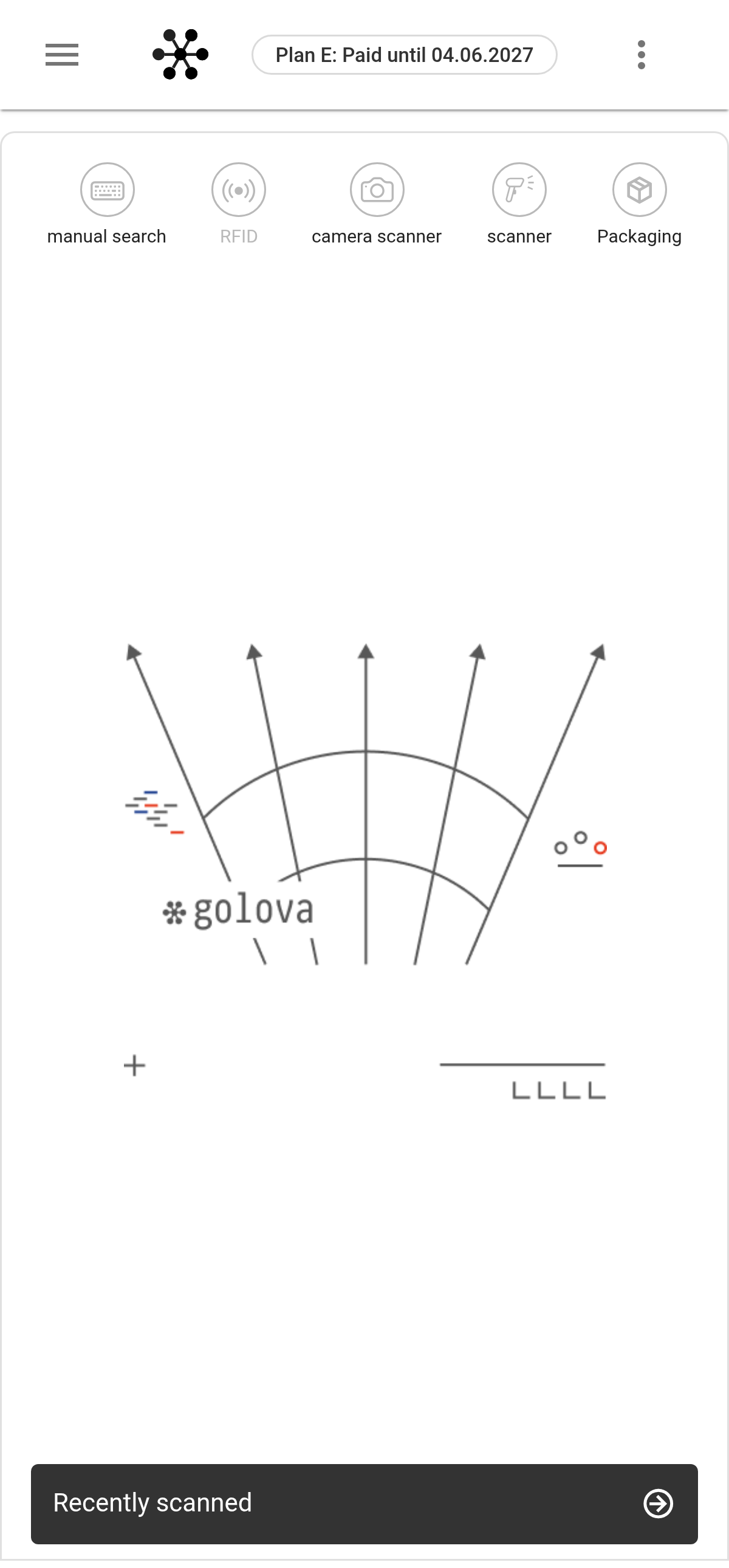
Oben auf der Seite befinden sich fünf Schaltflächen:
„Manuelle Suche" (Tastatur): Geben Sie die Artikelnummer ein, wenn die Einheit keinen Code hat oder dieser nicht lesbar ist. Wenn es keinen solchen Artikel gibt, erscheint eine Meldung „nicht gefunden".
„RFID": Funktioniert, wenn Sie ein RFID-Gerät haben: ein Handheld-Terminal mit RFID-Modul oder Lesegeräte an den Lagertoren. Andernfalls ist die Schaltfläche grau. Ein Klick öffnet die Einstellungen: bei einem Handheld-Terminal „Antennenleistung" und „Lautstärke"; bei Toren die Leistung jeder Antenne und die Schaltfläche „Aktivieren" / „Deaktivieren". Wenn die Antenne eingeschaltet ist, halten Sie einfach den Tag heran.
„Kamerascanner": Richten Sie die Telefonkamera auf den Barcode oder QR-Code.
„Scanner": Ein externer Barcode-Scanner, z. B. über Bluetooth. Klicken Sie im Fenster „Scanner-Einstellungen" auf „Aktivieren" und scannen Sie, wenn „Gerät bereit. Sie können mit dem Scannen beginnen" erscheint.
„Verpackung": Listen Sie den Inhalt eines Koffers oder einer Box mit RFID-Antennen auf, siehe unten.
Artikelkarte
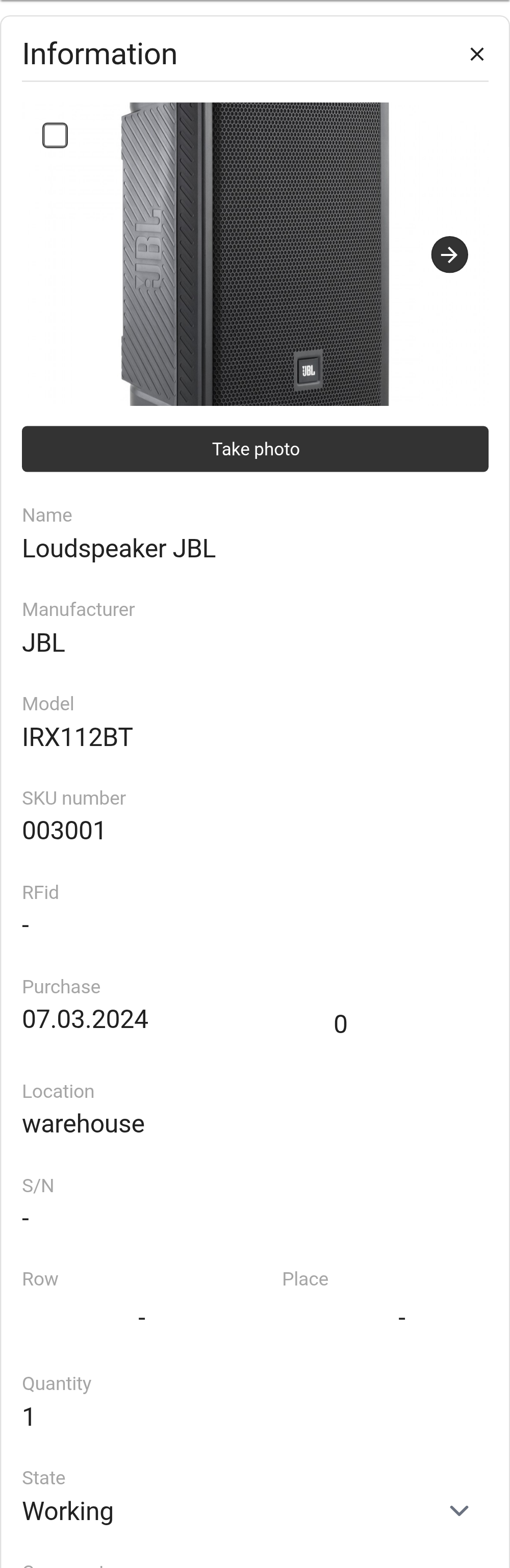
Nach dem Scannen öffnet sich die Artikelkarte:
Fotos. Die Schaltfläche „Foto aufnehmen" fügt ein Bild von der Kamera hinzu, die Löschen-Schaltfläche entfernt die ausgewählten Fotos;
„Name", „Hersteller", „Modell" und die Artikelnummer;
„RFid": der Haupt-RFID-Tag des Artikels; wenn es mehrere Tags gibt, werden die anderen in der Zeile „Zusätzliche Tags" angezeigt (sie werden im Katalog bearbeitet);
„Kauf": Kaufdatum und -preis, nur zur Ansicht. Der Preis ist für Mitarbeiter nicht sichtbar, für die Katalogpreise ausgeblendet sind;
„Standort": wo sich die Einheit gerade befindet;
„S/N", „Reihe", Lagerplatz („Platz"), „Menge", „Zustand";
„Kommentar";
„Parameter": Breite, Höhe, Tiefe, Leistung, Gewicht und Stromstärke.
Änderungen werden gespeichert, sobald Sie ein Feld ändern, und „Erfolgreich aktualisiert!" erscheint. Mitarbeiter mit vollständigem Zugang zum Katalog können die Karte bearbeiten; für andere sind die Felder nur zur Ansicht.
Um einen RFID-Tag mit einem Artikel zu verknüpfen, öffnen Sie dessen Karte und scannen Sie einen Tag mit dem RFID-Gerät. Das System fragt: „Dem gescannten RFID diesen Artikel zuweisen?". Bestätigen Sie, und es erscheint eine Meldung, dass der RFID dem Artikel zugewiesen wurde.
Zuletzt gescannt
Der Link „Zuletzt gescannt" unten auf der Seite öffnet die Liste der zuletzt gescannten Einheiten: Foto, Name und Artikelnummer. Tippen Sie auf eine Zeile, um die Karte erneut zu öffnen.
Verpackung scannen
Die Schaltfläche „Verpackung" hilft Ihnen herauszufinden, was sich in einem geschlossenen Koffer befindet, ohne ihn zu öffnen, oder zu prüfen, ob die Tags lesbar sind. Es wird nichts bewegt oder aufgezeichnet.
Aktivieren Sie im Fenster „Container scannen" die Antennen, denen der Koffer zugeführt wurde. Tore sind mit „Tor" beschriftet.
Klicken Sie auf „Starten". Die Liste füllt sich, während die Tags gelesen werden.
Klicken Sie auf „Stoppen", wenn sich die Liste nicht mehr ändert. „Zurücksetzen" löscht das Ergebnis.
Oben sehen Sie, wie viele Einheiten gefunden wurden und wie viele Tags „nicht im Katalog" sind. Wenn eine Einheit mehrere Tags hat, sehen Sie, wie viele davon gelesen wurden, z. B. „2 von 3 Tags". Oben in der Liste befinden sich Tags, die nicht aus dem Katalog stammen, und die am wenigsten oft gelesenen Einheiten: überprüfen Sie diese.
Bitte beachten Sie. Wenn keine Lesegeräte angeschlossen sind, zeigt das Fenster „Empfänger sind nicht konfiguriert" an. Sie werden in den Einstellungen angeschlossen: Zahnrad „Einstellungen" → „System" → „RFID".