Die Schaltfläche „Ausgaben buchen“
Die Schaltfläche „Ausgaben verbuchen" befindet sich auf der Registerkarte „Finance" des Projekts, rechts in der Titelzeile des Blocks „Calculator".
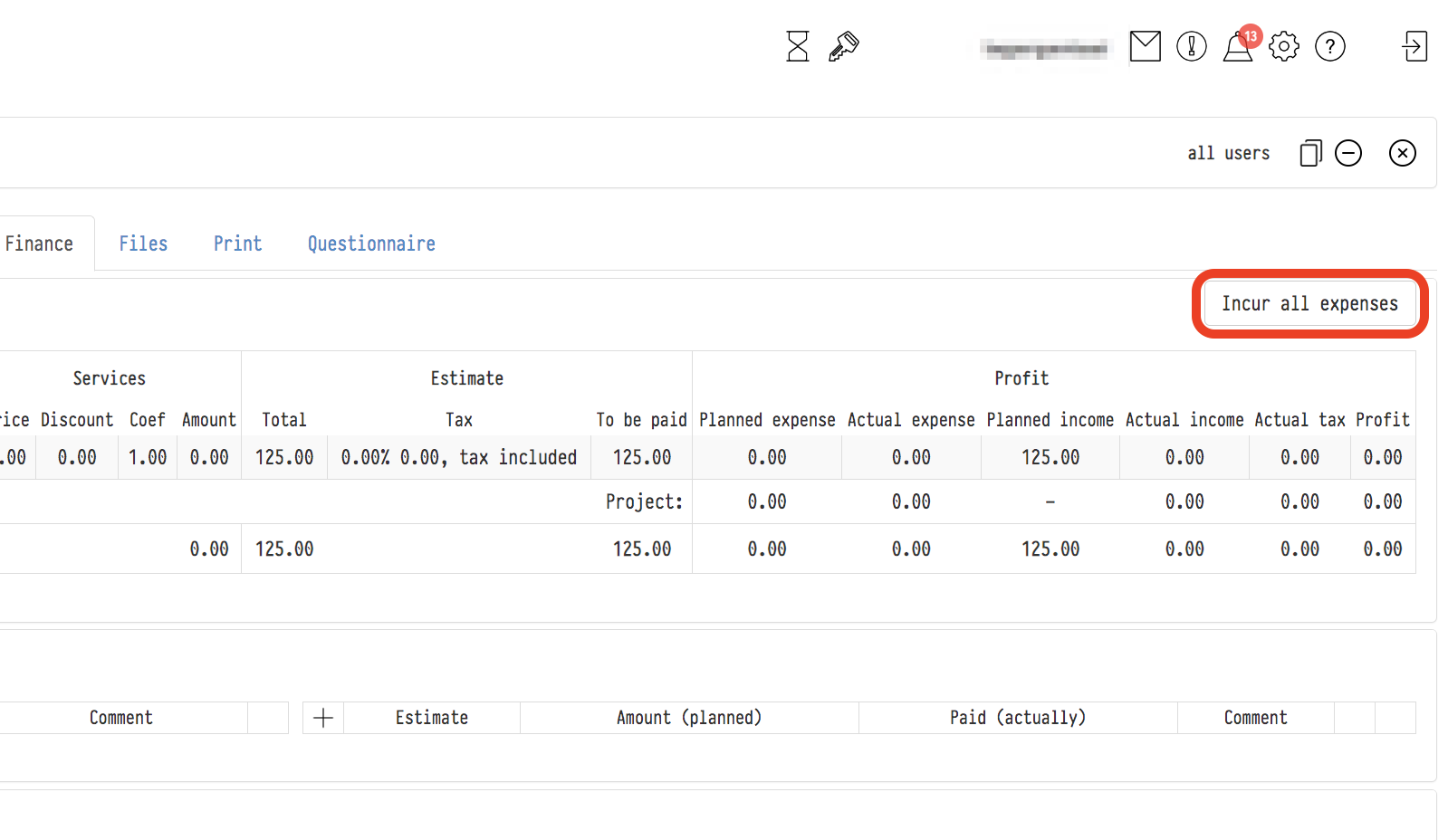
Verwenden Sie die Schaltfläche, wenn die geplanten Zahlungen für das Projekt bereits geleistet wurden und Sie dies in den Berechnungen ausweisen möchten. Zum Beispiel hat Ihr Buchhalter das Personal, die Untervermietung und andere Ausgaben bezahlt und Sie darüber informiert. Bei der Verbuchung wird der geplante Betrag jeder Ausgabenzeile in das Feld „Bezahlt (tatsächlich)" kopiert. Die Zahlen im Calculator und in den Blöcken der Registerkarte „Finance" werden sofort aktualisiert.
Was Sie verbuchen können
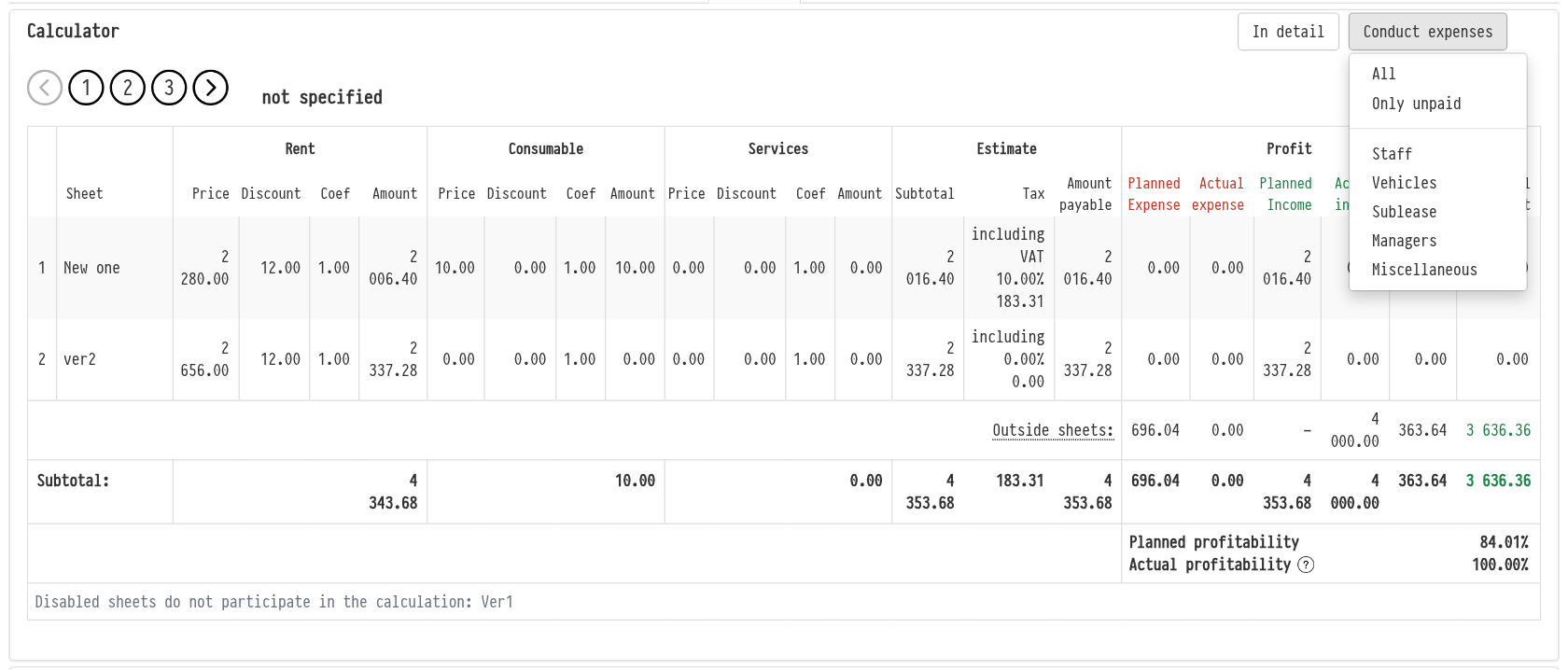
Klicken Sie auf „Ausgaben verbuchen" und wählen Sie in der Liste aus, welche Ausgaben verbucht werden sollen:
„Alle": alle Projektausgaben. Der tatsächliche Betrag in jeder Zeile wird dem geplanten Betrag gleichgesetzt, auch wenn in der Zeile bereits eine andere Zahlung eingetragen wurde;
„Nur unbezahlte": nur Zeilen, in denen noch kein tatsächlicher Zahlungsbetrag eingetragen wurde. Zeilen, die bereits einen Betrag enthalten, werden nicht geändert.
Wählen Sie „Nur unbezahlte", wenn Sie einige Ausgaben bereits manuell verbucht haben, zum Beispiel einem Mitarbeiter mehr als geplant gezahlt wurde. Diese Beträge bleiben dann unverändert, und nur die übrigen Zeilen werden verbucht.
Weiter unten in derselben Liste können Sie die Ausgaben eines einzelnen Blocks verbuchen:
„Personal": Mitarbeiterzahlungen aus dem Block „Personal/Fahrzeuge";
„Fahrzeuge": Fahrzeugkosten aus dem Block „Personal/Fahrzeuge";
„Untervermietung": Zahlungen an Vermieter aus dem Block „Untervermietung";
„Projektleiter": Managementzahlungen aus dem Block „Projektleiter/Bußgelder";
„Sonstiges": manuell im Block „Einnahmen/Ausgaben" eingetragene Ausgaben.
Dies ist hilfreich, wenn Zahlungen zu unterschiedlichen Zeitpunkten erfolgen: zum Beispiel wurde die Untervermietung direkt nach der Veranstaltung bezahlt und die Gehälter des Personals am Monatsende.
Nachdem Sie einen Eintrag ausgewählt haben, fordert das System Sie zur Bestätigung der Aktion auf. Wenn die Verbuchung abgeschlossen ist, erscheint eine Meldung, zum Beispiel „Alle Ausgaben wurden erfolgreich verbucht".
Bitte beachten Sie: Die Verbuchung kann nicht mit einer Schaltfläche rückgängig gemacht werden. Wenn Sie zu viel verbucht haben, korrigieren Sie den tatsächlichen Betrag in der Ausgabenzeile mit dem Symbol „Stift".
Mitarbeiter, deren Personal- oder Managementzahlungen verbucht wurden, erhalten eine Zahlungsbenachrichtigung (sofern sie solche Benachrichtigungen aktiviert haben).
Die Schaltfläche wird zusammen mit dem Block „Calculator" angezeigt: Wenn der Calculator in der Zugriffsvorlage ausgeblendet ist, wird auch die Schaltfläche nicht angezeigt.
Um Ausgaben für viele Projekte auf einmal zu verbuchen, gehen Sie zu „Analyse": die Schaltfläche „Alle verbuchen" im Ausgabenbericht. Siehe Finanzbericht: Ausgaben.