Benachrichtigungen
Benachrichtigungen informieren einen Mitarbeiter über Änderungen in Projekten: Ein neues Projekt wurde erstellt, die Termine haben sich geändert, der Mitarbeiter wurde einer Schicht zugewiesen, eine Zahlung ist eingegangen. Eine Benachrichtigung kann in Golova selbst, per E-Mail und über Telegram eingehen.
Die Einrichtung erfolgt in zwei Schritten:
In der Zugriffsvorlage legt der Administrator fest, über welche Ereignisse Mitarbeiter mit dieser Vorlage überhaupt benachrichtigt werden können;
Im persönlichen Konto wählt der Mitarbeiter aus, über welche der erlaubten Ereignisse er benachrichtigt werden möchte und auf welchem Weg.
Schritt 1. Zugriffsvorlage
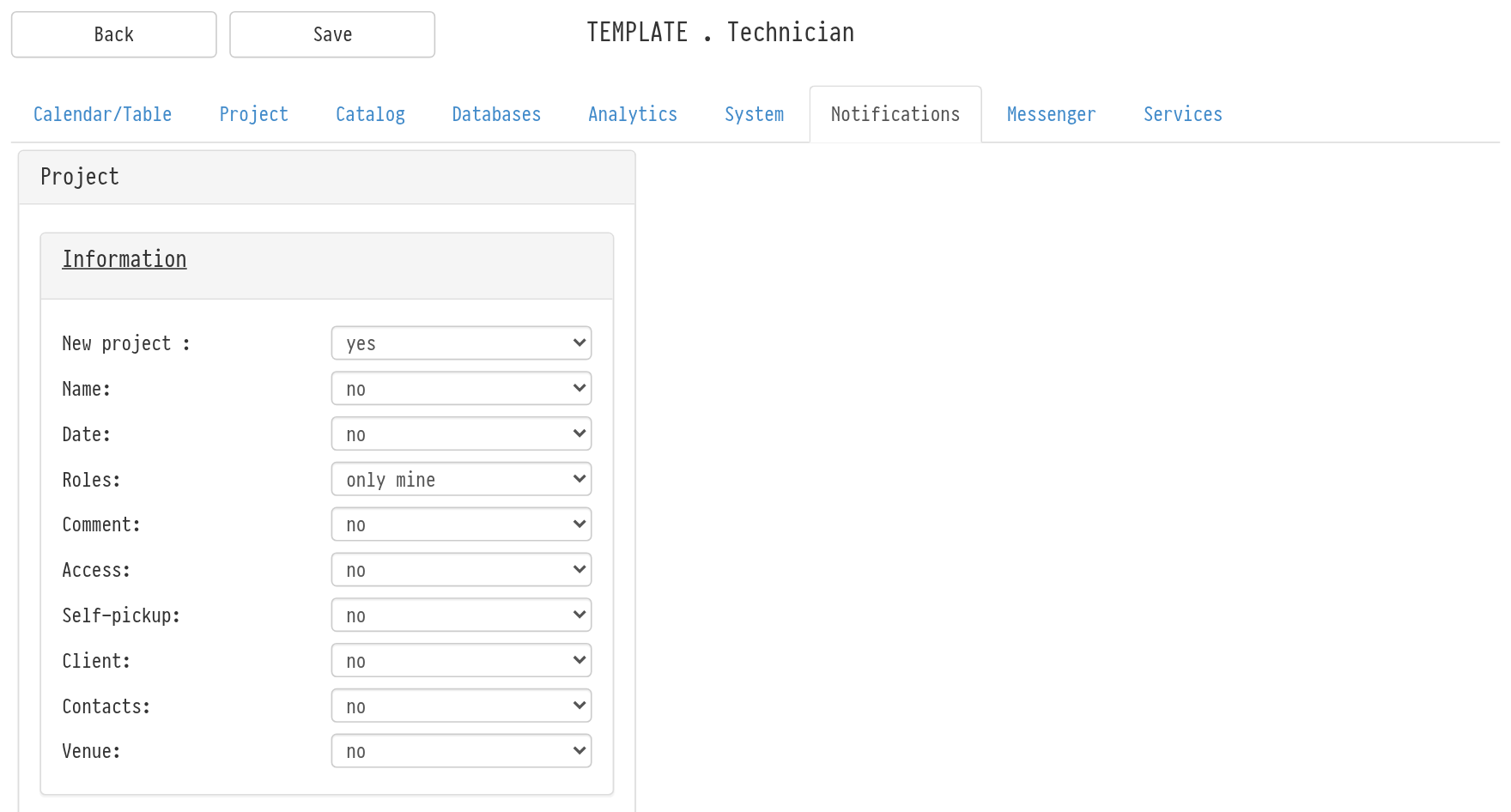
Öffnen Sie die Zugriffsvorlage und wechseln Sie zur Registerkarte „Notifications". Wie Sie Vorlagen finden: Access patterns.
Die Registerkarte enthält den Block „Project" mit Abschnitten wie im Projekt selbst. Jeder Abschnitt lässt sich durch Klicken auf seinen Namen aufklappen:
„Information": „New project", „Name", „Date", „Roles", „Comment", „Access", „Self-pickup", „Client", „Contacts", „Venue";
„Planning": „Timeline", „Staff", „Managers", „Contacts", „Tasks", „Freelancers", „Vehicles";
„Estimate": „Status";
„Specification": „Status";
„Finance": „Income", „Expense", „Sublease", „Staff", „Vehicles", „Managers", „Fines".
Wählen Sie für jedes Ereignis einen Wert:
„yes": Benachrichtigungen zu diesem Ereignis sind erlaubt;
„no": sie sind nicht erlaubt;
Bei einigen Ereignissen gibt es statt „yes" zwei Optionen: „all" (bei jeder solchen Änderung benachrichtigen) und „only mine" (nur wenn die Änderung den Mitarbeiter selbst betrifft). Bei „Staff" unter „Planning" mit „only mine" wird der Mitarbeiter beispielsweise nur benachrichtigt, wenn er selbst einer Schicht zugewiesen oder aus ihr entfernt wurde. Bei „Vehicles", wenn die Änderung sein Fahrzeug betrifft.
Standardmäßig sind alle Ereignisse deaktiviert. Speichern Sie die Vorlage.
Schritt 2. Das persönliche Konto des Mitarbeiters
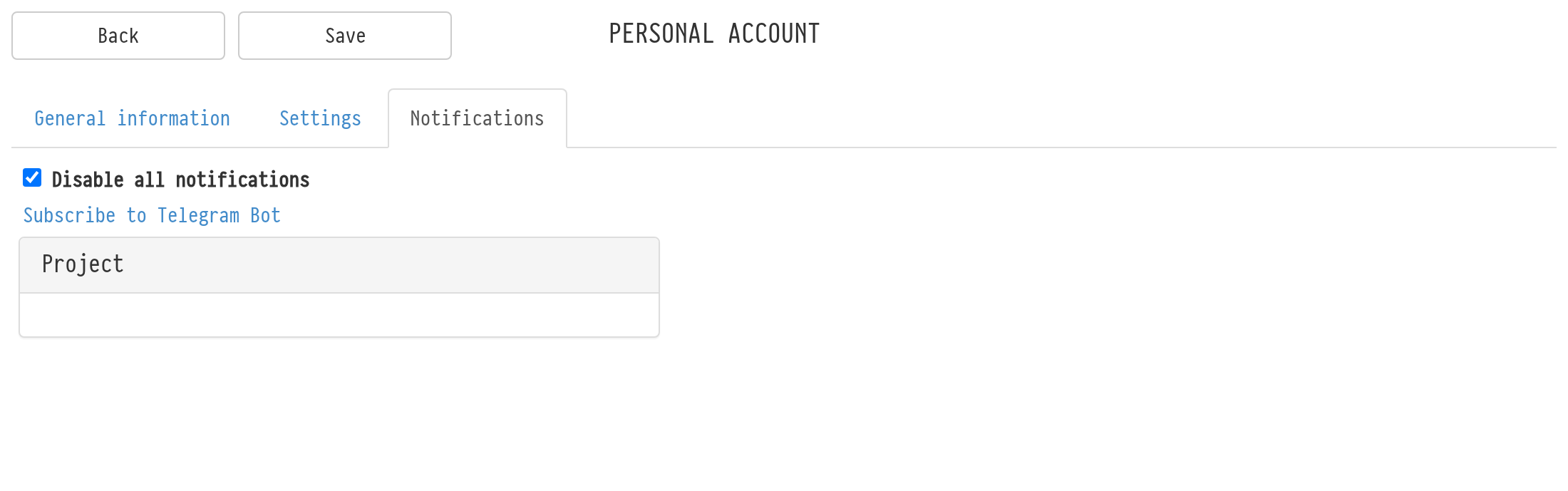
Jeder Mitarbeiter richtet seine Benachrichtigungen selbst ein. Öffnen Sie das persönliche Konto (das Symbol „Personal account" in der oberen Leiste) und wechseln Sie zur Registerkarte „Notifications". Hier werden nur die in der Zugriffsvorlage erlaubten Ereignisse angezeigt.
Wählen Sie neben jedem Ereignis einen oder mehrere Kanäle:
„System": Die Benachrichtigung erscheint in Golova, unter dem Glockensymbol in der oberen Leiste;
„E-mail": Eine E-Mail an Ihre Adresse;
„Telegram": Eine Nachricht vom Golova-Bot.
Wenn keine Kanäle ausgewählt sind, steht im Feld „disabled": Sie erhalten keine Benachrichtigungen zu diesem Ereignis. Klicken Sie oben auf der Seite auf „Save".
E-Mails werden an die Adresse gesendet, die als „For notifications" markiert ist. Adressen werden auf der Registerkarte „General information" des persönlichen Kontos im Block „E-mail" festgelegt. Siehe Mitarbeiter hinzufügen.
Telegram
Um Benachrichtigungen in Telegram zu erhalten, klicken Sie auf der Registerkarte „Notifications" auf den Link „Subscribe to Telegram Bot". Der Golova-Bot öffnet sich: Starten Sie ihn. Danach steht der Kanal „Telegram" zur Verfügung.
So schalten Sie alles vorübergehend aus
Aktivieren Sie das Kontrollkästchen „Disable all notifications" und speichern Sie. Die ausgewählten Kanäle werden dabei nicht zurückgesetzt: Deaktivieren Sie das Kontrollkästchen, und die Benachrichtigungen gehen wieder wie zuvor ein.
Wo Benachrichtigungen im System angezeigt werden
Klicken Sie auf das Glockensymbol in der oberen Leiste. Die Zahl darauf zeigt an, wie viele neue Benachrichtigungen eingegangen sind. Die Liste enthält Benachrichtigungen der letzten Monate.