Buchhaltungstabelle
Die Tabelle „Accounting" zeigt Projekte aus der Zahlungsperspektive: wie viel ein Projekt kostet, welche Rechnungen dafür ausgestellt wurden und wie viel Geld bereits eingegangen ist. Es handelt sich nicht um eine Buchhaltung im eigentlichen Sinne, sondern um ein Kontrollinstrument: Es hilft Ihnen, unbezahlte und teilweise bezahlte Projekte schnell zu finden.
Wo Sie sie finden
Klicken Sie im oberen Menü auf „Table" und öffnen Sie die Registerkarte „Accounting".
Die Registerkarte ist für Mitarbeiter sichtbar, deren Zugriffsvorlage bei „Accounting" auf „ja" gesetzt ist und deren Preise nicht ausgeblendet sind (die Zeile „Preise" ist nicht auf „ausblenden" gesetzt). Mehr: Zugriffsvorlagen.
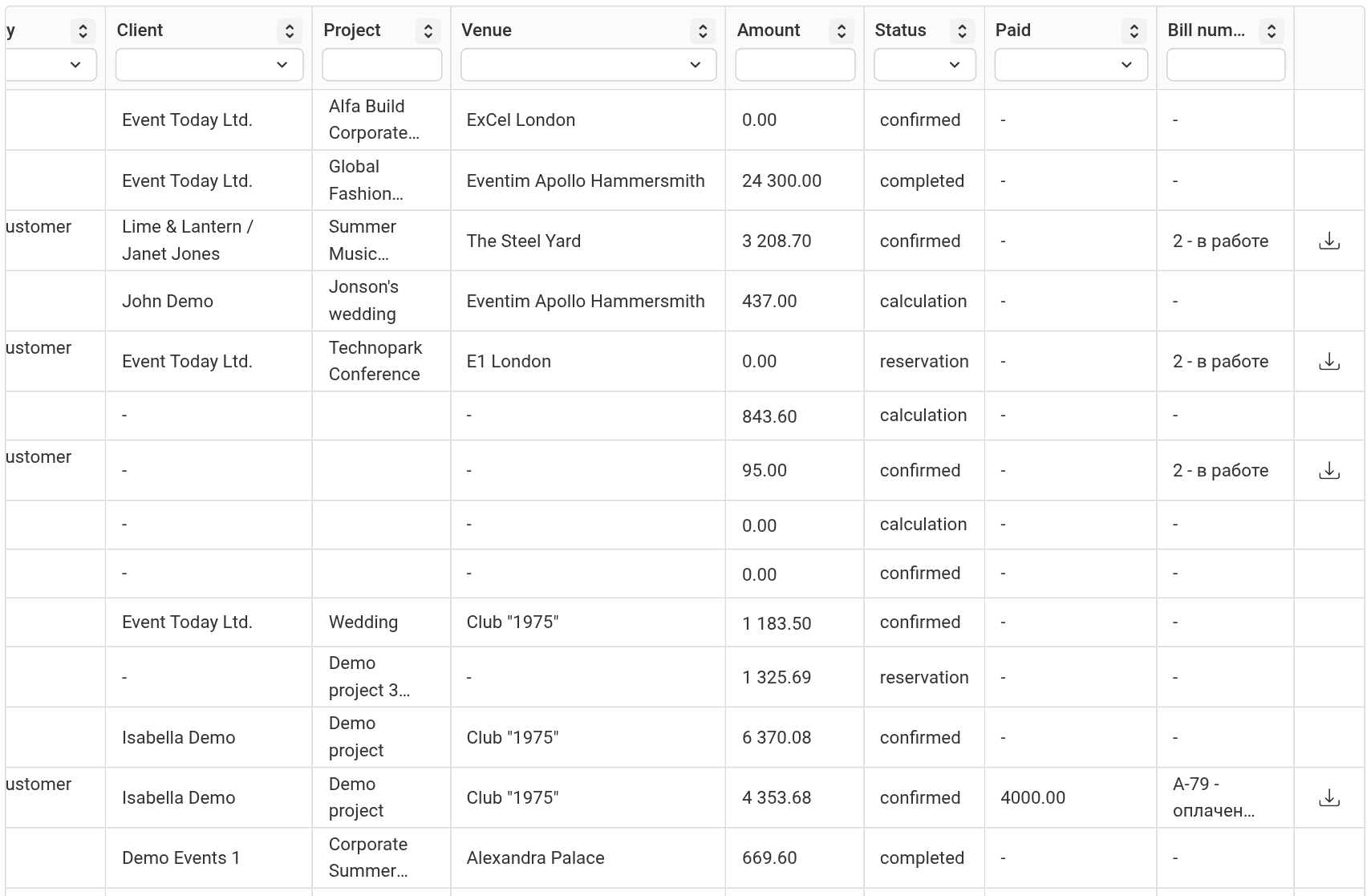
Was die Spalten anzeigen
„ID": die Projektnummer.
„Company": Ihre Unternehmen, die in den Kostenvoranschlagsblättern des Projekts eingetragen sind.
„Date": das Projektstartdatum.
„Manager": der Projektmanager.
„Counterparty": die Gegenparteien aus den Dokumentenpaketen des Projekts.
„Client", „Project", „Venue": aus den Projektinformationen.
„Amount": der Projektbetrag gemäß dem Kostenvoranschlag.
„Status": der aktuelle Kostenvoranschlagsstatus des Projekts mit dem Namen aus Ihren Statuseinstellungen. Es handelt sich nicht um den Zahlungsstatus.
„Paid": wie viel Geld für die im Projekt ausgestellten Rechnungen eingegangen ist. Wenn keine Zahlungen vorliegen, wird ein Strich angezeigt.
„Bill number": die Rechnungsnummer aus jedem Dokumentenpaket des Projekts und sein Zahlungsstand: „in progress", „partially paid" oder „paid". Wenn mehrere Pakete vorhanden sind, werden sie durch Kommas getrennt aufgeführt.
In der letzten Spalte befindet sich, wenn das Projekt Dokumentenpakete hat, ein Download-Symbol: Es lädt alle Projektdokumente als ein Archiv herunter.
Woher „Paid" und der Rechnungsstatus stammen
Die Daten werden automatisch befüllt; Sie müssen in der Tabelle nichts eingeben:
Wenn ein Dokumentenpaket auf der Registerkarte „Documents" des Projekts erstellt wird, erscheint dessen Rechnungsnummer in der Spalte „Bill number" mit dem Status „in progress";
Wenn Sie auf der Registerkarte „Finance" eine Einnahme eingeben und angeben, für welche Rechnung sie bestimmt ist, fließt der Betrag in „Paid" ein;
Wenn die Einnahme für die Rechnung geringer als ihr Betrag ist, wird die Rechnung als „partially paid" angezeigt; wenn sie gleich oder höher ist, als „paid".
Bitte beachten Sie: Eine Einnahme, die nicht mit einer Rechnung verknüpft ist, fließt nicht in „Paid" ein. So geben Sie eine Einnahme ein: Einnahmen/Ausgaben.
Bitte beachten Sie: Der Rechnungsstatus in der Tabelle wird automatisch aus den Einnahmen berechnet. Er steht in keinem Zusammenhang mit den Dokument- und Finanzstatus, die im Projekt manuell gesetzt werden. Mehr: Dokument- und Finanzstatus.
Suche, Filter und Sortierung
Das Feld „Suche" oberhalb der Tabelle durchsucht Projektnummern und -namen, Kunden, Veranstaltungsorte, Kostenvoranschlagsstatus und Manager.
Filter befinden sich unter den Spaltenüberschriften. Bei „Date" wählen Sie einen Zeitraum; bei „ID", „Amount" und „Bill number" geben Sie Text ein; in den anderen Spalten wählen Sie Werte aus einer Liste, bei Bedarf auch mehrere gleichzeitig. Ein Klick auf eine Spaltenüberschrift sortiert die Tabelle nach dieser Spalte.
Klicken Sie auf eine beliebige Zelle einer Zeile, um das Projekt in einem neuen Browser-Tab zu öffnen.
Tabelleneinstellungen
Das Zahnrad-Symbol oberhalb der Tabelle öffnet das Fenster „Tabelleneinstellungen". Dort können Sie nicht benötigte Spalten ausblenden, ihre Reihenfolge ändern und eine Spalte umbenennen. Sie können die Spaltenbreite durch Ziehen der Spaltenränder und die Breite der gesamten Tabelle durch Ziehen des rechten Randes anpassen.
Bitte beachten Sie: In der Tabelle können Sie keine Rechnung erstellen oder eine Zahlung eingeben, sondern diese nur einsehen. Dokumentenpakete und Einnahmen werden innerhalb des Projekts verwaltet.