Datenbank: mitarbeiter
Die Datenbank „Mitarbeiter" speichert Informationen über Ihr Personal. Sie wird bei der Projektplanung, beim Drucken von Zugangsausweisen usw. verwendet. Außerdem wird hier festgelegt, welche Mitarbeiter Benutzer sind, d. h. wer Zugang zum System hat: Dazu werden auf der Mitarbeiterseite ein Login und ein Passwort erstellt und das Konto aktiviert. Siehe Mitarbeiter hinzufügen und Benutzer hinzufügen.
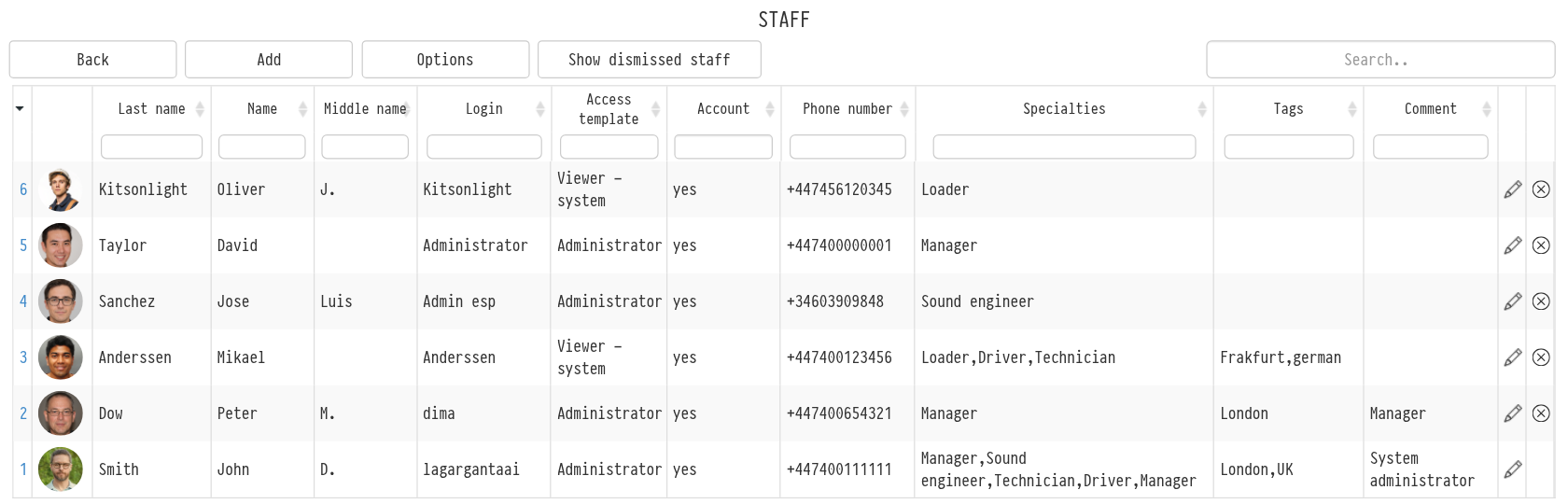
Mitarbeitertabelle
Die Tabelle zeigt: Foto, Nachname, Vorname, zweiter Vorname, Login, Zugriffsvorlage, Konto, Telefonnummer, Fachrichtungen, Tags und Kommentar. Über den Spalten befinden sich Filter; klicken Sie auf einen Spaltentitel, um die Tabelle zu sortieren. Klicken Sie auf den Nachnamen oder das Foto, um die Mitarbeiterseite zu öffnen.
Die Spalte „Konto" zeigt an, ob der Mitarbeiter sich anmelden kann: „yes" bedeutet, das Konto ist aktiv; „no" bedeutet, der Mitarbeiter ist in der Datenbank vorhanden, meldet sich aber nicht an (z. B. ein Rigger, den Sie nur Projekten zuweisen). Wählen Sie im Filter über der Spalte „yes" oder „no", um nur Systembenutzer oder nur Personen ohne Zugang anzuzeigen.
Mitarbeiter entlassen
Wenn ein Mitarbeiter das Unternehmen verlassen hat, entlassen Sie ihn, anstatt ihn zu löschen. Ein entlassener Mitarbeiter behält die gesamte Historie der Projektarbeit, Abrechnungen und Zahlungen; er arbeitet lediglich nicht mehr im System.
Öffnen Sie die Mitarbeiterseite.
Klicken Sie oben auf der Seite auf „Mitarbeiter entlassen" und bestätigen Sie die Aktion.
Nach der Entlassung:
kann sich der Mitarbeiter nicht mehr anmelden;
sein externer Kalender-Abonnement (.ical) wird deaktiviert;
er wird nicht mehr im Benutzerlimit Ihres Serviceplans gezählt;
er verschwindet aus der Mitarbeitertabelle und aus der Liste, in der verantwortliche Personen für ein Projekt ausgewählt werden.
Um entlassene Mitarbeiter anzuzeigen, klicken Sie über der Tabelle auf „Entlassene Mitarbeiter anzeigen". Entlassene Mitarbeiter werden rosa hervorgehoben.
Wiedereinstellen
Wenn der Mitarbeiter zurückkommt, aktivieren Sie „Entlassene Mitarbeiter anzeigen", öffnen Sie seine Seite und klicken Sie auf „Mitarbeiter wiedereinstellen". Er erscheint wieder in der Tabelle und kann sich anmelden, sofern sein Konto aktiv ist. Aktivieren Sie das externe Kalender-Abonnement bei Bedarf erneut (siehe Externer Kalender (.ical)).
Bitte beachten Sie: Nur Benutzer mit vollständigem Zugriff auf die Datenbank „Mitarbeiter" können einen Mitarbeiter entlassen oder wiedereinstellen. Der Hauptbenutzer des Kontos kann nicht entlassen werden.
Löschen
Das Löschen (das Symbol am Ende der Tabellenzeile) ist für Mitarbeiter vorgesehen, die versehentlich hinzugefügt wurden. Wenn eine Person lediglich aufgehört hat, für Sie zu arbeiten, verwenden Sie die Entlassung: So bleibt die gesamte Historie erhalten.