Ausrüstung in ein anderes Projekt verschieben
Manchmal geht Ausrüstung direkt von einer Veranstaltung zur nächsten, ohne ins Lager zurückzukehren. Um die Datensätze korrekt zu halten, verschieben Sie sie direkt aus dem Projektlager in das andere Projekt: Die Ausrüstung gelangt in das neue Projekt mit einem Venue-Status, und im alten Projekt wird sie als verschoben markiert.
Wo es sich befindet
Öffnen Sie das Lager des Projekts, aus dem Sie die Ausrüstung verschieben: im Projekt die Registerkarte „Warehouse" → die Schaltfläche „New warehouse", oder das Menü „Warehouse" → „Projects" → die Projektkarte. Siehe den Abschnitt Lager.
Sie können nur Ausrüstung in ein anderes Projekt verschieben, die sich derzeit am Veranstaltungsort befindet, d. h. in einem Lagerstatus mit dem Standort „Venue". Wie Status funktionieren: Lagerstatus.
So verschieben Sie
Klicken Sie auf „▶" im Panel des Blocks „Movement".
Wählen Sie in der Spalte des Venue-Status die benötigten Artikel mithilfe von Checkboxen aus.
Klicken Sie im Spaltentitel auf das Symbol „Aktionen für ausgewählte Artikel".
Wählen Sie im Fenster „Aktion mit ausgewählten Artikeln" im Feld „Action" die Option „Move to another project".
Geben Sie für Zubehör und Verbrauchsmaterialien in der Liste der ausgewählten Artikel die Menge an, wenn Sie nicht alles verschieben.
Füllen Sie die folgenden Felder aus und klicken Sie auf „Confirm".
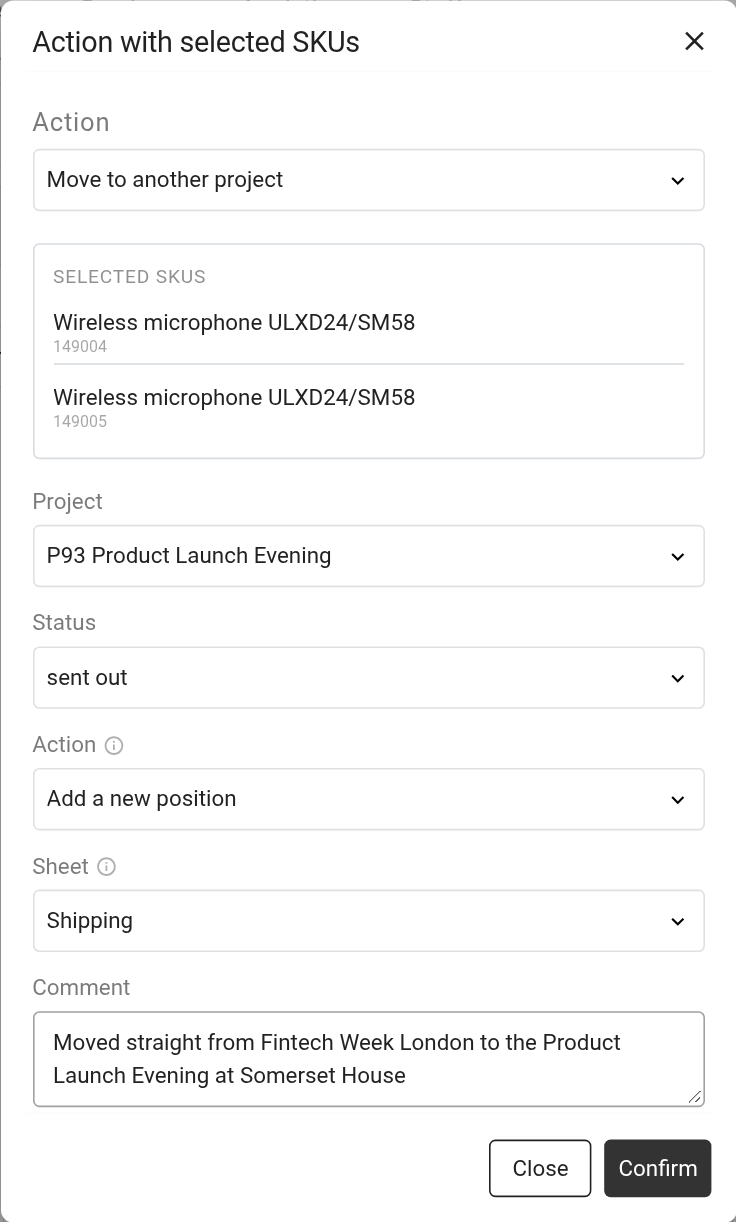
Felder des Fensters
„Project": wohin die Ausrüstung geht. Die Liste zeigt andere Projekte, die noch nicht abgeschlossen sind und für die das Lager bereits verfügbar ist. Falls keine vorhanden sind, zeigt das Fenster „You have no other projects".
„Status": der Lagerstatus, den die Ausrüstung im neuen Projekt erhält. Es können nur Status mit dem Standort „Venue" ausgewählt werden.
„Action": wie die Ausrüstung in der Spezifikation des neuen Projekts erscheint (siehe unten).
„Sheet": welches Blatt des neuen Projekts sie hinzugefügt werden soll.
„Comment": zum Beispiel, woher die Ausrüstung kommt und warum. Der Kommentar ist in beiden Projekten sichtbar.
Das Feld „Action"
Das Feld hilft Ihnen, zusätzliche Einträge im empfangenden Projekt zu vermeiden.
„Add a new position": Für jeden Artikel wird im neuen Projekt ein neuer Eintrag erstellt. Wählen Sie im Feld „Sheet" die Option „Shipping" (die Einträge erscheinen auf dem Blatt „Shipping") oder ein bestimmtes Blatt.
„Tie to the existing ones": Das System sucht nach denselben Einträgen im neuen Projekt, denen noch keine Artikel zugewiesen sind, und verknüpft die Artikel mit ihnen. Wählen Sie im Feld „Sheet" die Option „Any sheet" (Suche durch alle Blätter der Reihe nach, außer „Shipping") oder ein bestimmtes Blatt. Falls mehr Artikel als freie Einträge vorhanden sind, werden für die verbleibenden neue Einträge auf dem Blatt „Shipping" erstellt.
„Tie to the existing ones" ist nützlich, wenn die Ausrüstung für das nächste Projekt bereits in dessen Kostenvoranschlag enthalten ist: Die Artikel nehmen einfach ihre Plätze ein, und es entstehen keine Duplikate in der Spezifikation.
Was nach der Verschiebung passiert
Im Quellprojekt erscheint neben dem Artikel ein Pfeil. Klicken Sie darauf, um „Moved to the project No. …", den Kommentar und die Menge anzuzeigen. Diese Artikel können in diesem Projekt nicht mehr ausgewählt und verschoben werden.
Im neuen Projekt erscheint der Artikel im ausgewählten Venue-Status mit dem Pfeil „Moved from the project No. …". Von dort aus können Sie ihn wie gewohnt ins Lager zurückgeben oder weiter in ein drittes Projekt verschieben.
Der Block „Log" des Quellprojektlagers erhält einen „movement"-Eintrag mit der Menge, der Nummer des neuen Projekts und dem Kommentar. Siehe Protokoll.
Bitte beachten Sie. Verbrauchsmaterialien am Veranstaltungsort werden über ein separates Fenster verschoben („Consumable actions").