Ein Unternehmen anlegen
Um ein Unternehmen zu erstellen, klicken Sie neben der Überschrift „Meine Unternehmen" auf „Hinzufügen".
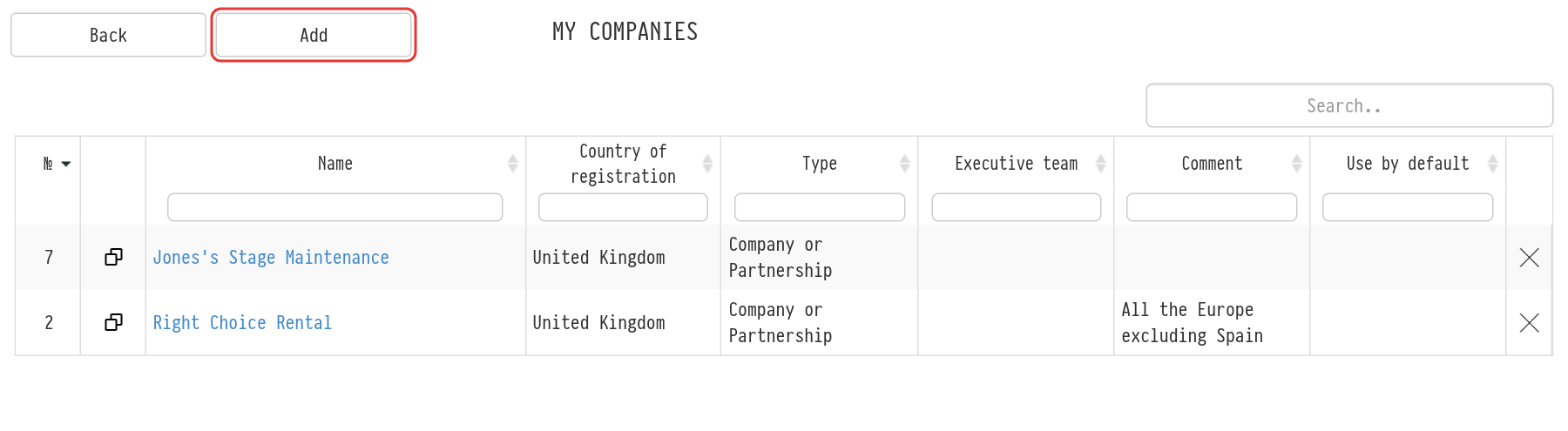
Geben Sie den Namen ein. Falls erforderlich, markieren Sie, dass dieses Unternehmen neuen Projekten automatisch zugewiesen wird (Kontrollkästchen „Als Standard verwenden"). Hier können Sie auch einen Kommentar hinterlassen.
Nachdem Sie erneut auf „Hinzufügen" klicken, öffnet sich das vollständige Unternehmensformular. Hier laden Sie das Logo und den Stempel hoch („Logo" und „Stempel"), legen die Steuern fest (Besteuerungsmethode, Name, Prozentsatz, ob die Steuer im Kostenvoranschlag angezeigt wird), wählen das „Registrierungsland" und den „Typ" (z. B. Einzelunternehmer oder Gesellschaft) und füllen die zugehörigen Felder aus: Registrierungsnummer, USt-IdNr., Adresse, Bankverbindung. Der Block „Geschäftsführung" ist für die Manager des Unternehmens.
Wenn alle Felder ausgefüllt sind, klicken Sie auf „Speichern". Das neue Unternehmen erscheint in der Liste.
Zwei Steuern
In der Unternehmenskarte werden Steuern in zwei Blöcken festgelegt: „Steuer 1" und „Steuer 2". Jeder Block wird mit dem Kontrollkästchen rechts neben seiner Überschrift aktiviert. Für eine aktivierte Steuer füllen Sie „Besteuerungsmethoden" aus („Steuer inbegriffen", „Steuer nicht inbegriffen" (wird aufgeschlagen), „im Preis" oder „im Endbetrag"), „Name/Prozent" und „Anzeige" („anzeigen" oder „ausblenden"). Der Hinweis neben der Besteuerungsmethode erläutert die Formeln; diese werden auch im Artikel Parameter beschrieben.
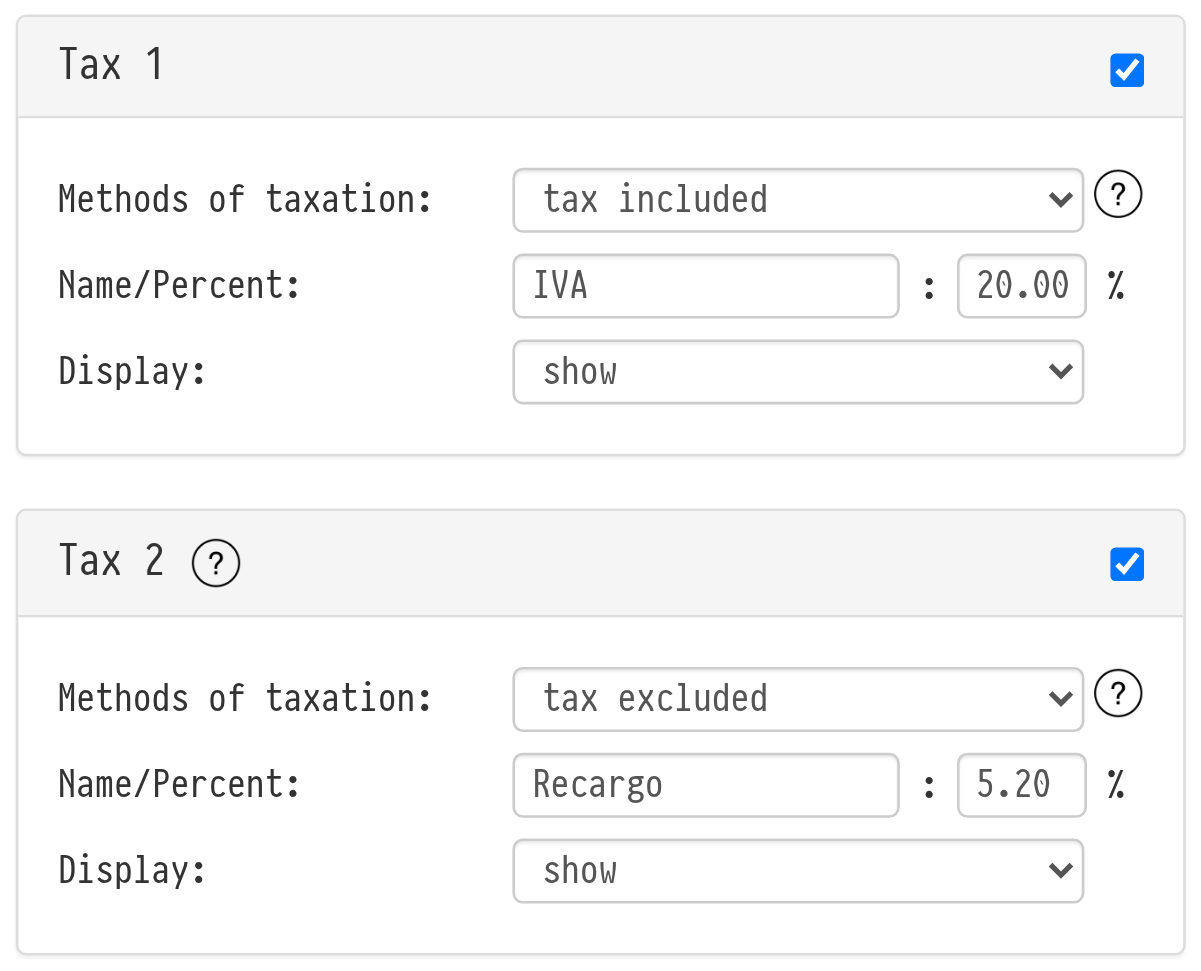
Zwei Steuern werden benötigt, wenn eine Steuer im Preis enthalten ist und die andere zusätzlich erhoben wird.
Berechnungsweise
Die zweite Steuer wird nach der ersten berechnet, ausgehend vom Betrag, der bereits die erste Steuer enthält. Die Reihenfolge ist entscheidend: „Steuer 2" kommt immer nach „Steuer 1".
Wenn die erste Steuer „Steuer nicht inbegriffen" oder „im Endbetrag" ist, erhöht sich der Betrag, und die zweite Steuer wird vom neuen Betrag berechnet.
Wenn die erste Steuer „Steuer inbegriffen" oder „im Preis" ist, ändert sich der Betrag nicht, und die Bemessungsgrundlage der zweiten Steuer ist der „Zwischenbetrag" des Blatts.
Beispiel. Der „Zwischenbetrag" des Blatts beträgt 10.000 € (mit bereits angewendeten Rabatten und Koeffizienten). „Steuer 1" beträgt 20 % aufgeschlagen: 2.000 €, der Betrag beträgt 12.000 €. „Steuer 2" beträgt 5 % aufgeschlagen: 600 €. Der „Gesamtbetrag" beträgt 12.600 €.
Anwendungsbereich der Unternehmenssteuern
Die Steuern in der Unternehmenskarte sind Standardwerte. Neue Kostenvoranschlagsblätter des als „Als Standard verwenden" markierten Unternehmens übernehmen diese, ebenso wie ein Blatt, bei dem Sie dieses Unternehmen unter „Parameter" → „Steuern" auswählen. Dort können Sie die Steuern auch für ein einzelnes Blatt ändern; die Unternehmenskarte bleibt unverändert. Steuern werden für jedes Kostenvoranschlagsblatt separat berechnet.
Änderungen in der Unternehmenskarte führen nicht zu einer Neuberechnung bereits vorhandener Blätter.
Anzeige in Dokumenten
Word-Dokumentvorlagen verfügen über separate Variablen für die beiden Steuern. Die vollständige Liste finden Sie auf der Seite „Vorlagen", Menü „Variablen" → „System", Gruppe „Projekt". Die relevanten Variablen für Steuern:
${s_total_without_nalog}: der fällige Betrag ohne Steuer;
${s_total_nalog}, ${nalog_name}, ${nalog_percent}, ${nalog_type}: Betrag, Name, Prozentsatz und Art der ersten Steuer;
${s_total_nalog2}, ${nalog2_name}, ${nalog2_percent}, ${nalog2_type}: dasselbe für die zweite Steuer;
${s_total_with_nalog1}: der fällige Betrag mit der ersten Steuer, aber ohne die zweite;
${s_total_with_nalog}: der fällige Betrag mit allen Steuern.
Die Beträge haben auch eine Version in Worten, die auf _text endet, z. B. ${s_total_with_nalog1_text}.
Für Rechnungen und Fakturen gibt es die „Tabelle mit Auflistung von Geräten/Leistungen mit Preismodifikator" (Variablen ${table_all_position_with_vat_1_2_…}). Darin wird der Preis jeder Position neu berechnet, so dass die Zeilenbeträge zur Gesamtsumme aufaddiert werden. Wenn beide Steuern im Blatt aktiviert sind, wird die erste Steuer in den Positionspreis einbezogen und die zweite in der Steuerspalte angezeigt (Variablen …_price_vat und …_price_total_with_vat). Wenn nur eine Steuer aktiviert ist, wird diese in der Steuerspalte angezeigt.
Weitere Informationen zu Vorlagen und Variablen finden Sie im Artikel Vorlagen.
Bitte beachten. Wenn Sie die zweite Steuer aktiviert haben, überprüfen Sie Ihre Dokumentvorlagen: Ältere Vorlagen zeigen möglicherweise nur die erste Steuer an.
Sie können Ihre Unternehmensdaten mit einem Link an einen Partner weitergeben: der Link „Unternehmensprofil" in der Unternehmenskarte.