Tickets
Les tickets sont des demandes adressées au support Golova. Un ticket permet de poser une question, de signaler un dysfonctionnement, de soumettre une idée ou de se renseigner sur le solde et les documents. L'ensemble de la conversation liée à une demande est conservé au même endroit.
Où trouver les tickets
Ouvrez la section avec l'icône « Tickets » dans la barre supérieure à droite. Si l'icône affiche un nombre, cela signifie qu'il y a de nouvelles réponses dans vos tickets.
La Base de connaissances en premier
À côté du bouton « Créer » se trouve le bouton « Base de connaissances ». Il ouvre l'Aide Golova dans un nouvel onglet. Avant d'écrire au support, cherchez-y la réponse : de nombreuses questions y sont déjà expliquées étape par étape, avec des captures d'écran.
Vous pouvez également ouvrir l'Aide depuis n'importe quel endroit du système : icône « Aide » dans la barre supérieure → « Base de connaissances ».
Comment créer un ticket
Cliquez sur « Créer ».
Dans le champ « Sujet », choisissez la nature de la demande : « question », « idée », « solde », « dysfonctionnement », « constructeur de documents » ou « questions juridiques ».
Dans le champ « Numéro de projet », saisissez le numéro de projet si la question concerne un projet précis. Sinon, saisissez un tiret.
Décrivez la situation dans le champ « Texte du message ». Ce champ est obligatoire.
Si nécessaire, joignez un fichier dans le champ « Capture d'écran/vidéo, etc. ».
Cliquez sur « Créer ».
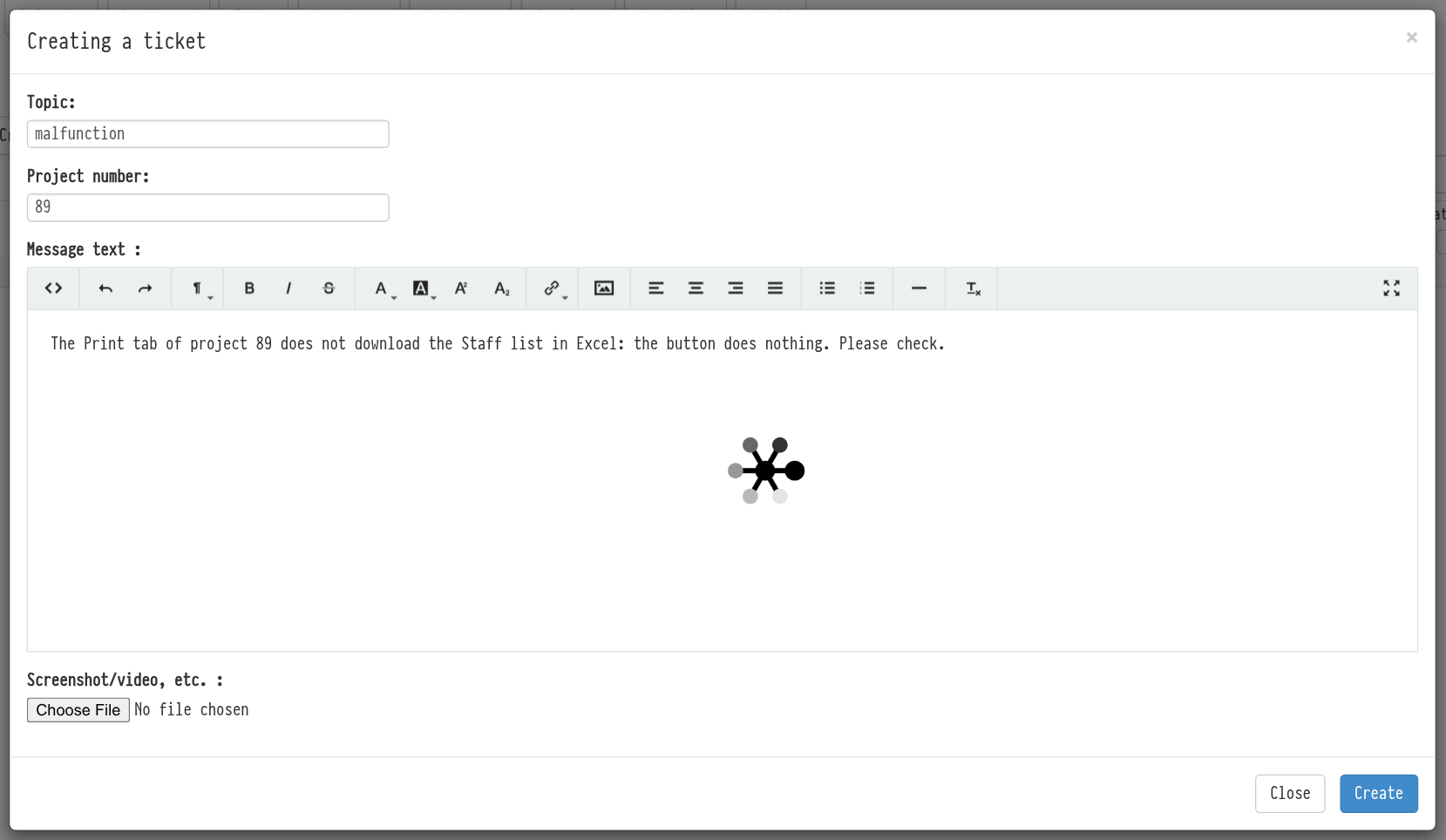
Plus la description est précise, plus la réponse sera rapide. Indiquez ce que vous avez fait, ce que vous espériez voir et ce qui s'est passé. Une capture d'écran de l'erreur est très utile.
Liste des tickets
Le tableau affiche toutes les demandes : « ID », « Nom », « Catégorie », « Statut », « Discussions », « Création », « Auteur » et « Mise à jour ». Au-dessus des colonnes se trouvent des filtres, par exemple par catégorie ou par statut.
Un ticket possède trois statuts :
« en cours » : la demande est en attente d'une réponse du support ;
« répondu » : le support a répondu ;
« fermé » : la question est résolue.
Conversation et clôture
Cliquez sur une ligne de ticket pour ouvrir la conversation. Pour répondre au support, saisissez votre texte dans le champ « Laisser un commentaire » et cliquez sur « Répondre ».
Vous pouvez joindre un fichier à votre réponse : une capture d'écran, une vidéo ou un document. Sélectionnez-le via le bouton de fichier sous le champ « Texte du commentaire » et cliquez sur « Répondre ». Dans la conversation, vos messages sont marqués « Vous avez écrit » et les réponses du support « Golova a écrit ». Le fichier joint s'ouvre via le lien sous le message.
Lorsque la question est résolue, cliquez sur « Le problème a été résolu. » à droite du statut. Le ticket prend alors le statut « fermé ».
Qui voit les tickets
L'accès aux tickets est défini dans le modèle d'accès de l'employé : onglet « Système », ligne « Tickets ».
« accès complet » : l'employé voit tous les tickets de l'entreprise ;
« uniquement les miens » : uniquement les tickets qu'il a créés lui-même ;
« masqué » : la section est masquée.
Pour en savoir plus sur les modèles : Créer un nouveau modèle.