Filter einrichten
Gemeinsame Unternehmensfilter werden in den globalen Einstellungen konfiguriert: Zahnrad „Einstellungen" → „System" → „Kalender", Karte „Filters setup". Solche Filter sind im Kalender für alle Mitarbeiter oder nur für ausgewählte sichtbar. Persönliche Filter werden von den Mitarbeitern selbst direkt im Kalender erstellt, siehe Filter und Suche.
Dokument- und Finanzstatus sind keine Filterbedingungen. Um Projekte nach diesen Status anzuzeigen, verwenden Sie die Registerkarten „Documents" und „Finance" oberhalb des Kalenders: Sie färben Projekte nach dem ausgewählten Status ein. Mehr dazu: Dokument- und Finanzstatus.
Filterliste
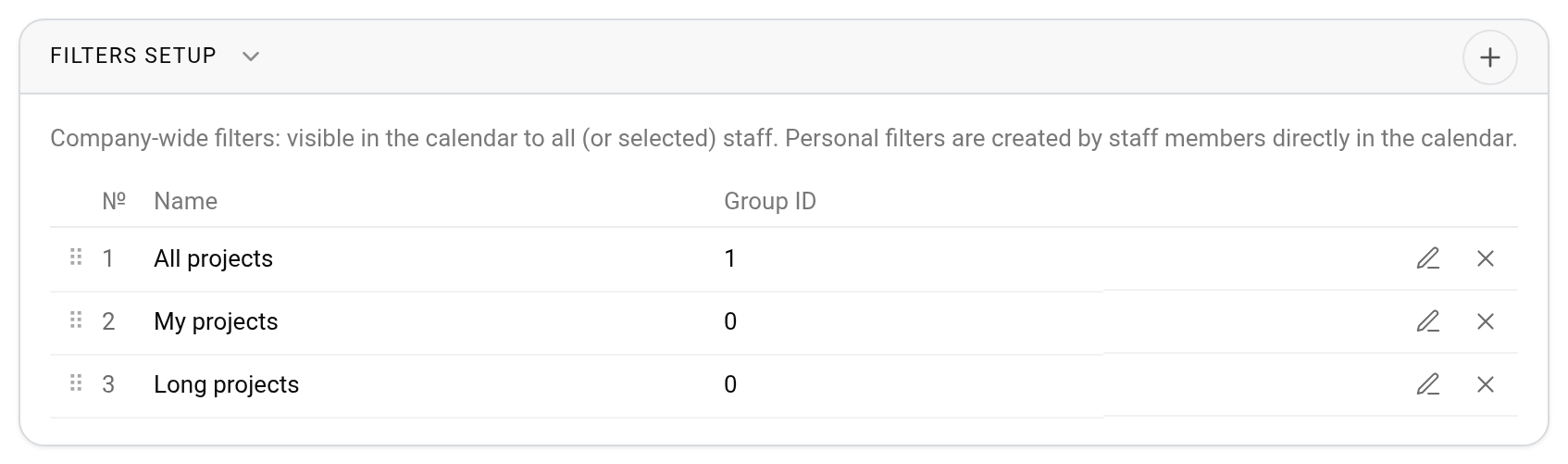
Die Karte „Filters setup" enthält für jeden gemeinsamen Filter eine Zeile: „№", „Name" und „Group ID". Die Symbole am Ende der Zeile dienen zum Bearbeiten und Löschen des Filters. Vor dem Löschen bittet das System um Bestätigung. Die Reihenfolge der Filter wird durch Ziehen einer Zeile am Symbol ⠿ auf der linken Seite geändert.
Unterhalb der Tabelle können Sie sehen, wie viele Filter erstellt wurden und wie viele Ihr Serviceplan erlaubt, z. B. „Filters by service plan: 3 / 10". Wenn das Limit erreicht ist, wird die Schaltfläche „+" inaktiv.
Persönliche Filter der Mitarbeiter werden in dieser Liste nicht angezeigt.
So erstellen Sie einen Filter
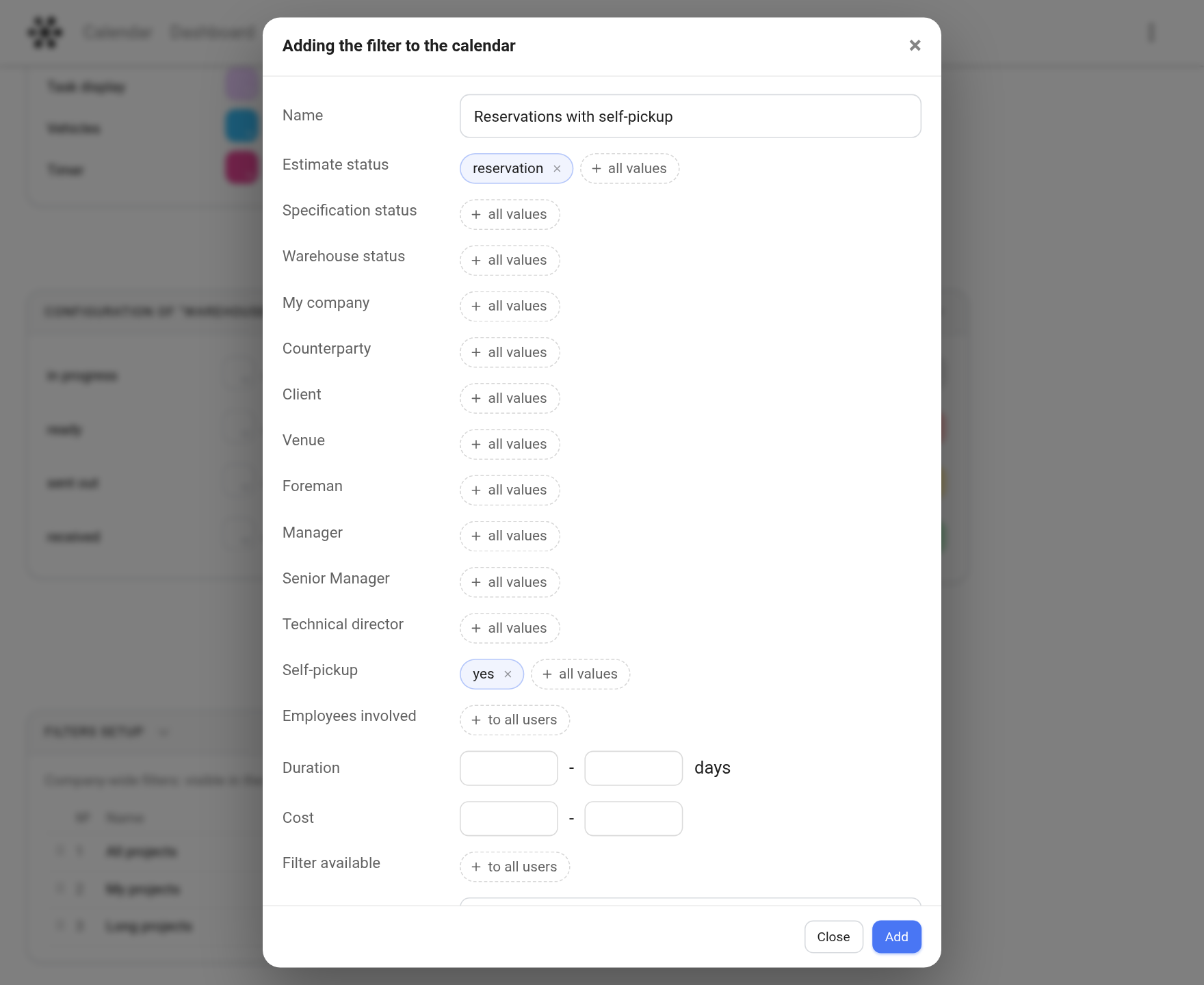
Klicken Sie auf „+" in der Kopfzeile der Karte. Das Fenster „Adding the filter to the calendar" öffnet sich. Legen Sie den Namen und die Bedingungen fest und klicken Sie auf „Add". Um einen Filter zu korrigieren, klicken Sie auf das Bearbeitungssymbol in seiner Zeile: Das Fenster „Editing the calendar filter" öffnet sich mit der Schaltfläche „Save".
Felder des Fensters:
Name: Wie der Filter im Kalender bezeichnet wird. Zum Beispiel „Reservation" oder „My projects".
Estimate status: Projekte mit den ausgewählten Kostenvoranschlagsstatus. Es können mehrere Status ausgewählt werden.
Specification status und Warehouse status: dasselbe für die Spezifikation und das Lager. Diese Felder sind vorhanden, wenn das Lager in Ihrem Serviceplan enthalten ist.
My company, Counterparty, Client, Venue: Projekte, bei denen die ausgewählten Unternehmen, Gegenparteien, Kunden oder Veranstaltungsorte auf der Registerkarte „Information" festgelegt sind. Lange Listen verfügen über eine Suche.
Roles: Eine Zeile für jede Rolle aus „Employees" → „Options" → „Roles", z. B. „Manager" oder „Foreman". Wählen Sie in einer Zeile Mitarbeiter aus: Der Filter zeigt Projekte, bei denen diese Mitarbeiter dieser Rolle zugewiesen sind.
Self-pickup: „yes" behält Projekte mit aktiviertem „Self-pickup" auf der Registerkarte „Information", „no" behält Projekte, bei denen es deaktiviert ist.
Employees involved: Projekte, an denen die ausgewählten Mitarbeiter arbeiten.
Duration: Die Projektdauer in Tagen, „from" und „to".
Cost: Der Projektbetrag, „from" und „to".
Filter available: Welche Mitarbeiter den Filter sehen können. Wenn niemand ausgewählt wird, ist der Filter für alle Benutzer verfügbar.
Group ID: Eine Zahl, die bestimmt, wie der Filter mit anderen kombiniert wird. Siehe unten.
Wenn ein Feld leer ist, schränkt der Filter nichts danach ein: Die Liste zeigt „alle Werte". Die Bedingungen innerhalb eines Filters wirken zusammen: Ein Projekt muss jedem ausgefüllten Feld entsprechen. Innerhalb eines Feldes erweitern Werte die Auswahl: Wenn Sie die Status „reservation" und „confirmed" auswählen, passen Projekte mit einem der beiden.
Bitte beachten Sie: In den Feldern „Duration" und „Cost" darf der Wert „from" nicht größer sein als der Wert „to". Andernfalls zeigt das Fenster den Fehler '„From" more than „to"' an und speichert den Filter nicht.
Mehrere Filter gleichzeitig: Group ID
Im Kalender können Sie mehrere Filter gleichzeitig aktivieren. Wie sie kombiniert werden, hängt von der „Group ID" ab:
dieselbe Group ID: Die Filter ergänzen sich gegenseitig. Der Kalender behält Projekte, die mindestens einem der aktivierten Filter entsprechen;
unterschiedliche Group IDs: Die Filter schränken sich gegenseitig ein. Ein Projekt bleibt nur, wenn es den Filtern jeder Gruppe entspricht.
Beispiel. Die Filter „Reservation" und „Confirmed" haben Group ID 1, der Filter „Self-pickup" hat Group ID 2. Wenn Sie alle drei aktivieren, zeigt der Kalender Projekte mit dem Status „reservation" oder „confirmed" – und davon nur diejenigen, bei denen Self-pickup aktiviert ist.
Standardmäßig ist die Group ID 0. Persönliche Filter, die Mitarbeiter im Kalender erstellen, befinden sich immer in Gruppe 0.
So sehen die Filter im Kalender aus
Gemeinsame Filter erscheinen in der Filterzeile oberhalb des Kalenders und im Fenster „Saved filters". Ein Mitarbeiter kann sie aktivieren, ihre Reihenfolge für sich selbst ändern oder einen Filter mit dem Augensymbol ausblenden. Ein gemeinsamer Filter kann im Kalender nicht bearbeitet oder gelöscht werden: nur hier, in den Einstellungen.
Wenn ein gemeinsamer Filter Bedingungen enthält, die das Kalender-Filterfenster nicht hat, zeigt der Kalender den Hinweis „+ CRM settings" daneben an. Mehr dazu: Filter und Suche.