Dateien
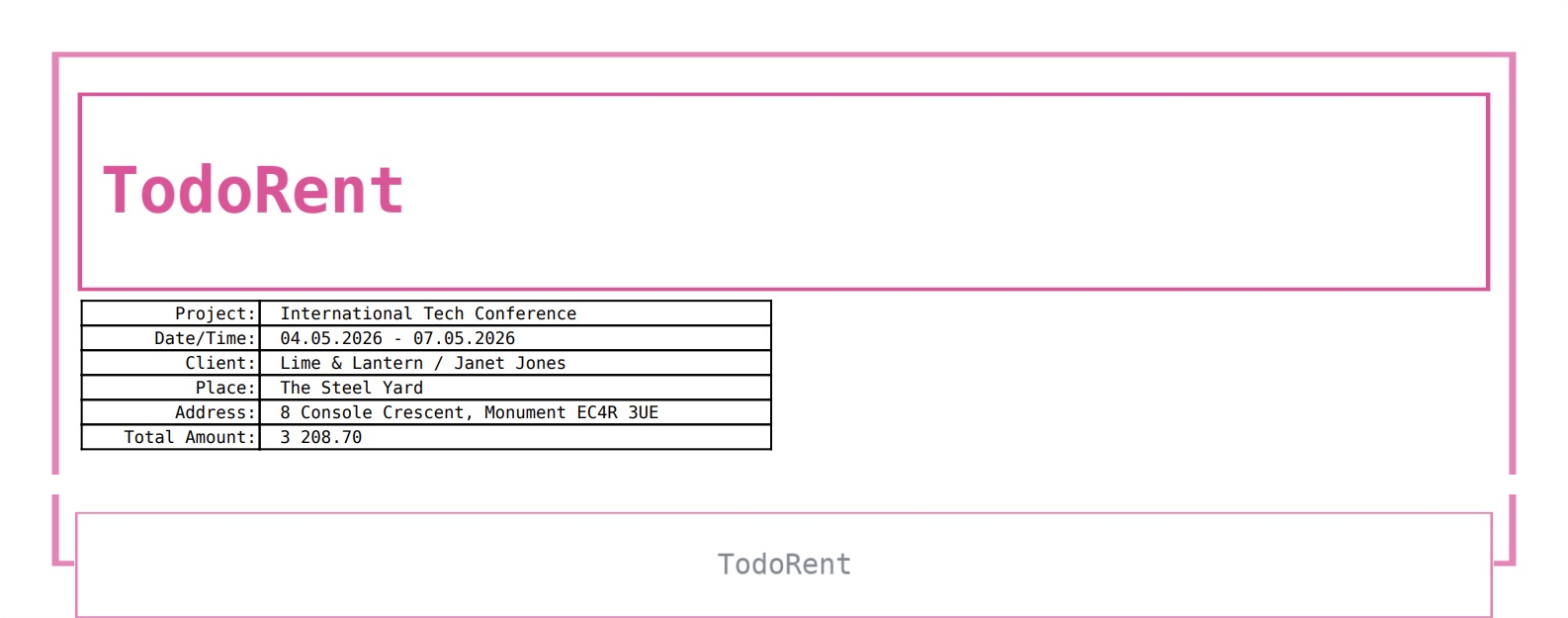
Die Registerkarte Dateien enthält die Bilder für den Firmenbriefkopf und zusätzliche Dateien: die Kopfzeile, den Hintergrund, die Fußzeile, die Kopfzeile über dem Kalkulationsblatt, das Titelbild und PDF-Anhänge.
Bilder
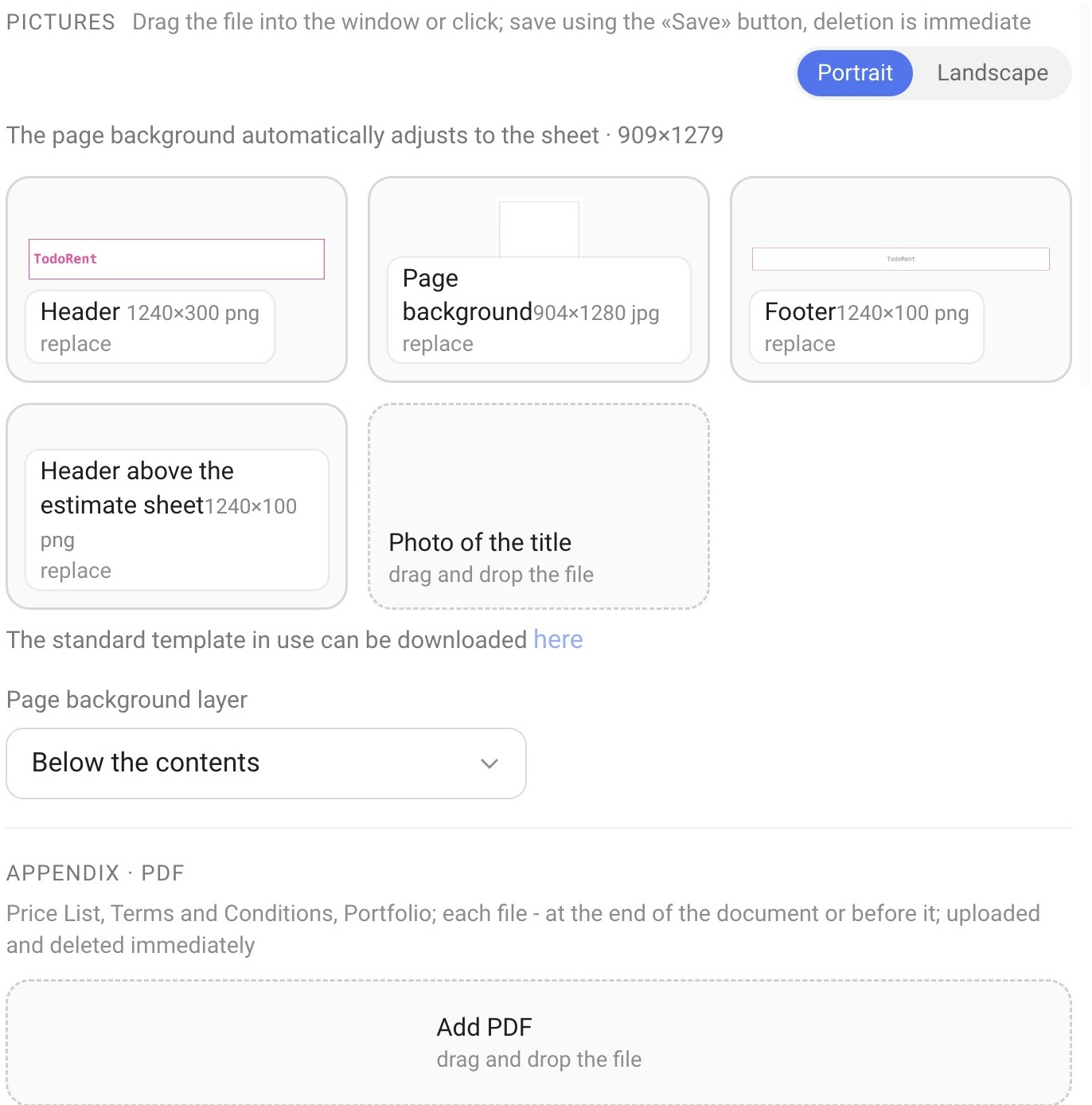
Sie können ein Bild in einen Slot ziehen oder auf den Slot klicken und eine Datei auswählen. Hochgeladene Bilder werden mit der Schaltfläche „Speichern“ gespeichert, während das Löschen sofort erfolgt. Bilder für das Hoch- und Querformat werden separat hochgeladen: Der Schalter „Hochformat“ / „Querformat“ befindet sich oben im Block. Wenn kein Bild für das Querformat hochgeladen wurde, wird das Hochformatbild gedruckt.
Kopfzeile — PNG, 1240×300 Pixel;
Seitenhintergrund — JPG, 904×1280 Pixel; wird automatisch an die Seitengröße angepasst;
Fußzeile — PNG, 1240×100 Pixel;
Kopfzeile über dem Kalkulationsblatt — PNG, 1240×100 Pixel. Dies ist eine Kopfzeile, die unterhalb der Seitenkopfzeile, aber oberhalb der Tabelle mit der Liste der Geräte und Dienstleistungen gedruckt wird;
Titelbild — das Bild für die Titelseite (wird benötigt, wenn in der Liste „Titelseite“ die Option „Titelseite mit Foto“ ausgewählt ist).
Neben dem Block befindet sich ein Link zur Standard-Layout-Vorlage, die Sie herunterladen und anpassen können.
Bitte beachten. Ein fertiges Design ersetzt sofort die Kopfzeilen- und Hintergrundbilder im Formular (siehe Artikel „Appearance“). Wenn Sie eigene Bilder haben, erstellen Sie eine Kopie des Formulars, bevor Sie ein neues Design anwenden.
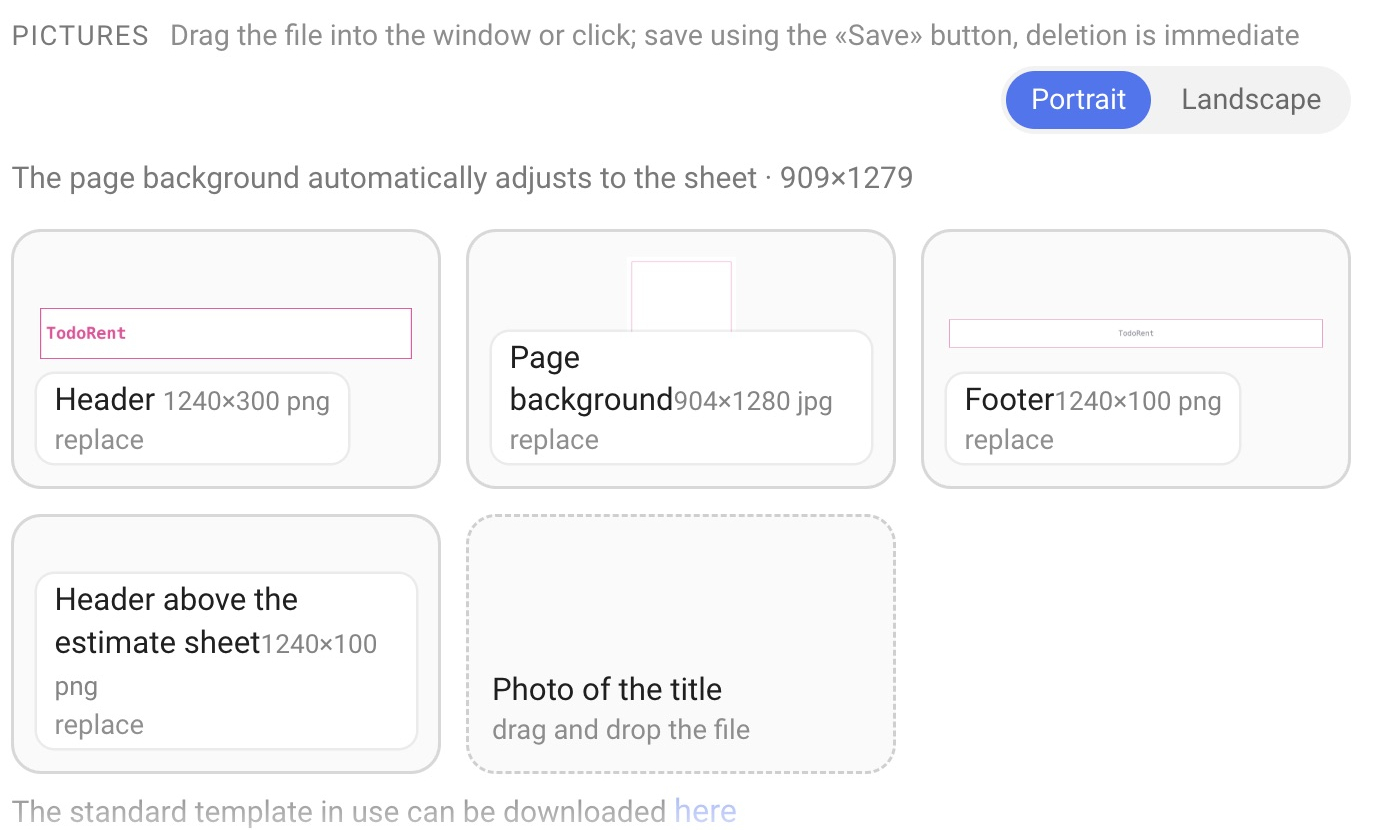
Seitenhintergrundebene
Diese Einstellung legt fest, wo das Hintergrundbild relativ zum Inhalt liegt: „Unterhalb des Inhalts“ (Standard) oder „Über dem Inhalt“. Verwenden Sie über dem Inhalt nur PNG mit Transparenz: Ein undurchsichtiges Bild verdeckt den Text.
PDF-Anhänge
Sie können PDF-Dateien an das Dokument anhängen: eine Preisliste, Konditionen, ein Portfolio. Jede Datei wird am Ende oder am Anfang des Dokuments eingefügt. Klicken Sie auf „PDF hinzufügen“ oder ziehen Sie eine Datei in das Fenster. Anhänge werden sofort hochgeladen und gelöscht, ohne auf „Speichern“ zu klicken.
So bereiten Sie einen Firmenbriefkopf vor
Damit das Dokument Ihren Unternehmensstil widerspiegelt, ist es besser, die Briefkopfteile bei einem Designer zu bestellen: die Kopfzeile, den Seitenhintergrund, die Fußzeile und, falls erforderlich, die Kopfzeile über dem Kalkulationsblatt.
Bitten Sie den Designer, jeden Teil im richtigen Format und in den Größen vorzubereiten, die neben dem Slot-Namen angegeben sind: PNG für die Kopfzeile, die Fußzeile und die Kopfzeile über dem Kalkulationsblatt, JPG für den Hintergrund.
Laden Sie die Bilder in ihre Slots hoch: Ziehen Sie eine Datei in den Slot oder klicken Sie auf den Slot und wählen Sie eine Datei aus.
Klicken Sie auf „Speichern“, damit die Änderungen wirksam werden.
Öffnen Sie ein beliebiges Projekt, wählen Sie dieses Formular in der Liste „Vorlage“ auf der Registerkarte Kalkulation aus und sehen Sie sich das Dokument an: Es enthält die hochgeladenen Teile des Briefkopfs.