Verschiebung
Der Block „Movement" ist der Hauptblock des Projektlagers. Hier sind die Projektpositionen nach Lagerstatus aufgeteilt, und hier werden sie kommissioniert, versandt und zurückempfangen. Wie das Projektlager geöffnet wird, ist unter Lager beschrieben.
Die Schaltflächenleiste
Über der Positionsliste befindet sich eine Reihe runder Schaltflächen:
„▶" startet den Versand. Bis Sie darauf klicken, ist das Lager schreibgeschützt: Sie können keine Positionen auswählen oder zwischen Statusmeldungen verschieben. Nach dem Klick wird die Schaltfläche dunkel, neben den Positionen erscheinen Kontrollkästchen und die anderen Schaltflächen werden aktiv. Klicken Sie erneut darauf, um den Vorgang abzuschließen.
Kamera: Barcodes mit der Kamera eines Smartphones oder Tablets scannen.
RFID: Arbeiten mit einem RFID-Lesegerät. Die Schaltfläche ist aktiv, wenn ein RFID-Lesegerät oder Gate-Antennen angeschlossen sind.
Tastatur: manuelle Eingabe einer Artikelnummer.
Wie Ausrüstung mit diesen Schaltflächen versandt und empfangen wird, ist unter „Scanning barcodes and changing position statuses" beschrieben.
Rechts in der Leiste befinden sich die Suche, das Zahnrad „Setup" und der Ansichtswechsel: Liste oder Tabelle. Die Tabelle ist auf Bildschirmen verfügbar, die breiter als ein Smartphone sind.

Zwei Ansichten: Liste und Tabelle
Liste: Jede Spalte ist ein Lagerstatus, und die Positionen innerhalb einer Spalte werden als Baum dargestellt: Kostenvoranschlagsblatt → Kit → Position → Artikel. Mehr dazu: „Kanban-Modus".
Tabelle: Die Status werden untereinander angezeigt, und jeder hat eine Tabelle mit wählbaren Spalten, Fotos und Filtern. Mehr dazu: Tabellenansicht.
Die gewählte Ansicht wird für Sie und dieses Projekt gespeichert. Auf einem Smartphone wird das Lager immer als Liste geöffnet.
Suche
Beginnen Sie mit der Eingabe im Feld „Artikelsuche": Die Liste wird sofort auf übereinstimmende Positionen in allen Lagerstatusanzeigen eingeschränkt. Die Suche berücksichtigt den Positionsnamen, die Artikelnummer und den Namen des Vermieters bei Untervermietung. Um die gesamte Liste wieder anzuzeigen, leeren Sie das Feld mit dem Kreuz.
Auf einem schmalen Bildschirm gibt es statt des Feldes eine Lupenschaltfläche: Sie öffnet das Fenster „Artikelsuche" mit einer Schaltfläche „Search".
Anzeigeeinstellungen
Klicken Sie auf das Zahnrad, um das Fenster „Setup" zu öffnen. Im Abschnitt „Warehouse Display Settings":
„Nesting": Eingeschaltet werden die Positionen als Baum mit Gruppierung angezeigt; ausgeschaltet als eine flache Liste;
„Sheets": Positionen nach Kostenvoranschlagsblättern gruppieren;
„Kits": Eingeschaltet wird ein Kit als eine Zeile mit seinem Namen und seinem Inhalt angezeigt; ausgeschaltet wird alles, was zu Kits gehört, als separate Positionen angezeigt.
Im Abschnitt „Table display settings" wählen Sie die Spalten für die Ansicht „Table", siehe Tabellenansicht. Klicken Sie auf „Save".
Die Lager-Anzeigeeinstellungen werden für Sie in diesem Projekt gespeichert und beeinflussen andere Mitarbeiter nicht. Die Einstellungen, mit denen neue Projekte geöffnet werden, werden im Zahnrad „Settings" → „System" → „Specification and warehouse", Block „Warehouse. Default display settings" festgelegt. Mehr dazu: Lager. Standardanzeige.
Positions- und Artikelinformationen
Sie können detaillierte Katalogdaten anzeigen, ohne das Lager zu verlassen. Neben Positionen und Artikeln befindet sich ein „i"-Symbol.
Das Symbol neben einer Position (neben der grünen Stückzahl) öffnet das Fenster „Information": Fotos, „Name", „Manufacturer", „Model", „Type", „Qty", „Internal comment" und „Parameters": Breite, Höhe, Tiefe, Leistung, Gewicht, Stromstärke. Ein Set hat eine Registerkarte mit dem Inhalt des Sets.
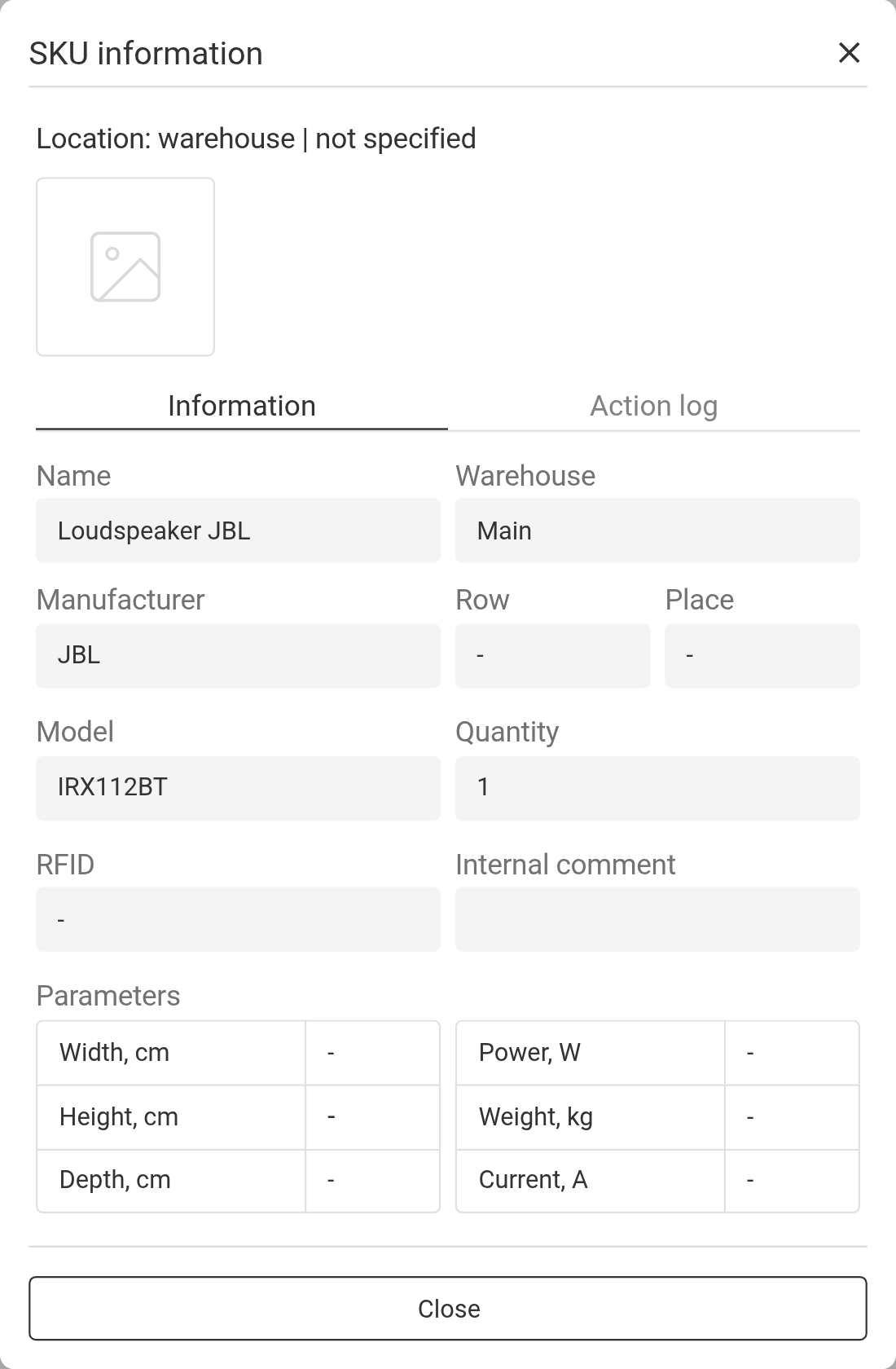
Das Symbol neben einem Artikel öffnet das Fenster „Artikelinformationen". Oben wird der Standort des Artikels angezeigt. Die Registerkarte „Information" zeigt Foto, Name, Lager, Reihe und Fach, Hersteller, Modell, Menge, RFID-Tag, internen Kommentar und Parameter. Die Registerkarte „Action log" zeigt den Verlauf des Artikels über alle Projekte hinweg: Datum, Mitarbeiter, Aktion und ein Link zum Projekt. Wenn der Artikel ein Set ist, gibt es eine Registerkarte „Composition".
Klicken Sie auf ein Foto, um es in voller Größe zu öffnen.
Leere Zeilen im Lager
Positionen, die der Spezifikation als leere Zeile (nicht aus dem Katalog) hinzugefügt wurden, werden ebenfalls ins Lager übernommen. Sie können sie wie normale Ausrüstung versenden und zwischen Statussen verschieben. Das „i"-Symbol einer solchen Position öffnet das Fenster „Information" mit den Daten, die Sie dafür im Block „Shortage" eingegeben haben: Name, Hersteller, Modell, Typ und Parameter.
Wenn Sie im Block „Shortage" für die Position Untervermietung, Produktion oder Kauf gewählt haben, zeigt die Zeile anstelle einer Artikelnummer „sublease", „production" oder „purchase" an. Bei Untervermietung werden daneben der Vermieter und die Liefermethode angezeigt, und das „i"-Symbol öffnet die Untervermietungsdaten. Mehr zur Shortage: Fehlbestand.
Teilmengen verschieben
Zubehör und Verbrauchsmaterialien können in Teilen verschoben werden, nicht nur als Ganzes. Wählen Sie sie aus und klicken Sie auf den Pfeil in der Statusspaltenüberschrift: Das Fenster „Movement of accessories and consumables" öffnet sich. Geben Sie für jede Zeile die „Quantity" ein und klicken Sie auf „Confirm". Der Rest verbleibt im vorherigen Status.
Wenn Sie Zubehör und Verbrauchsmaterialien scannen, fragt das System ebenfalls nach der Menge: im Fenster „Movement", im Feld „Confirm the quantity". Wenn in der Positionskarte im Katalog „Scan one by one" aktiviert ist, erscheint das Fenster nicht: Jeder Scan verschiebt eine Einheit. Mehr dazu: „Scanning barcodes and changing position statuses".
Weitere Aktionen
Um Artikel als verloren, defekt oder diagnosebereit zu markieren, verwenden Sie das Symbol „Aktionen für ausgewählte Artikel" in der Statusspaltenüberschrift. Mehr dazu: „Kanban-Modus".
Ausrüstung kann direkt vom Veranstaltungsort in ein anderes Projekt verschoben werden: Wählen Sie sie aus, klicken Sie auf „Aktionen für ausgewählte Artikel" in einem Status mit dem Standort „Venue" und wählen Sie „Move to another project".
Um Verbrauchsmaterialien am Veranstaltungsort zurückzugeben, zu verschieben oder als verloren zu markieren, siehe Verbrauchsmaterialien am Veranstaltungsort.