Neue Vorlage erstellen
Um eine neue Vorlage zu erstellen, klicken Sie im Bereich „Zugriffsvorlagen" auf „Hinzufügen".
Es öffnet sich eine Seite, auf der Sie den Namen der neuen Vorlage eingeben können.
Nach der Eingabe des Namens klicken Sie auf „Weiter", um zur Seite zu gelangen, auf der die Zugriffsrechte bearbeitet werden.
Die Rechte sind nach Registerkarten gegliedert: „Calendar/Table", „Project", „Catalog", „Databases", „Analytics", „System", „Notifications", „Messenger", „Services".
Calendar/Table
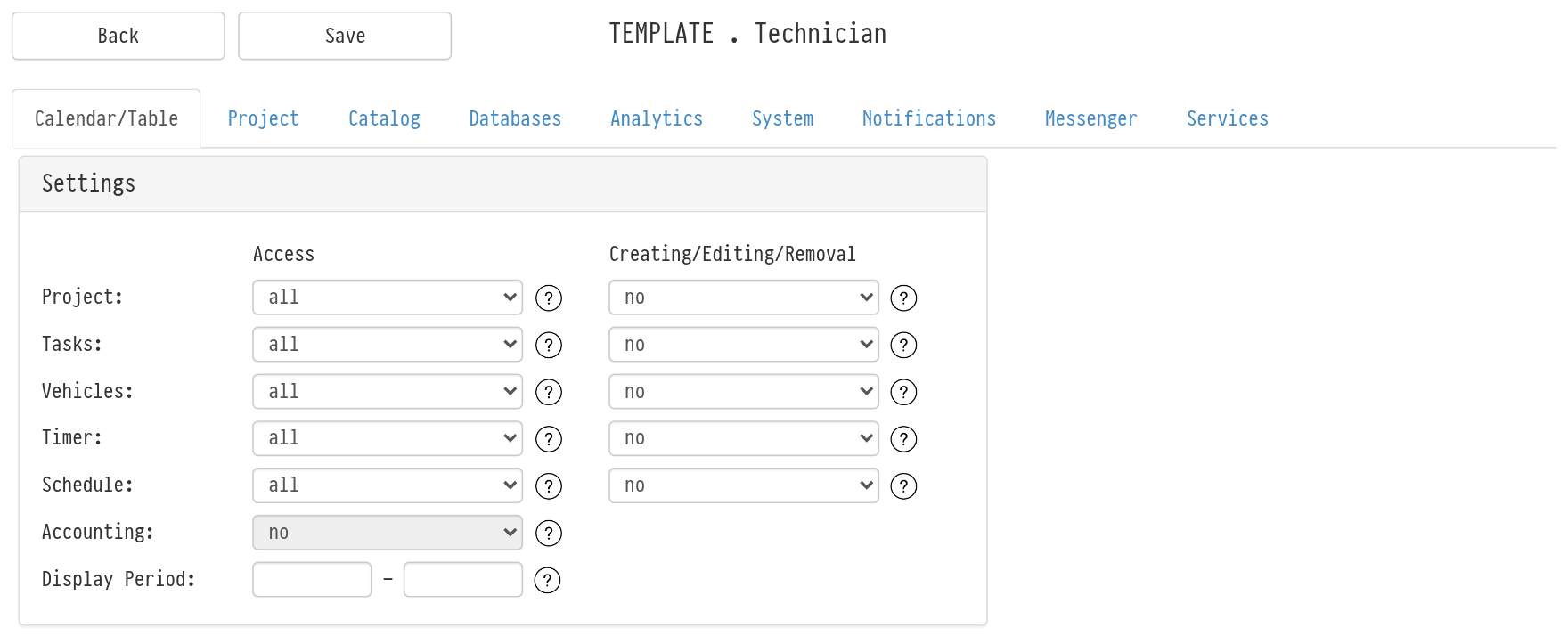
Zugriffsrechte für den Kalender und die Tabellen. Hier können Sie den Zugriff auf Parameter wie Projekte, Aufgaben, Fahrzeuge, Timer, Zeitplan und Buchhaltung vollständig erteilen oder teilweise einschränken sowie den „Anzeigezeitraum" für diese festlegen.
Project
Zugriffsrechte im Projekt. Die Blöcke folgen den Projektabschnitten: „Information", „Planning", „Estimate", „Specification", „Warehouse", „Documents", „Finance", „Files/Links", „Print", „Questionnaire", „Logging". Neben dem Block-Header befindet sich ein Schalter, der den Bereich für den Mitarbeiter vollständig ausblendet; innerhalb der Blöcke können Sie die Zugriffsebene detaillierter festlegen.
Beispiel: In „Planning" können Sie Zugriff auf alles außer Fahrzeuge gewähren oder teilweisen Zugriff auf alle Parameter erteilen.
Der Block „Logging" enthält den Parameter „Project history". Der Wert „show" öffnet die Registerkarte „History" im Projekt für den Mitarbeiter: ein Protokoll aller Projektänderungen, einschließlich des Spezifikationsprotokolls. Standardmäßig ist die Registerkarte ausgeblendet. Siehe Projektverlauf.
Catalog
Ob der Mitarbeiter das Katalogmodul, Preise, Informationen und die Inventarprüfung sieht.
Databases
Welche Datenbanken dem Mitarbeiter zur Verfügung stehen: Mitarbeiter, Zugriffsvorlagen, Kunden, Veranstaltungsorte, Fahrzeuge, Gegenparteien, eigene Unternehmen, Dokumente.
Analytics
Welche Berichte aus dem Menü „Analytics" der Mitarbeiter sieht: Finanzanalyse nach Projekt, Gehalt, „Equipment control", „Consumables control", „Expense registry" und andere.
System
Zugriff auf die globalen Einstellungen, das Ticket-System, Benachrichtigungen, das Abonnement und das Systemprotokoll.
Der Parameter „Subscription button" im Block „Settings" entscheidet, ob der Mitarbeiter das Abonnement-Badge in der Kopfzeile sieht und was er damit tun kann:
„full access": das Badge und alle Abonnementfunktionen: Anzeigen, Bezahlen, Verlängern und Planwechsel;
„renewal only": der Mitarbeiter kann das Abonnement bezahlen und verlängern, aber den Plan nicht wechseln;
„read-only": das Badge und die Seite „My plan" sind sichtbar, Zahlung und Planwechsel sind nicht verfügbar;
„hide": das Badge und alle Abonnementseiten sind ausgeblendet.
Der Block „System logs" öffnet den Bereich „Databases" → „System log". Der Schalter im Block-Header („show" / „hide") zeigt den Bereich an oder blendet ihn aus, und die Parameter „Catalog" und „Projects" innerhalb des Blocks legen fest, welche Einträge der Mitarbeiter in der Tabelle sieht. Standardmäßig ist der Bereich ausgeblendet. Siehe Systemprotokoll.
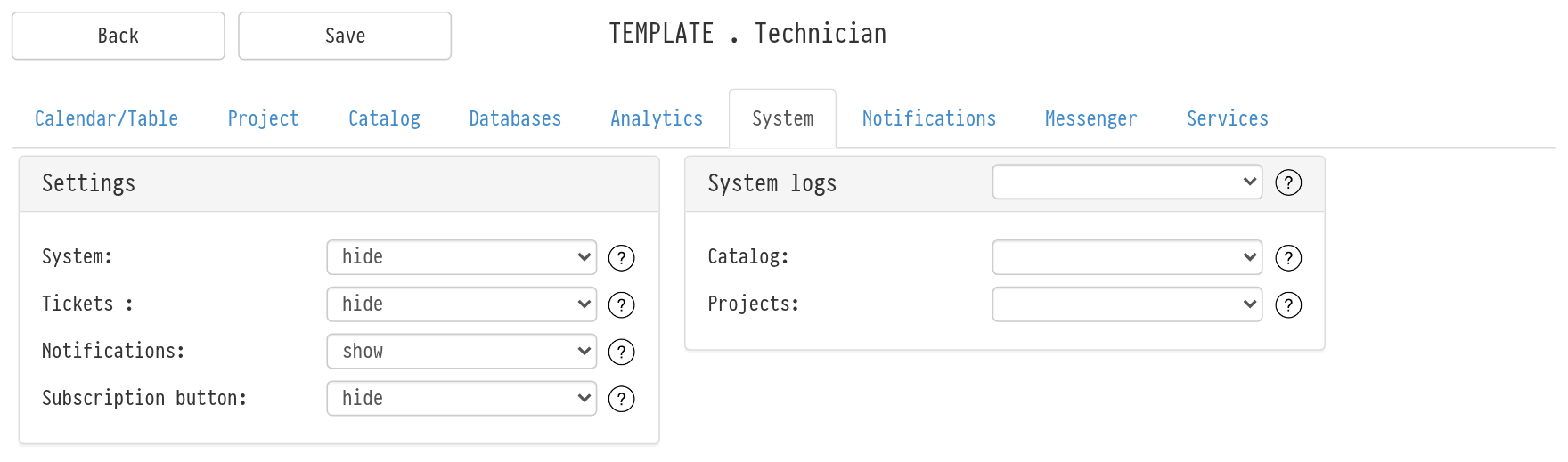
Die Zeile „Tickets" auf dieser Registerkarte: „full access", „only mine" oder „hide".
Notifications
Über welche Projektereignisse der Mitarbeiter Benachrichtigungen erhält, gegliedert nach Projektabschnitt.
Messenger
„Messenger": den integrierten Messenger „show" oder „hide".
„Creating chat rooms": „allow" oder „prohibit". Ohne dieses Recht kann der Mitarbeiter keine Räume und Projekt-Chats erstellen, keinen persönlichen Chat aus der Liste „Employees" starten und sieht die Mitglieder-Registerkarte nicht.
Services
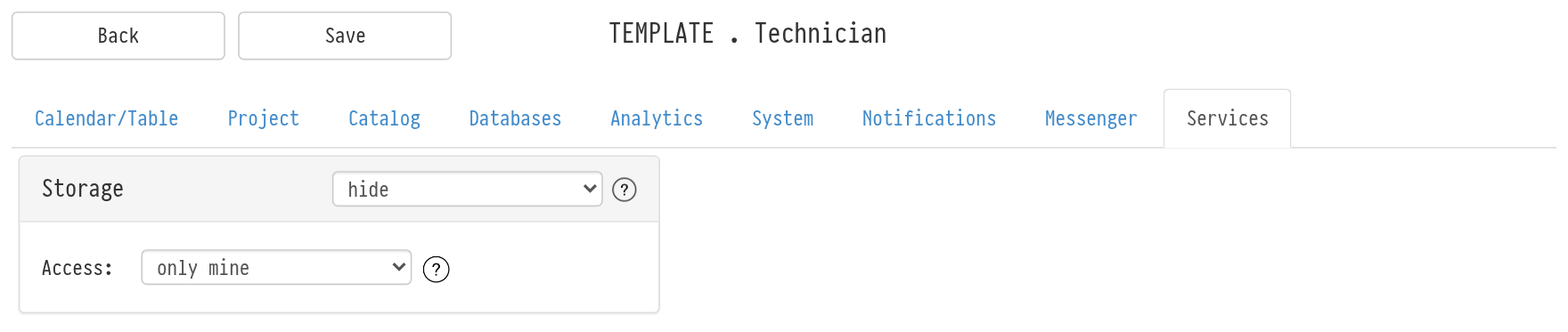
Zugriff auf die Dienste, die über das Menü „Services" in der Kopfzeile geöffnet werden.
„Storage": der Schalter „show" / „hide" im Block-Header und die Liste „Access": „public access" (der Mitarbeiter sieht alle Dateien und Ordner des Unternehmens) oder „only mine" (sieht eigene Dateien, die Systemordner und was mit ihm geteilt wurde). Standardmäßig ist Storage ausgeblendet. Siehe Storage.