Aufgaben außerhalb von Projekten
Aufgaben außerhalb von Projekten sind Aufträge, die nicht mit einem bestimmten Ereignis zusammenhängen: die Versicherung verlängern, Verbrauchsmaterial bestellen, die Ausrüstung nach einer Rückgabe prüfen. Sie werden im Kalender erstellt, und die Liste aller solcher Aufgaben befindet sich in der Tabelle „Aufgaben", siehe Aufgabentabelle. Aufgaben, die innerhalb eines Projekts auf der Registerkarte „Planung" erstellt werden, funktionieren separat (siehe Planung).
Dieser Artikel beschreibt Calendar 2.0. So aktivieren Sie ihn: Kalenderoberfläche.
So erstellen Sie eine Aufgabe
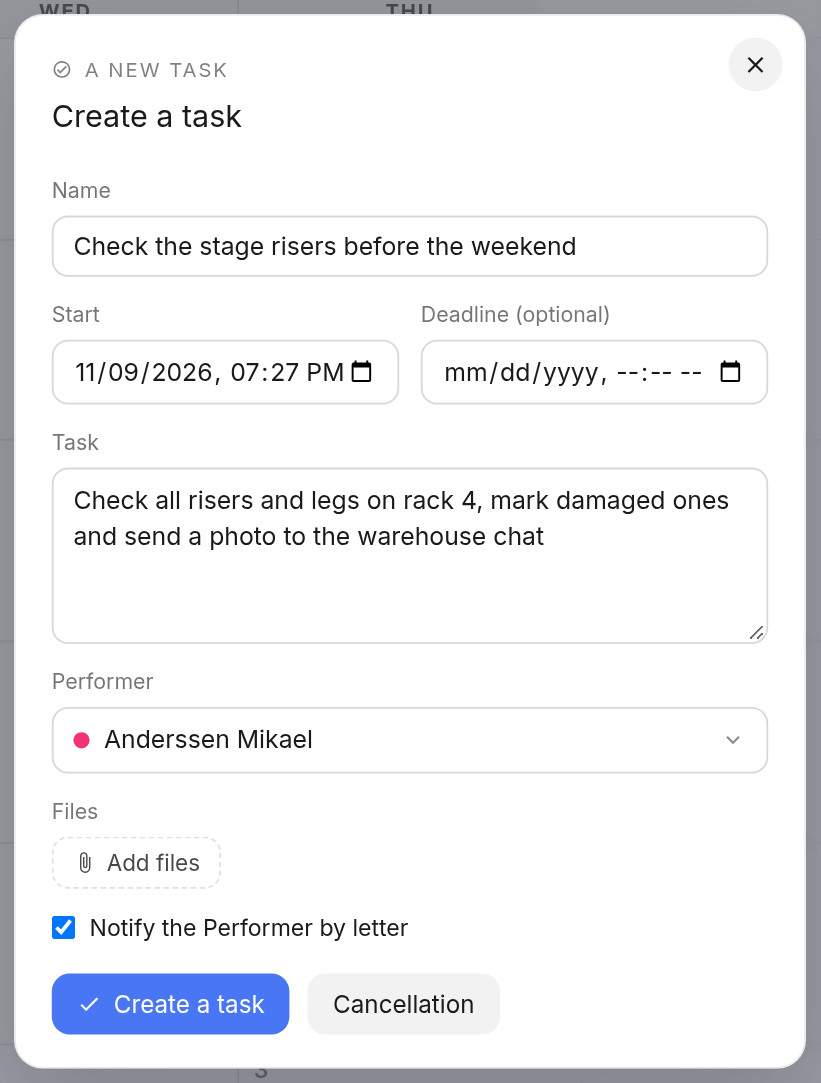
Klicken Sie auf eine freie Stelle am benötigten Tag im Kalender und wählen Sie „Aufgabe". Füllen Sie im Fenster folgende Felder aus:
„Name": kurz beschreiben, was erledigt werden muss;
„Start" und „Frist (optional)": Datum und Uhrzeit;
„Aufgabe": die Details der durchzuführenden Tätigkeit;
„Ausführender": wem die Aufgabe zugewiesen wird. Wenn niemand ausgewählt ist, ist die Aufgabe Ihnen zugewiesen.
Aufgabendateien
Sie können Dateien an eine Aufgabe anhängen: einen Schaltplan, Fotos, eine Rechnung, eine Anleitung. Klicken Sie im Aufgabenfenster auf „Dateien hinzufügen" und wählen Sie eine oder mehrere Dateien aus. Jede Datei verfügt über ein Feld „Kommentar": beschreiben Sie kurz, was die Datei enthält. Entfernen Sie eine überflüssige Datei mit dem Kreuz auf der rechten Seite.
Sie können bis zu 20 Dateien auf einmal anhängen, jede bis zu 50 MB. Dateien in jedem Format werden akzeptiert, mit Ausnahme ausführbarer Programme.
E-Mail an den Ausführenden
Aktivieren Sie das Kontrollkästchen „Ausführenden per E-Mail benachrichtigen", und wenn die Aufgabe erstellt wird, erhält der Ausführende eine E-Mail: wer die Aufgabe erstellt hat, die Aufgabennummer, die Frist und die Beschreibung, einen Link zu den Aufgaben im System sowie die Liste der angehängten Dateien mit Download-Links. Der Ausführende muss sich nicht anmelden, um die Dateien zu öffnen.
Die E-Mail wird an die Adresse gesendet, die in der Mitarbeiterkarte in der Datenbank „Mitarbeiter" als „Für Benachrichtigungen" markiert ist (siehe Mitarbeiter hinzufügen). Wenn keine solche Adresse vorhanden ist, wird die Aufgabe dennoch erstellt, aber die Meldung „Die E-Mail wurde nicht an den Ausführenden gesendet – überprüfen Sie seine E-Mail-Adresse." erscheint.
Dateien in einer bestehenden Aufgabe
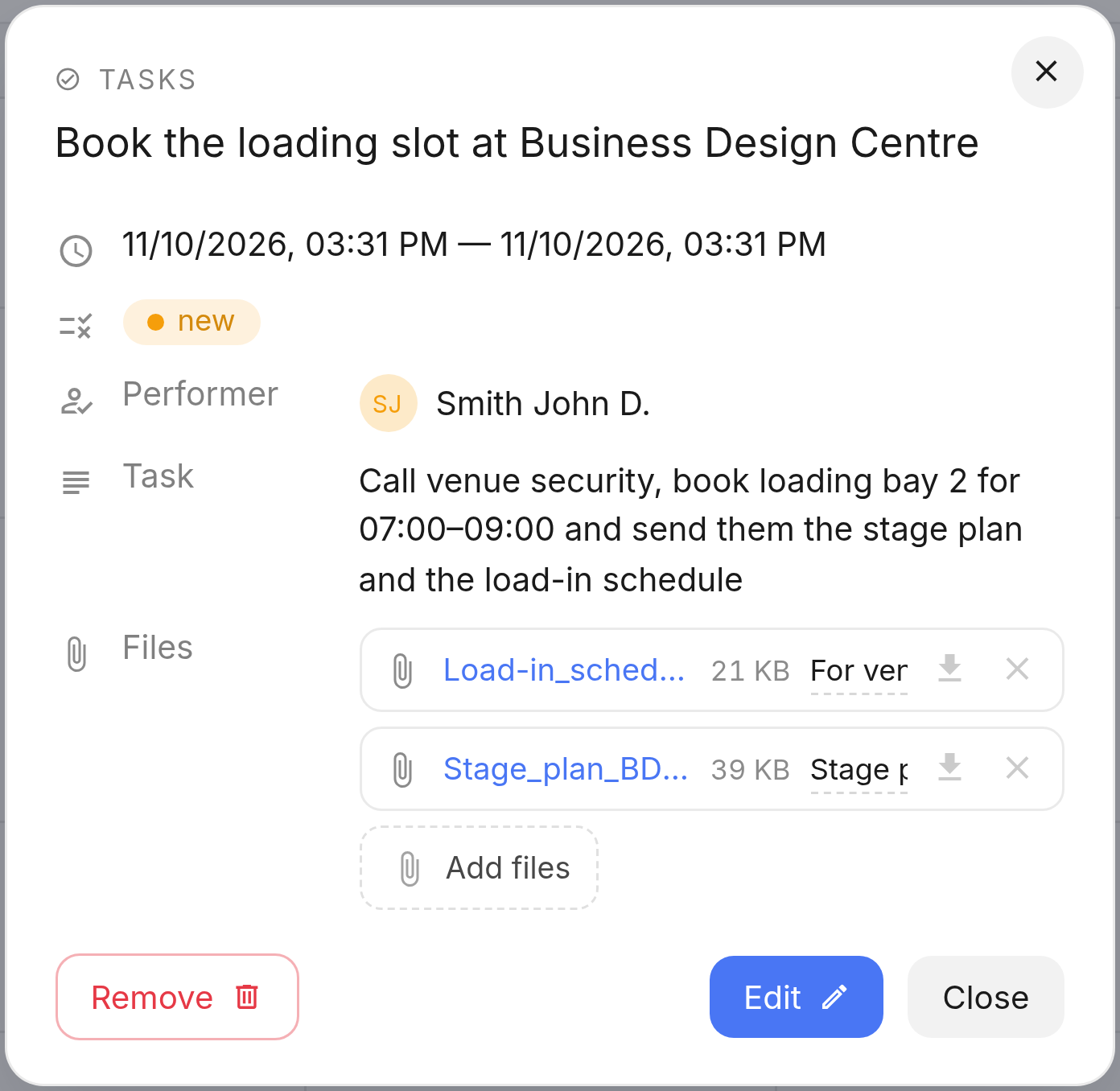
Klicken Sie auf die Aufgabe im Kalender, um ihre Karte zu öffnen. In der Zeile „Dateien" sind alle angehängten Dateien mit ihrer Größe aufgelistet. Hier können Sie:
eine Datei öffnen: auf ihren Namen klicken;
eine Datei herunterladen: das Symbol „Datei herunterladen";
einen Kommentar korrigieren: den Text im Feld neben der Datei bearbeiten;
eine Datei löschen: das Symbol „Datei löschen";
weitere Dateien hinzufügen: „Dateien hinzufügen".
Aufgabendateien sind auch in der Tabelle „Aufgaben" sichtbar: Falls vorhanden, erscheint in der Aufgabenzeile ein Ordnersymbol. Es öffnet ein Fenster mit der Dateiliste, in dem Sie Dateien hochladen, beschreiben und löschen können.
Bitte beachten. Wenn Sie eine Aufgabe löschen, werden alle zugehörigen Dateien ebenfalls gelöscht.