Spezifikation
Oberhalb der Blätter im Block „Specification" befindet sich eine Reihe nummerierter Kreise und Pfeile: So wird der Spezifikationsstatus festgelegt. Der Name des aktuellen Status wird rechts angezeigt. Bei einem bestimmten Status stoppt die Spezifikation die Übernahme von Änderungen aus dem Kostenvoranschlag (Trennung), und bei einem anderen öffnet sich die Registerkarte „Warehouse" im Projekt. Mehr dazu: Spezifikationsstatus.
In diesem Block befindet sich links die Baumstruktur des Katalogs, die bereits aus der Registerkarte „Estimate" bekannt ist, und rechts die Informationen zu den im Projekt verwendeten Artikeln, ebenfalls als Baum dargestellt.
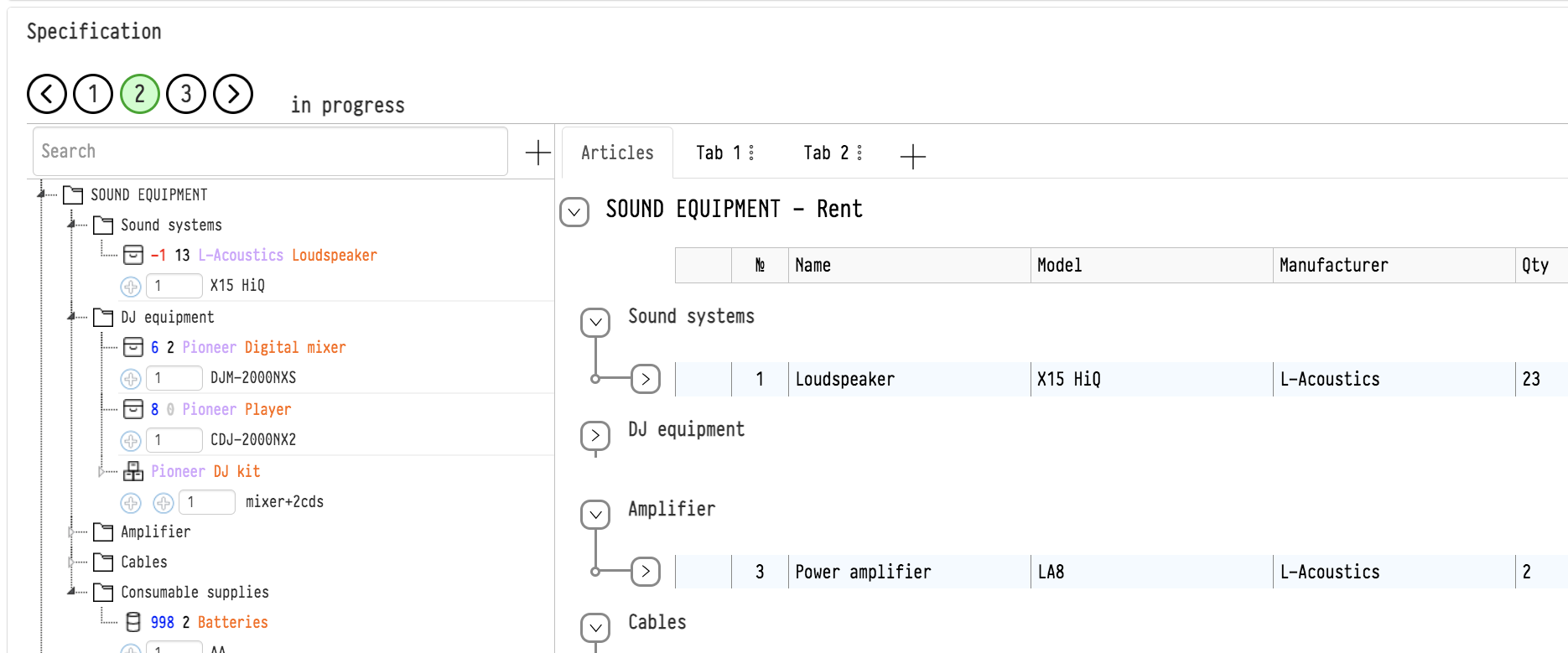
Rechts befindet sich die Tabelle der Projektpositionen. Wie sie funktioniert, wie Positionen hinzugefügt, Mengen geändert und Artikel zugewiesen werden, ist in Positionen und Artikel in der Spezifikation beschrieben.
Artikel einer Position
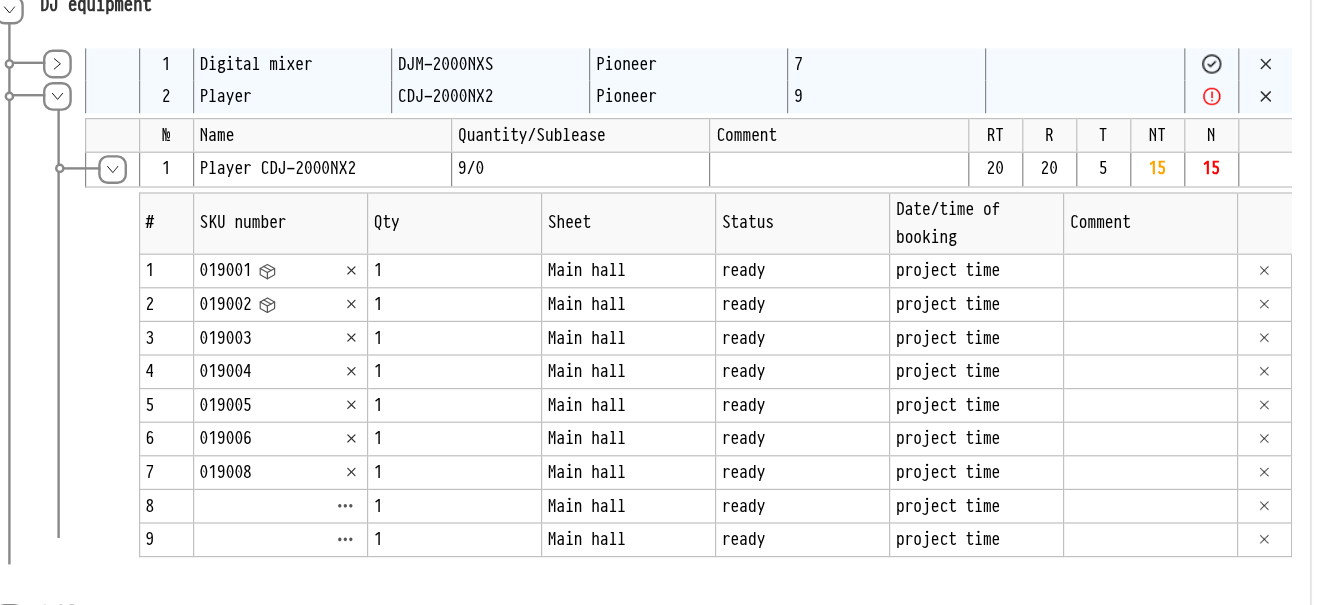
Die Artikelliste einer Position öffnet sich per Klick und wird erst beim Öffnen geladen, sodass auch große Projekte schnell geöffnet werden. Jede Artikelzeile zeigt die Artikelnummer, Menge, Blatt, Lagerstatus, „Date/time of booking" und „Comment".
Bei vielen Artikeln werden diese auf Seiten aufgeteilt. Wählen Sie oberhalb der Artikeltabelle unter „Lines per page" aus, wie viele Zeilen angezeigt werden sollen: 5, 10, 20, 50 oder 100. Navigieren Sie mit den Schaltflächen „First", „Previous", „Next", „Last" zwischen den Seiten; dazwischen sehen Sie, auf welcher Seite Sie sich befinden, z. B. „Page 2 of 5".
Artikelkommentare
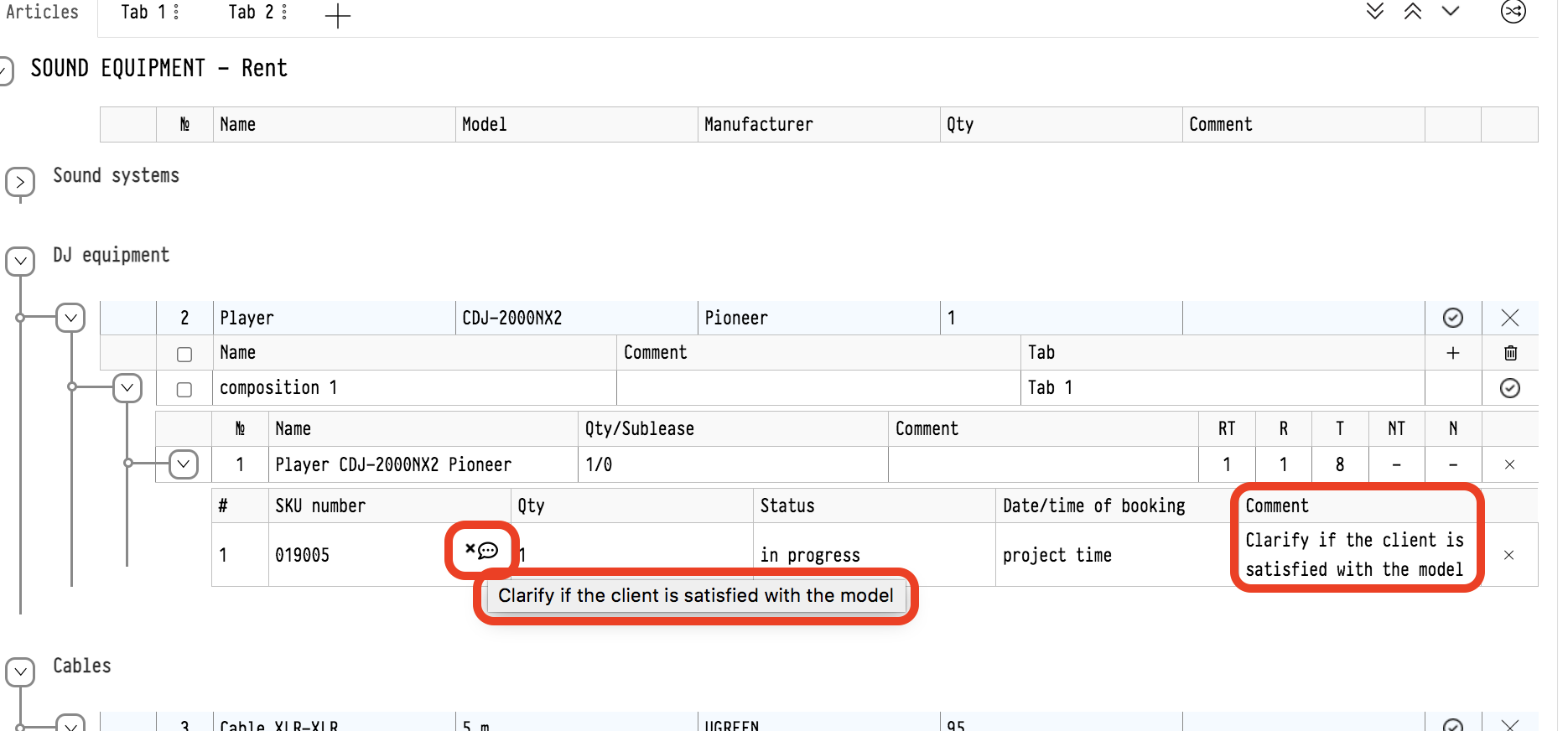
Wenn Sie beim Vorbereiten der Lager-Kommissionierliste dem Lager etwas zu einem bestimmten Artikel mitteilen möchten, schreiben Sie es in die Spalte „Comment" der Artikelzeile: Klicken Sie auf die Zelle. Dieser Kommentar gilt nur für das aktuelle Projekt und wird sofort im Lager angezeigt.
Neben der Artikelnummer kann ein Symbol  angezeigt werden. Es bedeutet, dass der Artikel im Katalog einen internen Kommentar hat, z. B. „Kratzer am Gehäuse" oder „funktioniert nur mit dem zweiten Netzteil". Fahren Sie mit der Maus über das Symbol, um den Kommentar zu lesen. So erfährt das Lager etwas über das Gerät, ohne den Katalog öffnen zu müssen. Der Kommentar selbst wird in der Artikelkarte im Katalog im Feld „Internal comment" eingetragen.
Neben der Nummer können auch weitere Symbole angezeigt werden: Der Artikel ist defekt, verloren oder aus dem Katalog gelöscht. Fahren Sie mit der Maus über das Symbol für „defekt" oder „verloren", um den Kommentar zu sehen, der beim Markieren des Artikels eingegeben wurde.
Leere Zeilen
Wenn das benötigte Equipment nicht im Katalog vorhanden ist (z. B. weil es von einem Partner geliehen oder eigens für das Projekt hergestellt wird), fügen Sie es als leere Zeile zur Spezifikation hinzu. Dabei handelt es sich um eine Position, die Sie manuell beschreiben. Sie wird bei den Projektberechnungen genauso berücksichtigt wie Katalogpositionen.
So fügen Sie eine hinzu
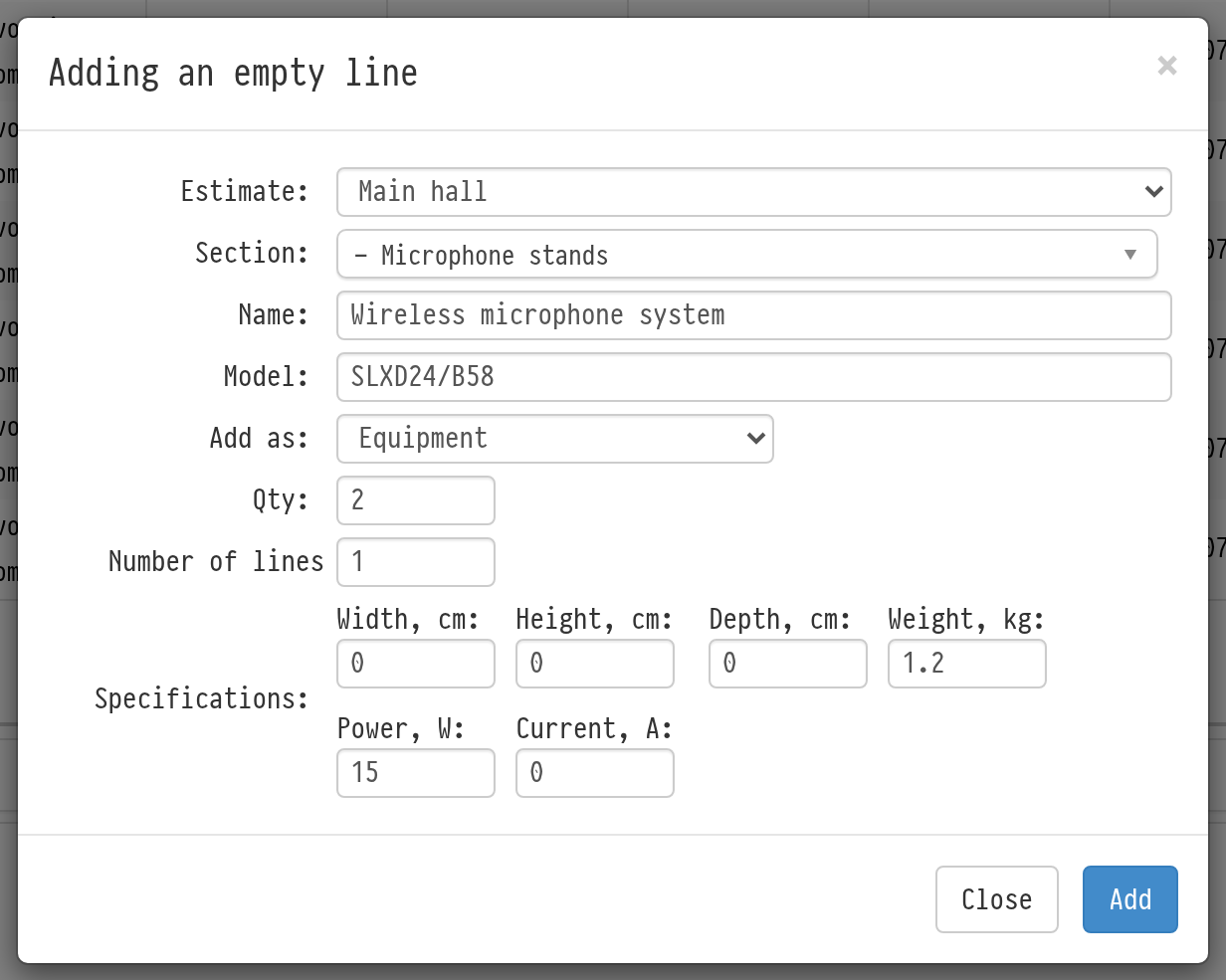
Klicken Sie auf „+" („Add empty line") rechts neben der Suche oberhalb des Katalogbaums. Füllen Sie im Fenster „Adding an empty line" folgendes aus:
„Estimate": das Blatt, zu dem die Zeile hinzugefügt werden soll;
„Section": der Abschnitt des Blatts, in den sie eingefügt werden soll;
„Name" und „Model";
„Add as": der Positionstyp: „Equipment", „Consumable" oder „Accessories". Der Typ legt fest, wie die Zeile im Lager versendet wird: Equipment stückweise, Accessories und Consumables als eine Zeile für die Gesamtmenge;
„Qty" und „Number of lines": wie viele Einheiten eine Zeile enthält und wie viele identische Zeilen erstellt werden sollen;
„Specifications": „Width, cm", „Height, cm", „Depth, cm", „Weight, kg", „Power, W", „Current, A". Das System berechnet das Volumen aus Breite, Höhe und Tiefe.
Klicken Sie auf „Add".
Die technischen Daten einer leeren Zeile werden genauso wie bei Katalogpositionen berücksichtigt: im Gesamtgewicht, -volumen und -stromverbrauch des Projekts sowie in der Lager-Kommissionierliste. Füllen Sie diese daher aus, wenn die Zeile zusammen mit dem übrigen Equipment zum Veranstaltungsort geht.
Sie können eine leere Zeile auch im Kostenvoranschlag mit demselben Fenster „Adding an empty line" hinzufügen. Dort enthält sie zusätzlich den Bereich „Type" und „Price" und geht zusammen mit den anderen Kostenvoranschlagspositionen in die Spezifikation ein.
Leere Zeilen im Shortage
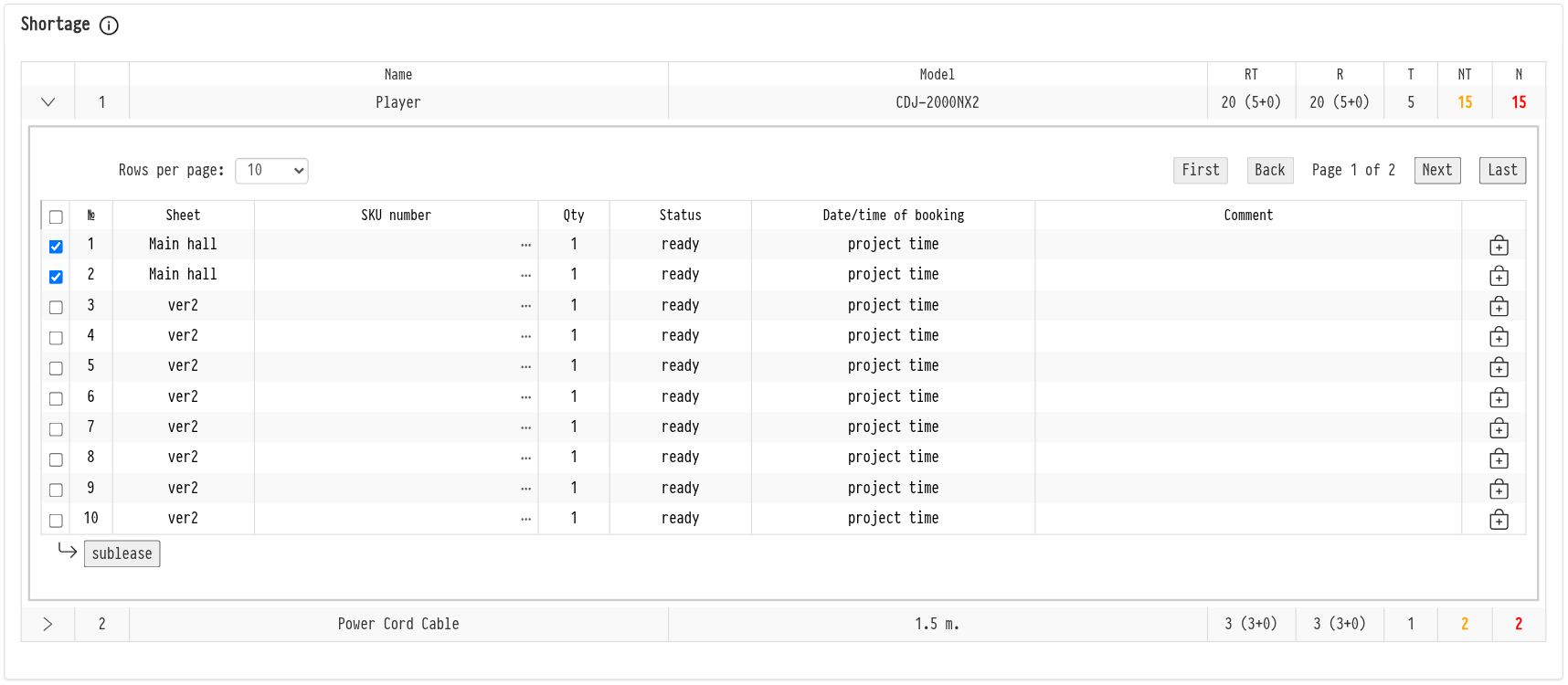
Eine leere Zeile hat keine Artikel im Lager und erscheint daher immer im Block „Shortage". Öffnen Sie diesen, markieren Sie die Zeilen mit Kontrollkästchen und wählen Sie unter der Liste aus, woher das Equipment kommen soll:
„sublease": Die Zeile geht in den Block „Sublease", wo die Sublease-Konditionen ausgefüllt werden;
„production": Sie stellen das Equipment selbst her;
„purchase": Das Equipment wird für das Projekt gekauft, ohne es dem Katalog hinzuzufügen.
Für eine einzelne Zeile können Sie dasselbe wählen: Klicken Sie in der Artikelspalte auf „…" und wählen Sie eine Option aus der Liste. Die Schaltflächen „production" und „purchase" sind nur für leere Zeilen verfügbar. Für Katalogpositionen stehen Sublease und Artikelzuweisung zur Verfügung.
Nach der Auswahl verlässt die Zeile den Block „Shortage". Anstelle einer Artikelnummer wird „production" oder „purchase" angezeigt – so erscheint sie in der Spezifikation und im Lager. Solche Zeilen können im Lager wie reguläre Zeilen versendet und bewegt werden.
Bitte beachten Sie: Ein Mitarbeiter mit vollständigem Zugriff auf die Spezifikation in der Zugriffsvorlage kann leere Zeilen hinzufügen und Aktionen für diese auswählen.
Mehr über den Block: Fehlbestand.