Positionen und Artikel in der Spezifikation
Im Block „Specification" rechts neben dem Katalogbaum befindet sich die Tabelle mit dem Projektinhalt. Hier entscheidet der technische Leiter oder der Lagerist, welche Geräte bei der Veranstaltung zum Einsatz kommen: Er fügt Positionen hinzu, ändert Mengen und weist Artikel zu. Im Folgenden wird erläutert, wie die Tabelle funktioniert und was Sie darin tun können.
Blätter und der Tab „Zusammenfassung"
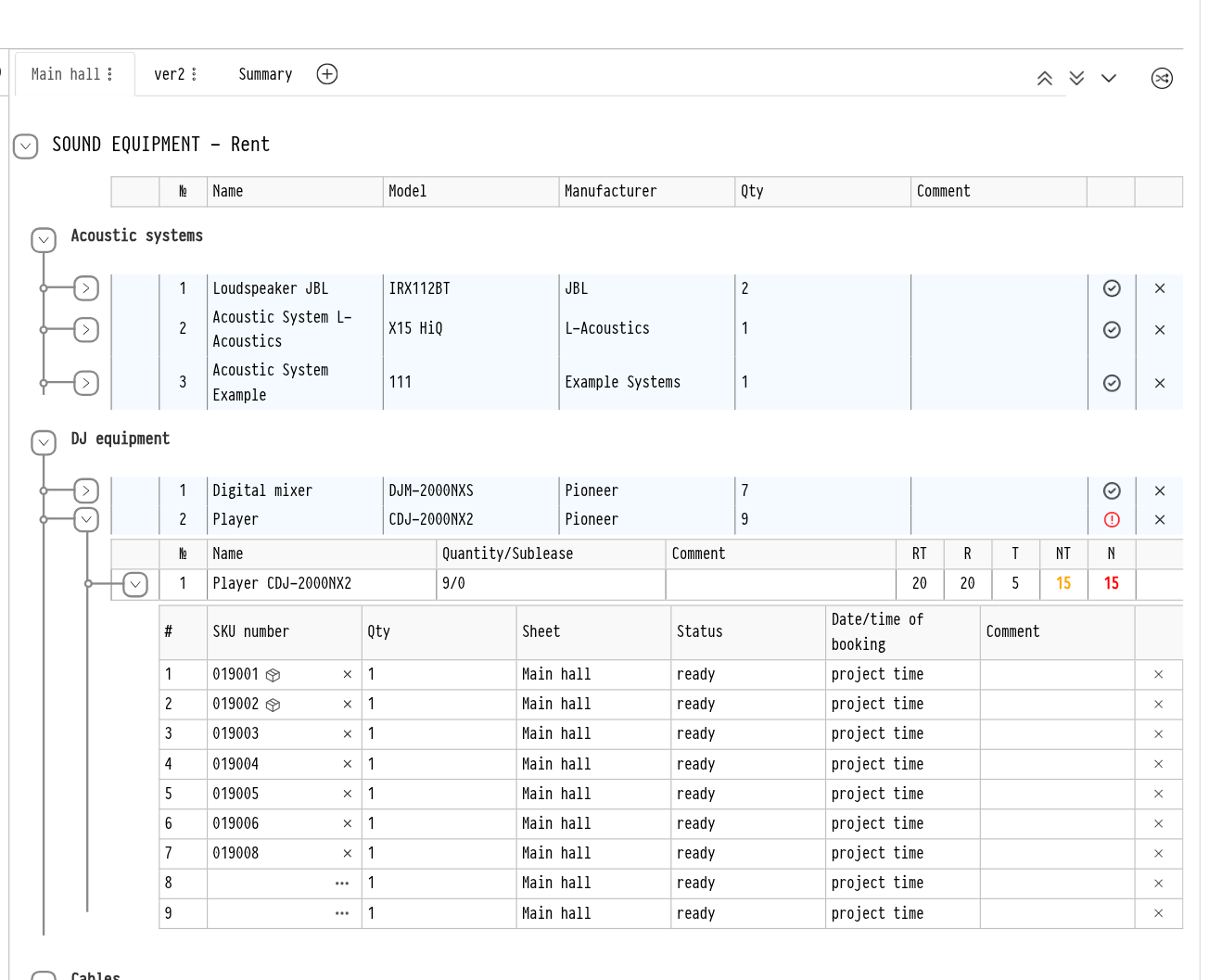
Über der Tabelle befinden sich die Registerkarten der Blätter. Die Spezifikationsblätter wiederholen die Kostenvoranschlagsblätter: Zu jedem Kostenvoranschlagsblatt gibt es ein zugehöriges Spezifikationsblatt. Wie die Blattpaare funktionieren und was Sie mit einem Blatt tun können: Действия с листом спецификации.
Der letzte Tab ist „Zusammenfassung". Er sammelt die Positionen aller Projektblätter auf einmal. Auf der „Zusammenfassung" lässt sich der gesamte Inhalt bequem prüfen und Artikel zuweisen, ohne zwischen den Blättern zu wechseln. Mengen können auf der „Zusammenfassung" nicht geändert werden: Neben der Zahl befindet sich ein Symbol mit dem Hinweis „Sie können Mengen auf den entsprechenden Blättern ändern".
Es gibt keinen separaten Tab „Artikel" mehr. Artikel werden direkt in der Tabelle in der aufklappbaren Liste einer Position zugewiesen.
So funktioniert die Tabelle
Die Tabelle ist wie der Katalog aufgebaut. Die „Zusammensetzungs"-Ebene, die früher Artikel gruppierte, ist weggefallen: Positionen befinden sich direkt in den Abschnitten.
Katalogabschnitt und Unterabschnitt. Kopfzeilen, die mit dem Pfeil auf der linken Seite eingeklappt werden können.
Position. Eine Zeile mit den Spalten „Nr.", „Name", „Modell", „Hersteller", „Menge" und „Kommentar". Das Symbol am Ende der Zeile zeigt an, ob genügend Geräte vorhanden sind: Ein grünes Häkchen bedeutet, alles ist in Ordnung, ein rotes Ausrufezeichen bedeutet, die Position ist nicht vollständig gedeckt. Das Kreuz löscht die Position.
Positionskomponenten. Klappen Sie die Position mit dem Pfeil auf der linken Seite auf. Bei einem Kit sehen Sie hier alle seine Komponenten, bei einer regulären Position die Position selbst. Die Spalte „Menge/Untermietung" zeigt, wie viele Einheiten benötigt werden und wie viele davon untervermietet sind. Die Spalten RT, R, T, NT und N zeigen Buchungen und Fehlbestände. Fahren Sie mit der Maus über einen Spaltentitel, um einen Hinweis zu sehen; ein Klick auf eine Zahl öffnet detaillierte Buchungsinformationen.
Artikel. Klappen Sie die Komponente noch einmal auf, um die Liste der spezifischen Einheiten zu sehen: Artikel, „Menge", „Blatt", Status, „Datum/Uhrzeit der Buchung" und „Kommentar".
Die Symbole über der Tabelle auf der rechten Seite klappen alle Ebenen auf einmal ein und aus oder erweitern die Tabelle bis zu den Abschnitten.
Positionen hinzufügen
Positionen werden aus dem Katalogbaum auf der linken Seite hinzugefügt. Suchen Sie die Position über die Suche oder im Baum, geben Sie die Menge in das Feld daneben ein und klicken Sie auf das „+"-Symbol. Ein Kit hat zwei Symbole: „nach Positionen aufteilen" und „in einer Zeile".
Wenn das Projekt mehrere Blätter hat und Sie auf dem Tab „Zusammenfassung" arbeiten, fragt das System, zu welchem Blatt die Position hinzugefügt werden soll: das Fenster „Blatt beim Hinzufügen auswählen". Auf einem Blatt-Tab wird die Position direkt zu diesem Blatt hinzugefügt.
Direkt in eine Position hinzufügen
Zubehör und andere Positionen können nicht als separate Zeile, sondern innerhalb einer vorhandenen Position hinzugefügt werden. Fügen Sie beispielsweise einen Ersatzsatz Batterien oder ein Kabel zu einem drahtlosen Mikrofon hinzu.
Klappen Sie die gewünschte Position in der Tabelle auf. Alle anderen Positionen müssen eingeklappt sein.
Klicken Sie im Katalogbaum auf der linken Seite auf „+" neben der Position, die Sie hinzufügen möchten.
Die hinzugefügte Position erscheint unter den Komponenten der aufgeklappten Position.
Bitte beachten Sie: Wenn mehr als eine Position aufgeklappt ist, weiß das System nicht, wo es hinzufügen soll, und zeigt die Meldung „Das Hinzufügen ist nur möglich, wenn genau ein Inhaltsset aufgeklappt ist oder alle Inhaltssets eingeklappt sind, um eine neue Position hinzuzufügen." Klappen Sie die zusätzlichen Positionen ein und versuchen Sie es erneut.
Wenn das benötigte Gerät nicht im Katalog vorhanden ist, fügen Sie es als leere Zeile hinzu: das „+"-Symbol rechts neben der Suche über dem Baum. Siehe Spezifikation.
Menge und Kommentar ändern
Um die Menge zu ändern, klicken Sie auf die Zahl in der Spalte „Menge" direkt in der Tabelle. Die Zahl wird zu einem Eingabefeld. Geben Sie den neuen Wert ein und drücken Sie Enter oder klicken Sie auf eine andere Stelle. Die Menge der Positionskomponenten und der Kommentar werden auf dieselbe Weise geändert.
Wenn Sie die Menge einer Position auf 0 setzen, bietet das System an, die Position zu löschen.
Eine negative Menge kann nicht eingegeben werden.
Bei Zubehör und Verbrauchsmaterialien ist die Menge in der Artikelzeile fett gedruckt. Klicken Sie darauf, um die Zeile in mehrere Teile aufzuteilen, z. B. wenn einige der Kabel mit einem anderen Status oder zu einer anderen Zeit ausgegeben werden. Der danebenstehende Hinweis lautet: „Klicken Sie auf die Zahl, um mehrere Zeilen zu erstellen und ihnen unterschiedliche Aktionen zuweisen zu können".
Artikel zuweisen
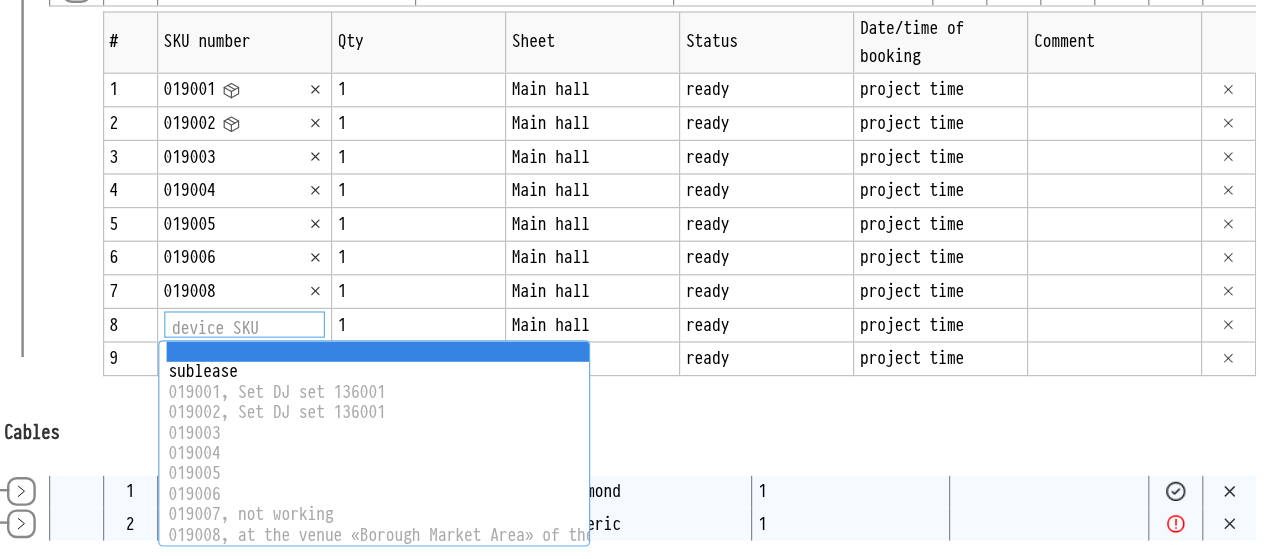
Klappen Sie die Position und ihre Komponente bis zur Artikelliste auf. Klicken Sie in einer Zeile, der noch kein Artikel zugewiesen wurde, auf das „…"-Symbol auf der rechten Seite. Die Liste der freien Artikel öffnet sich: Wählen Sie den gewünschten aus. Artikel können sowohl auf einem Blatt als auch auf dem Tab „Zusammenfassung" zugewiesen werden.
Um einen zugewiesenen Artikel zu entfernen, klicken Sie auf das „Löschen"-Kreuz neben seiner Nummer. Die Artikelnummer ist ein Link: Ein Klick öffnet ihre Karte im Katalog in einem neuen Tab.
Wenn bestimmte Artikel keine Rolle spielen, können sie automatisch zugewiesen werden. Klicken Sie auf das Symbol „Zufällige Artikel zuweisen" über der Tabelle auf der rechten Seite und bestätigen Sie mit „Zuweisen". Das System weist allen Zeilen, denen noch kein Artikel zugewiesen wurde, Artikel zu.
Bitte beachten Sie: Die zufällige Zuweisung kann nicht rückgängig gemacht werden. Artikel werden nur in Lagerstatuspositionen mit dem Standort „Lager" zugewiesen. Einem Gerät, das sich bereits am Veranstaltungsort befindet, kann kein Artikel zugewiesen werden.
Buchungszeit
In der Spalte „Datum/Uhrzeit der Buchung" zeigt ein Artikel „Projektzeit" oder seinen eigenen Zeitraum an. Klicken Sie darauf, um eine separate Buchungszeit für diese Einheit festzulegen. Die Zeit für das gesamte Blatt wird im Blattmenü unter dem Punkt „Buchungszeit" festgelegt.
Bitte beachten Sie: Ein Mitarbeiter mit „Nur-Lesen"-Zugriff auf die Spezifikation sieht die Tabelle, kann jedoch keine Mengen, Kommentare oder Artikel ändern.