Kopieren im Katalog
Im Katalog können Sie eine Kopie eines Abschnitts, eines Unterabschnitts oder einer Position erstellen. Dies ist praktisch, wenn Sie eine ähnliche Position benötigen – zum Beispiel dasselbe Gerät mit unterschiedlichem Inhalt – oder wenn Sie einen neuen Abschnitt auf der Grundlage eines vorhandenen erstellen. Die Kopie übernimmt alle Einstellungen des Originals, und Sie müssen nur die Unterschiede anpassen.
So kopieren Sie
Öffnen Sie den Katalogabschnitt, der das enthält, was Sie kopieren möchten. Um zum Beispiel den Abschnitt „SOUNDEQUIPMENT" zu kopieren, öffnen Sie die übergeordnete Ebene, auf der dieser Abschnitt als Zeile im Arbeitsbereich angezeigt wird.
Setzen Sie Häkchen bei den Zeilen, die Sie kopieren möchten. Sie können mehrere Abschnitte und Positionen gleichzeitig auswählen.
Im oberen Menü des Arbeitsbereichs erscheinen Symbole für Aktionen mit den ausgewählten Zeilen. Klicken Sie auf das Kopiersymbol.
Bestätigen Sie den Kopiervorgang.
Die Kopie erscheint im selben Abschnitt wie das Original, am Ende der Liste. Sie können sie anschließend umbenennen, bearbeiten oder in einen anderen Abschnitt verschieben.
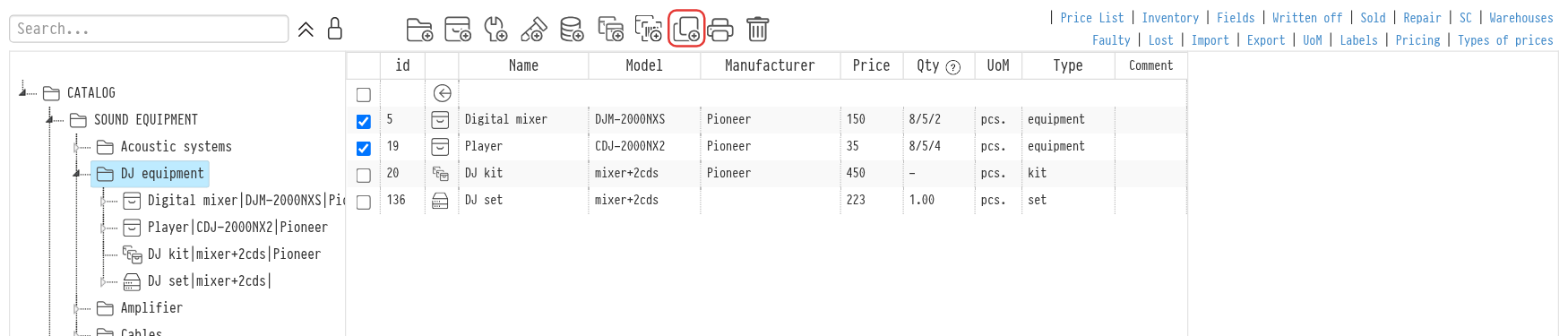
Bitte beachten Sie. Die Symbole für Aktionen mit ausgewählten Zeilen sind für Mitarbeiter sichtbar, deren Zugriffsvorlage in der Zeile „Information" auf der Registerkarte „Katalog" die Option „Vollzugriff" ausgewählt hat.
Was wird kopiert
Ein Abschnitt oder Unterabschnitt wird mit seinem gesamten Inhalt kopiert: verschachtelte Unterabschnitte und Positionen. Dem Namen eines kopierten Abschnitts wird „ - Kopie" hinzugefügt, damit Sie ihn leicht unterscheiden können.
Eine Position wird mit demselben Namen und allen ihren Parametern kopiert: Preise einschließlich Preise nach Preistyp, Felder, Beschreibung, Links, Dateien und Fotos. Bei einem Kit wird auch dessen Inhalt kopiert.
Die Kopie verfügt über eigene Dateien und Fotos: Wenn Sie ein Foto aus der Kopie löschen, bleibt es im Original erhalten.
Bitte beachten Sie. Artikel werden nicht kopiert. Die kopierte Position hat keinen Bestand: Fügen Sie die Artikel erneut hinzu. So geht's: Ausrüstungsartikel.
Der Kopiervorgang wird im „Systemprotokoll" als Erstellung eines neuen Elements erfasst, mit einem Hinweis, von welchem Element es kopiert wurde.
Schlüsselbegriffe
Kopieren, Abschnittskopie, Positionskopie, Katalog, Position duplizieren, Kit, Artikel