Import
Die Gegenpartei-Datenbank kann aus Excel-Dateien in Golova hochgeladen werden.
Die Schaltfläche „Import" befindet sich oben im Bereich „Gegenparteien", in der Zeile „Zurück", „Hinzufügen", „Import", „Export". Sie öffnet die Seite „Gegenpartei hochladen".
Was hochladen. „Excel-Datei" oder „ZIP-Archiv (mehrere Excel-Dateien)". Ein Archiv ist praktisch, wenn Sie Gegenparteien aus einem anderen Konto übertragen: Die Schaltfläche „Export" im Bereich „Gegenparteien" lädt alle Gegenparteien genau auf diese Weise herunter – eine Datei pro Land und Typ.
Land und Typ. Jedes Registrierungsland und jeder Gegenpartei-Typ verfügt über einen eigenen Satz von Spalten. Daher muss der Import mit derselben Vorlage erfolgen, die für das jeweilige Land und den jeweiligen Typ heruntergeladen wurde. Wählen Sie „Aus Datei erkennen", wenn Sie eine Golova-Vorlage hochladen, oder „Manuell auswählen" und legen Sie Land und Typ selbst fest. Die Vorlage steht zum Download bereit, nachdem Sie „Manuell auswählen" sowie Land und Typ gewählt haben. Die ersten beiden Zeilen der Vorlage (Land und Typ, Spaltenbezeichnungen) sind nicht ausgefüllt.
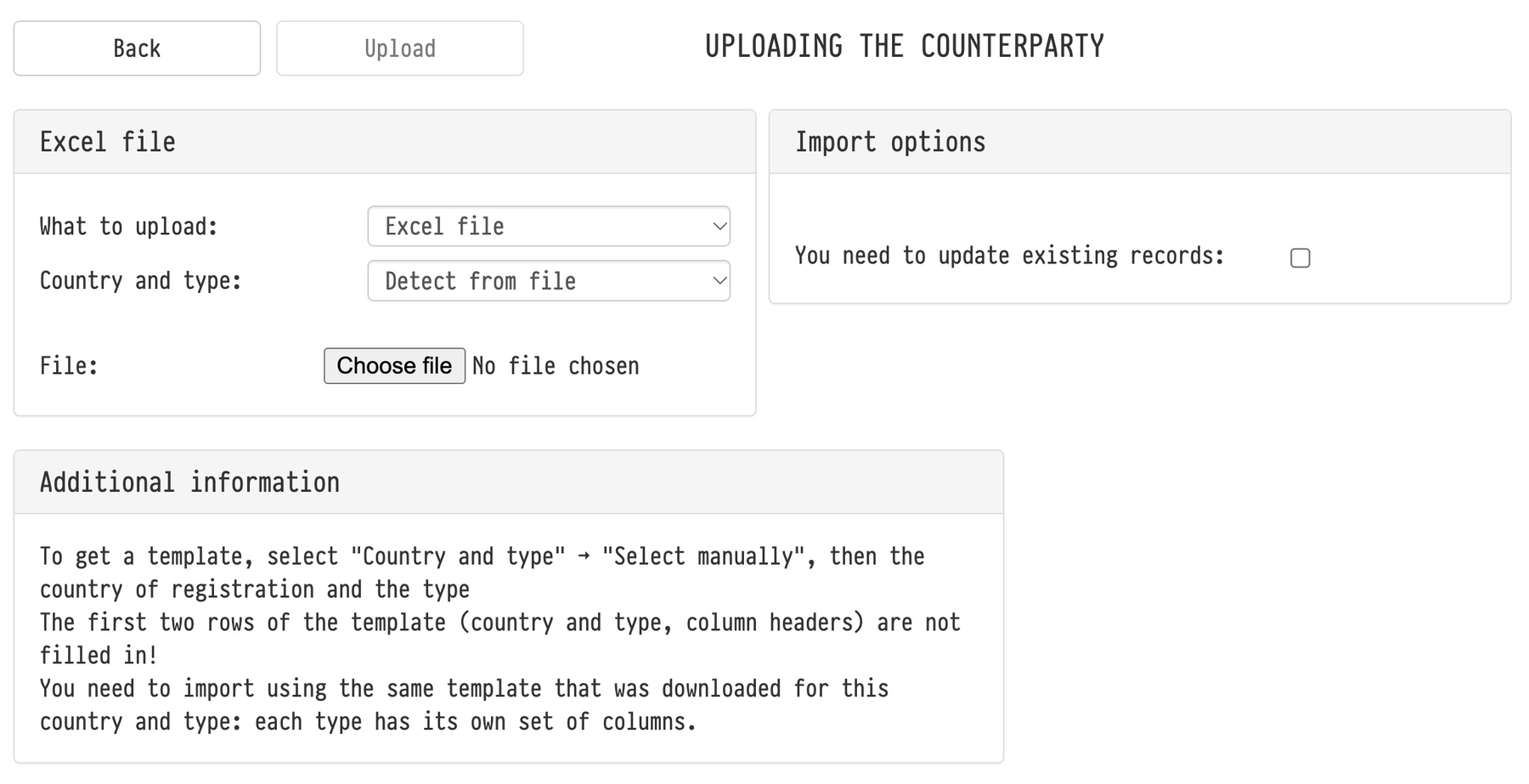
Bitte beachten. Die Importdatei wird der Datenbank hinzugefügt und ersetzt diese nicht. Eine Gegenpartei, deren Name und Zuständigkeitsbereich mit einer bereits vorhandenen übereinstimmen, wird übersprungen und im Bericht als nicht hinzugefügt aufgeführt. Um solche Einträge aus der Datei zu aktualisieren, aktivieren Sie „Vorhandene Einträge aktualisieren" im Block „Importoptionen": Der Eintrag wird vollständig überschrieben, eine leere Zelle in der Datei löscht das entsprechende Feld, und die Kontakte werden durch die Kontakte aus der Datei ersetzt.
Nach der Auswahl der Datei klicken Sie auf „Hochladen". Der Bericht zeigt an, wie viele Einträge hinzugefügt und wie viele aktualisiert wurden und welche Zeilen nicht hinzugefügt wurden und warum.