Blöcke und Hinweis
Auf der Registerkarte Blöcke können Sie freien Text in das Dokument einfügen: Konditionen, Zahlungsdetails, Garantien, Hinweise. Ein Block kann an verschiedenen Stellen im Dokument platziert werden – von der Kopfzeile bis zur Fußzeile. Die Anzahl der Blöcke wird neben dem Registerkartennamen angezeigt.
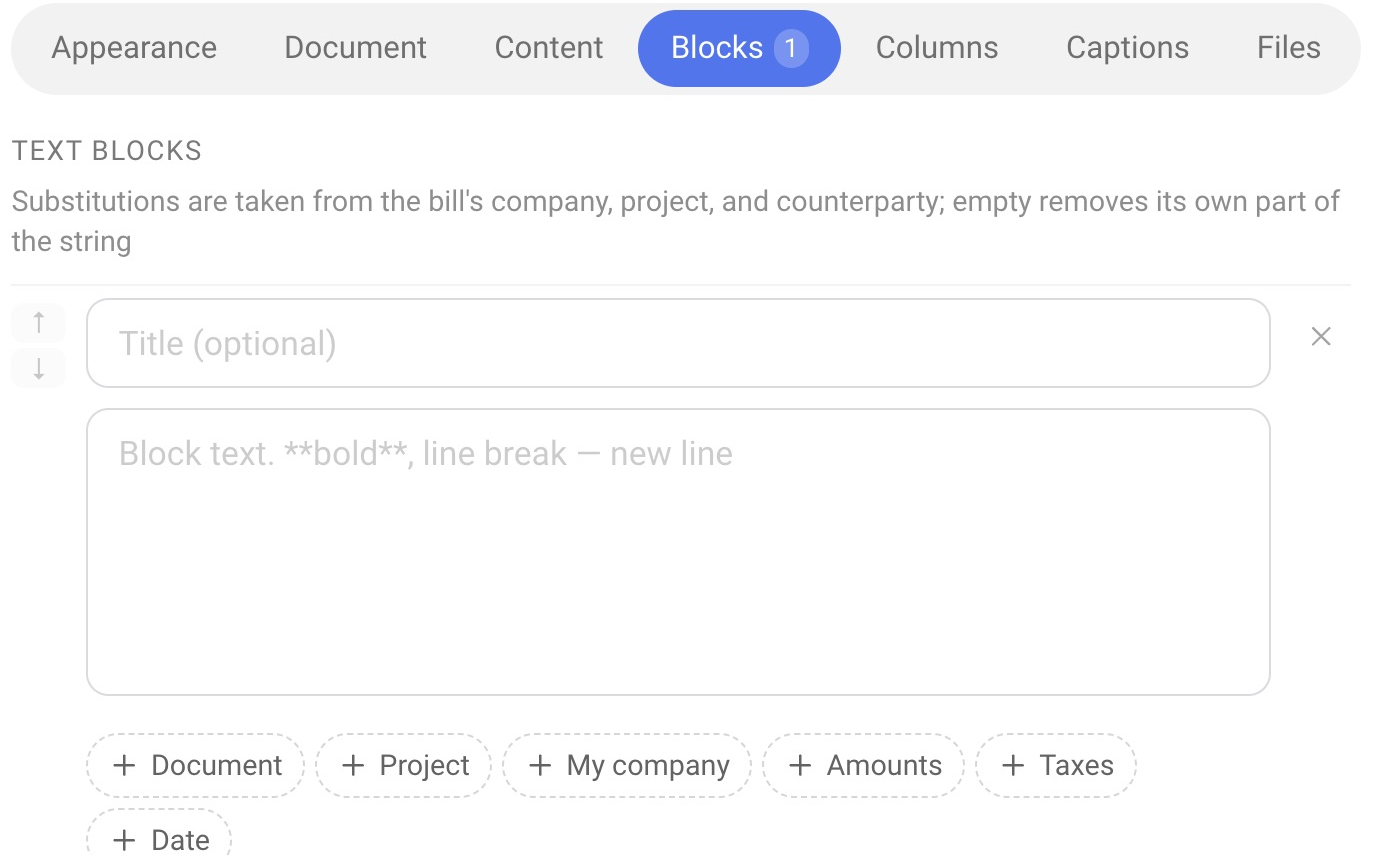
So funktioniert ein Block
Ein Block ist ein Textabsatz mit einem optionalen Titel. Über der Blockliste befindet sich ein Hinweis: Platzhalter übernehmen ihre Werte aus dem Unternehmen, dem Projekt und dem Gegenüber, und ein leerer Platzhalter entfernt seinen Teil der Zeile. Das heißt: Wenn die Unternehmens- oder Projektkarte das benötigte Feld nicht enthält, wird ein leerer Wert verwendet, und der entsprechende Teil der Zeile verschwindet damit.
Titel (optional) — der Name des Blocks über dem Text.
Blocktext — der Text selbst. Um Text fett zu formatieren, setzen Sie zwei Sternchen auf jede Seite: **fett**. Ein Zeilenumbruch ist einfach eine neue Zeile.
Platzhalter. Unter dem Text befinden sich Schaltflächen der Gruppen „Dokument“, „Projekt“, „Mein Unternehmen“, „Beträge“, „Steuern“ und „Datum“. Wählen Sie eine Variable aus der Liste aus – bei der Dokumenterstellung wird sie durch den Wert aus dem Projekt und dem Unternehmen ersetzt. Die Variablenliste ist dieselbe wie in der Dokumentüberschrift – siehe den Artikel „Document“.
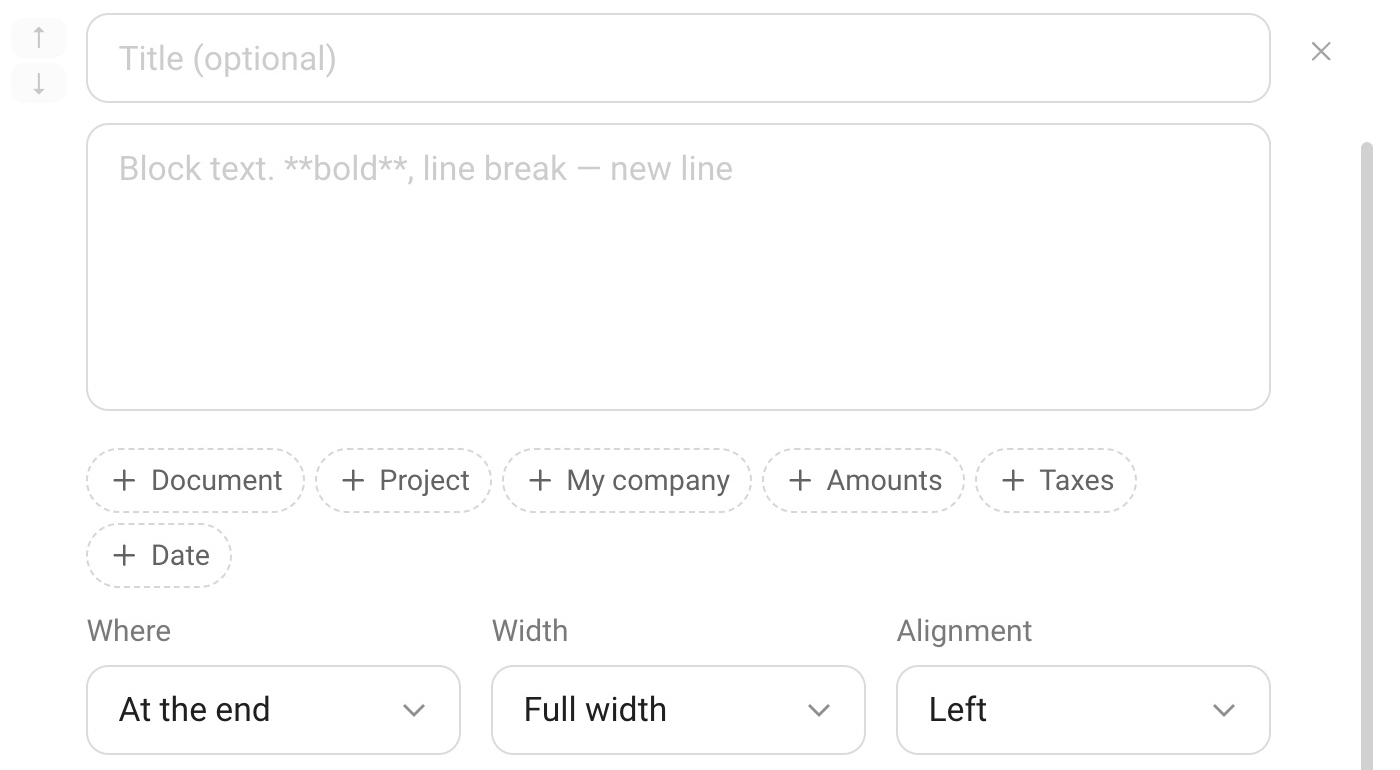
Position — der Platz des Blocks im Dokument:
„Unter der Kopfzeile“ — einmal, auf der ersten Seite;
„Vor der Tabelle“ — nach den Projektfeldern, vor den Positionen;
„Nach den Summen“ — unterhalb der Summen und Hinweise des letzten Blatts;
„Am Ende“ — einmal, nach den Summen, vor Stempel und Unterschrift;
„In der Fußzeile“ — auf jeder Seite, kurz: 1–2 Zeilen.
Breite — volle Breite oder halbe Breite.
Ausrichtung — „Links“, „Zentriert“ oder „Rechts“.
Die Schaltflächen „↑“ und „↓“ ändern die Reihenfolge der Blöcke.
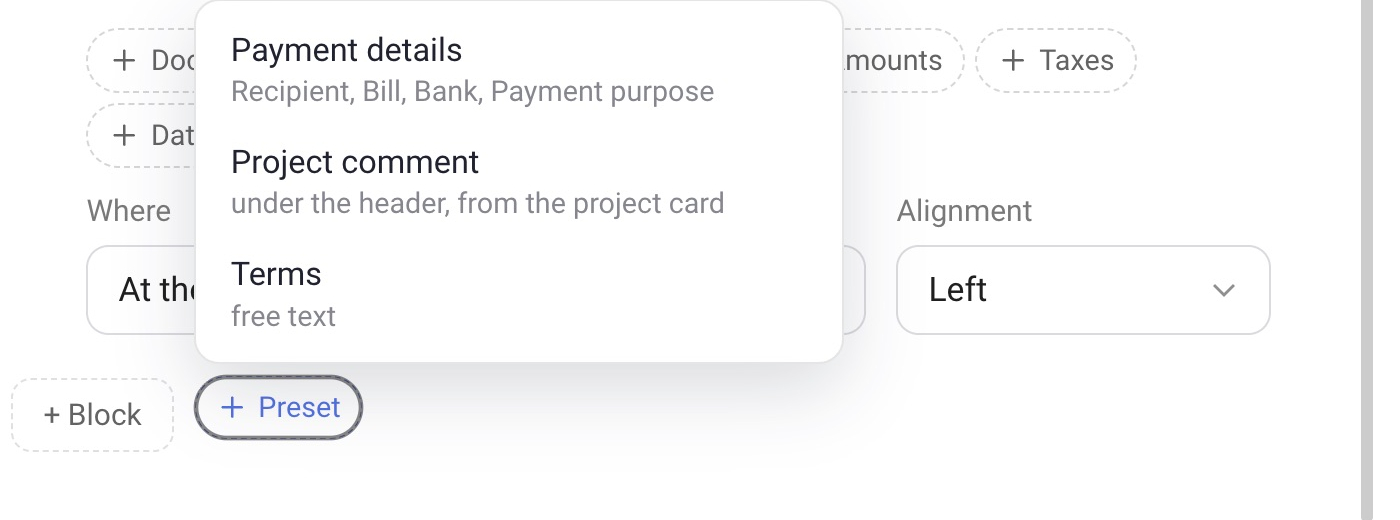
Die Schaltflächen „+ Block“ und „Vorlage“
„+ Block“ fügt einen leeren Block hinzu. „Vorlage“ fügt einen fertigen Block mit den bereits eingesetzten Platzhaltern hinzu:
Zahlungsdetails — Empfänger, Konto, Bank, Verwendungszweck;
Projektkommentar — unter der Kopfzeile, aus der Projektkarte;
Konditionen — freier Text.
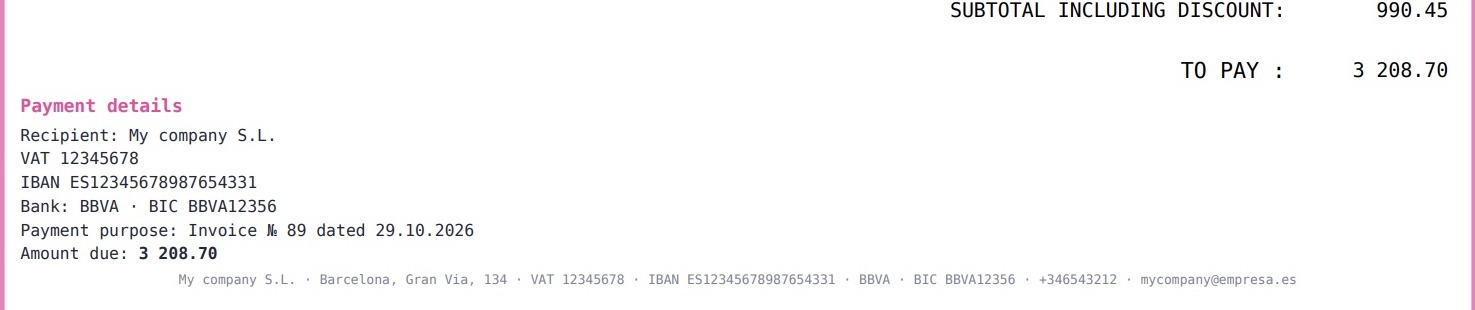
Beispiel: Zahlungsdetails
Um Zahlungsdetails in das Dokument einzufügen, klicken Sie auf „Vorlage“ und wählen Sie „Zahlungsdetails“. Der Block übernimmt die Daten Ihres Unternehmens. Setzen Sie seine Position auf „Nach den Summen“ – und das Angebot wird zu einem vorvertraglichen Dokument mit Zahlungsdetails.
Blöcke und „Hinweis“
In der vorherigen Benutzeroberfläche wurde anstelle von Blöcken der Bereich „Hinweis“ verwendet. Er befindet sich weiterhin auf der Registerkarte Inhalt und erfüllt eine ähnliche Funktion: Er fügt Zeilen unter den Summen hinzu. Der Unterschied besteht darin, dass ein Hinweis eine einzelne Zeile ist, während ein Block ein Absatz ist. Ein Block ist flexibler: Er verfügt über Vorlagen (z. B. Zahlungsdetails mit den bereits eingesetzten Platzhaltern) und Sie können seine Position und Breite festlegen. Ein Block ist im Grunde ein als Absatz aufgebauter Hinweis – daher ist es für neue Formulare praktischer, Blöcke zu verwenden.