Etiketten
Im Menü „Labels" können Sie Druckvorlagen erstellen, um Ausrüstung im Lager zu beschriften. Labels werden für Artikel gedruckt – die Lagereinheiten der Ausrüstung. Ein Label kann einen Barcode, einen QR-Code oder einfach Informationen zum Artikel enthalten (Nummer, Name und Modell, Reihe und Fach im Lager usw.).
Die Hauptseite „Labels" enthält alle von Ihnen erstellten Vorlagen. Um eine neue Label-Vorlage zu erstellen, klicken Sie oben auf der Seite auf „Hinzufügen".
Geben Sie auf der sich öffnenden Seite den Vorlagennamen, die Parameter des Papierblatts, auf dem die Labels platziert werden, sowie die Parameter des Labels selbst ein. Klicken Sie dann auf „Hinzufügen".
„Breite" und „Höhe" in den Blöcken „Seiteneinstellungen" und „Label-Parameter" sind Pflichtfelder und müssen größer als null sein. Wenn Sie sie leer lassen oder 0 eingeben, wird die Vorlage nicht gespeichert, und ein Hinweis oberhalb des Formulars zeigt an, welches Feld korrigiert werden muss. Dieselbe Regel gilt beim Bearbeiten einer Vorlage.
Rechts neben den Blatt- und Label-Parametern sehen Sie die Fenster „Vorschau" und „Elemente". „Vorschau" zeigt, wie das Label aussehen wird, und im Fenster „Elemente" nehmen Sie Änderungen daran vor.
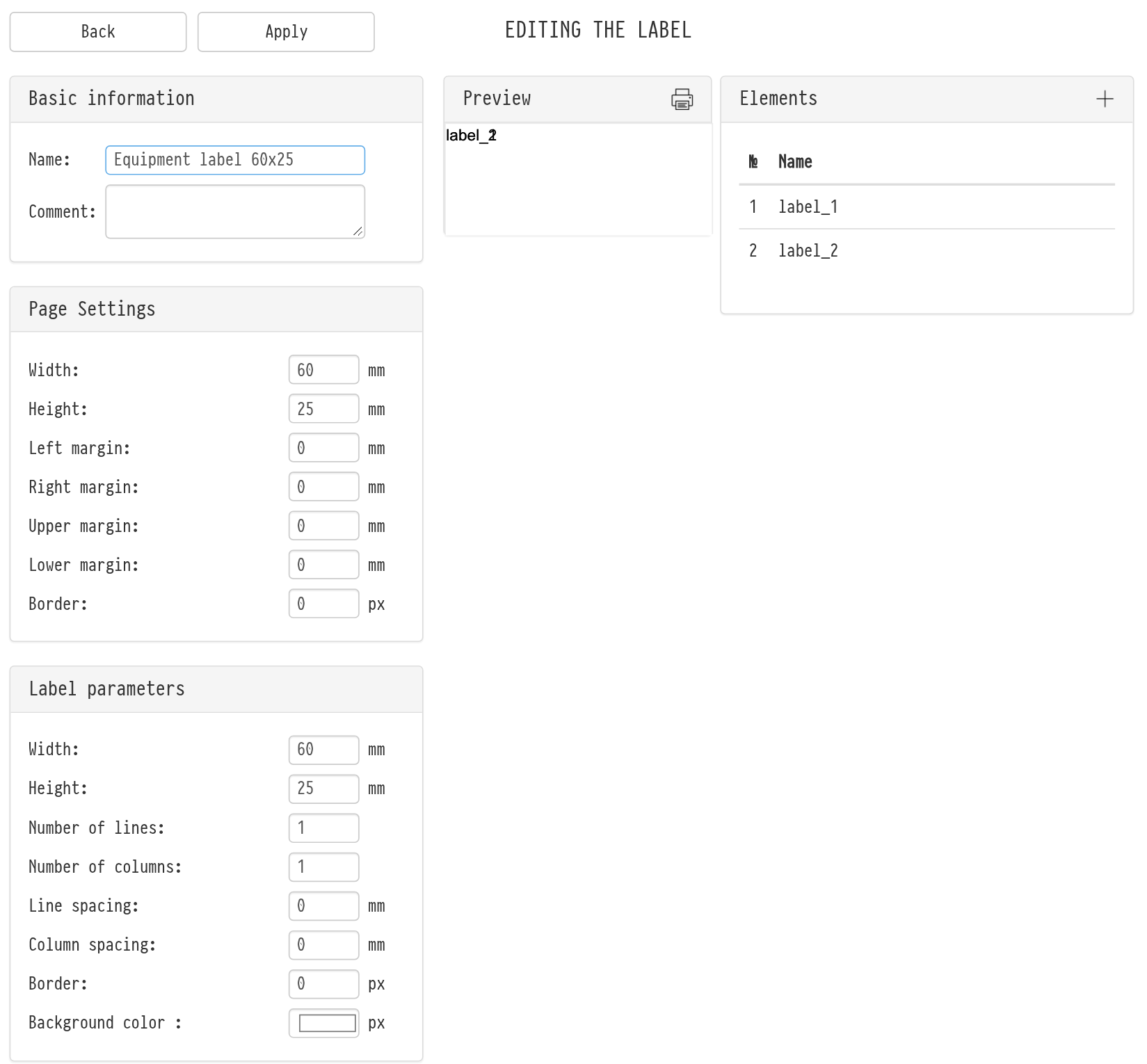
In der oberen rechten Ecke des Blocks „Elemente" befindet sich ein „+"-Symbol. Klicken Sie darauf, um Einträge zum Block hinzuzufügen: label_1, label_2 usw. Jeder Eintrag ist eine separate Information, die Sie auf dem Label platzieren können. Wählen Sie den Typ der Information im Feld „Typ" aus:
constant: fester Text oder eine Zahl, die im Feld „Text" festgelegt wird (zum Beispiel Ihr Firmenname);
Artikel: die Artikelnummer. Sie kann als grafischer Code (C128, QRCODE oder PDF417) oder einfach als Text (text) angezeigt werden;
Artikel-ID: die interne Nummer des Artikels im System, ebenfalls als Code oder Text. Sie können ein solches Label mit einem Handscanner direkt in die Katalogsuche einscannen;
serial number: die Seriennummer des Artikels;
row: die Reihe, in der dieser Artikel im Lager gelagert wird (der Wert wird aus dem Katalog übernommen);
place: das Fach, in dem der Artikel im Lager gelagert wird;
name: der Name des Katalogeintrags, zu dem der Artikel gehört;
model: der Modellname des Artikels, als Text angezeigt;
category: die Kataloganschrift des Eintrags, zu dem dieser Artikel gehört;
manufacturer: der Hersteller des Eintrags;
internal comment: der Text aus dem Feld „Interner Kommentar" in der Artikelkarte. Praktisch für Notizen wie „nur für Tourneen" oder „nicht zur Untervermietung". Zeilenumbrüche werden beibehalten;
image: hier können Sie ein kleines Bild hochladen (zum Beispiel Ihr Firmenlogo). Wir empfehlen Bilder von nicht mehr als einigen Kilobyte.
Wählen Sie einen Eintrag durch Anklicken aus, und rechts öffnet sich ein Menü zur Bearbeitung seiner Parameter.
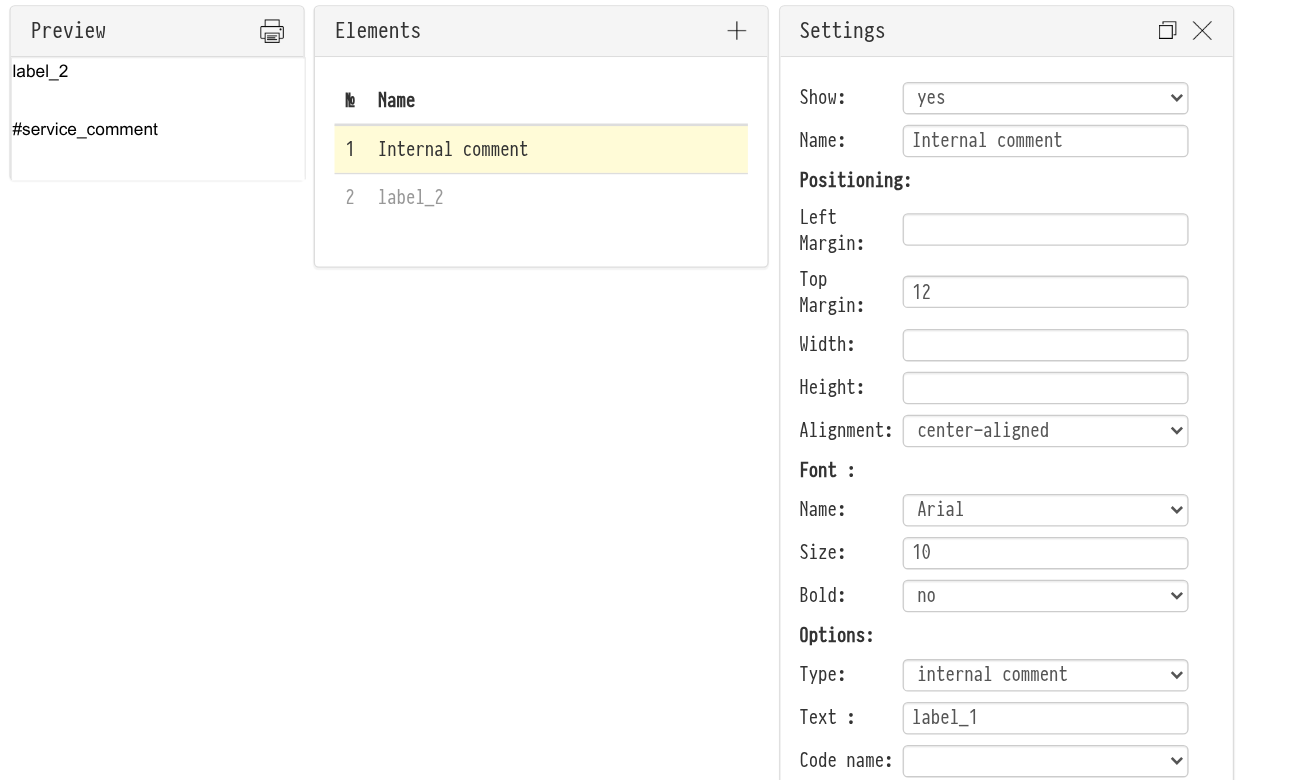
Wenn Sie die Bearbeitung abgeschlossen haben, klicken Sie auf „Übernehmen", und die Label-Vorlage wird in der Liste auf der Seite „Labels" gespeichert.
Um Labels zu drucken, wählen Sie den gewünschten Katalogeintrag aus, sodass die Liste seiner Artikel im Arbeitsbereich in der Mitte des Bildschirms geöffnet wird. Wählen Sie die benötigten Artikel (einen, mehrere oder alle) mit dem Kontrollkästchen aus. Über dem Arbeitsbereich erscheint eine Reihe von Symbolen. Klicken Sie auf das Druckersymbol. Wählen Sie auf der sich öffnenden Seite die Label-Vorlage und die Artikel aus, für die Sie Labels benötigen, und laden Sie die generierte Datei herunter. Das heruntergeladene PDF hat die von Ihnen festgelegten Parameter und ist druckfertig.
Das Fenster zur Elementbearbeitung enthält einen Block „Schriftart": „Name" (Arial, Courier New, Times New Roman), „Größe", „Fett" und „Farbe". Unter „Label-Parameter" legen Sie die „Hintergrundfarbe" und den „Rahmen" fest.