Разделы и подразделы каталога
Die Arbeit in Golova beginnt mit dem Katalog, und der Katalog beginnt mit seiner Struktur — den Abschnitten und Unterabschnitten, in denen Ihre Ausrüstung abgelegt wird.
Der Katalog hat drei logische Ebenen: Abschnitte und Unterabschnitte (Ordner) → Katalogpositionen (Ausrüstung, Dienstleistungen, Zubehör, Verbrauchsmaterialien, Kits, Sets) → Artikel (die einzelnen physischen Einheiten hinter einer Position).
Die Struktur, die Sie hier aufbauen, dient nicht nur der Übersichtlichkeit: Abschnitte legen fest, wie Ausrüstung im Kostenvoranschlagsbaum gruppiert wird, und damit auch, wie sie dem Kunden in einem Angebot präsentiert wird. Es lohnt sich, dies durchzudenken, bevor Sie mit dem Hinzufügen von Positionen beginnen.
Katalog öffnen
Wählen Sie im Hauptmenü Datenbanken → Katalog.
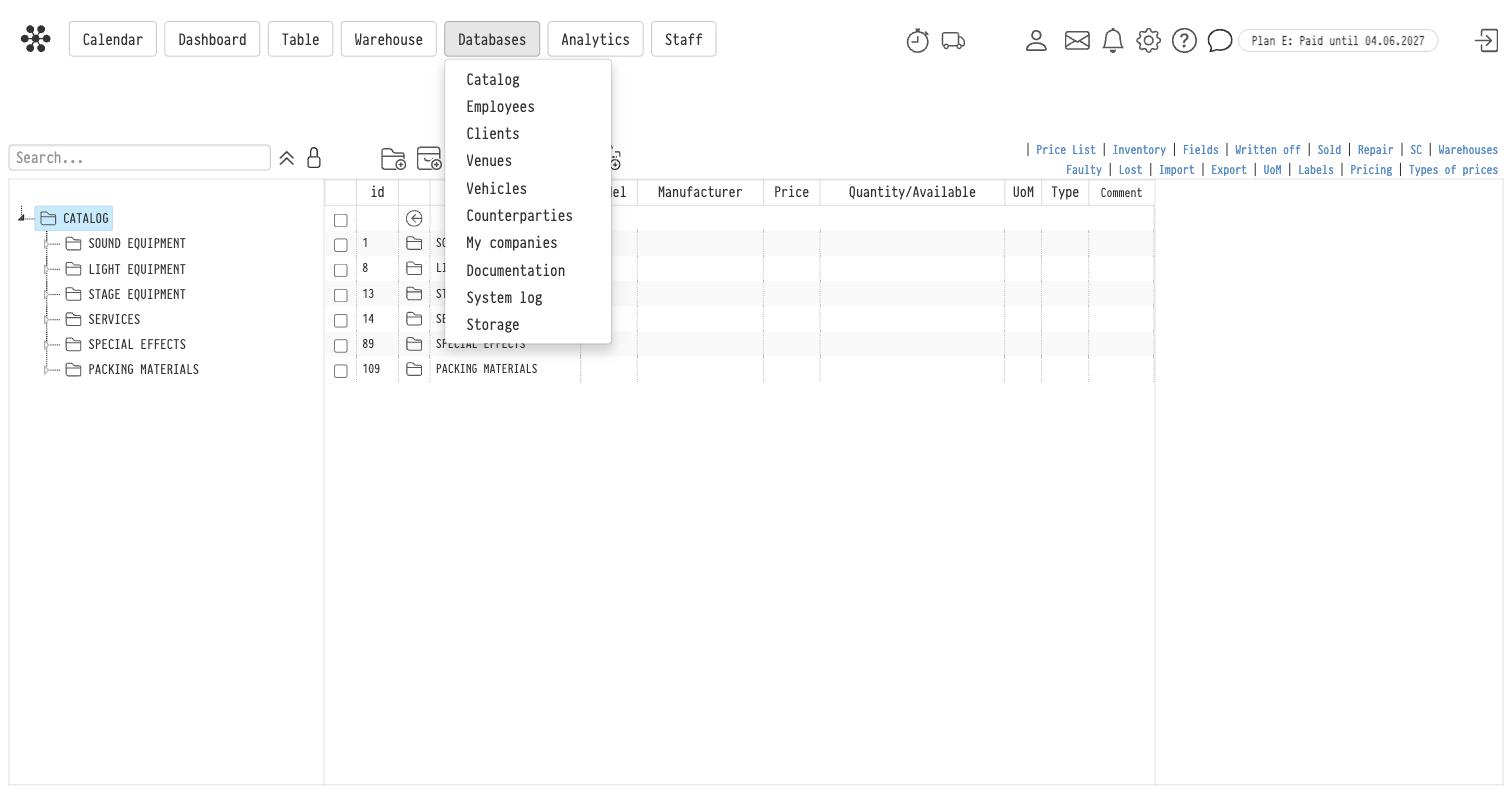
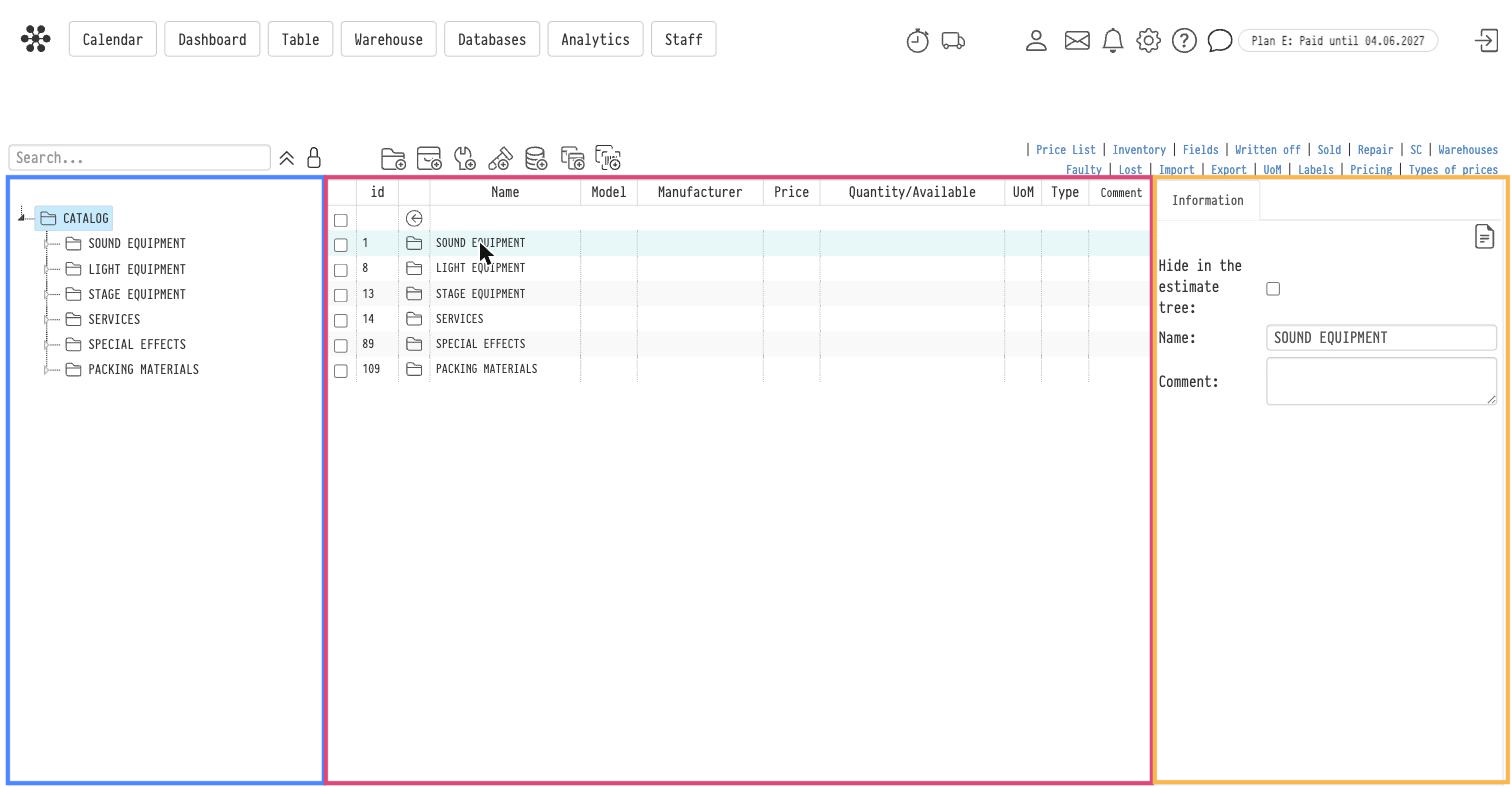
Der Katalogbildschirm ist in drei Bereiche unterteilt:
links — die Baumstruktur Ihres Katalogs mit einem Suchfeld darüber;
Mitte — der Inhalt des aktuell geöffneten Ordners;
rechts — die Karte des ausgewählten Abschnitts, der Position oder des Artikels.
Über dem Arbeitsbereich befindet sich ein Breadcrumb-Pfad (/ CATALOG / SOUND EQUIPMENT / …), der Ihren aktuellen Standort anzeigt.
Abschnitt erstellen
Über der Katalogtabelle befinden sich sieben +-Symbole. Jedes erstellt einen eigenen Eintragstyp, und das erste erstellt einen Ordner:
Symbol | Erstellt |
|---|---|
1 | Abschnitt (ein Ordner) |
2 | |
3 | |
4 | |
5 | |
6 | |
7 |
Bewegen Sie den Mauszeiger über ein Symbol, um dessen Namen anzuzeigen.
Wählen Sie den Ordner aus, in dem Sie den Abschnitt erstellen möchten — im Baum auf der linken Seite oder indem Sie ihn in der Mitte öffnen.
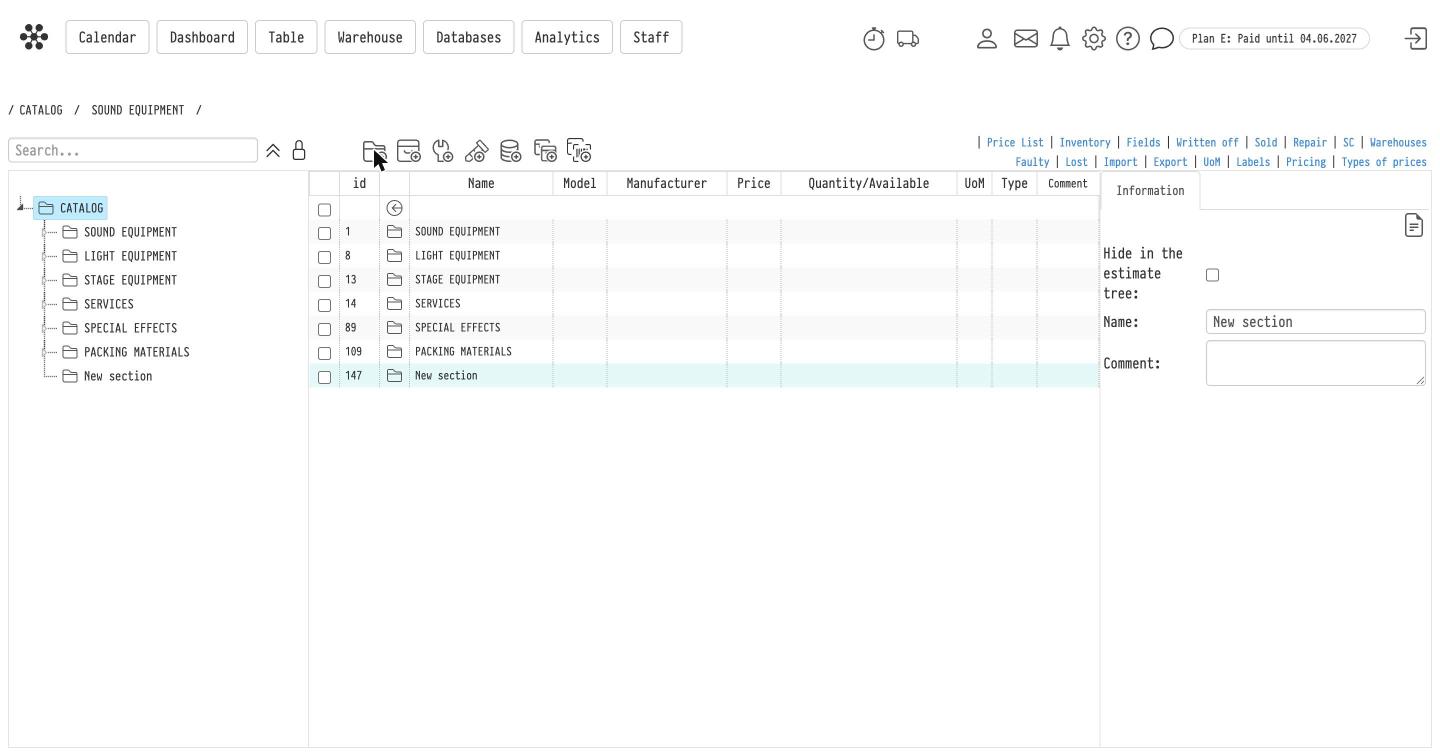
Klicken Sie auf das Symbol Abschnitt. Am Ende der Liste erscheint eine Zeile mit dem Namen Neuer Abschnitt, und die zugehörige Karte öffnet sich auf der rechten Seite.
Geben Sie den Abschnittsnamen in das Feld Name der Karte ein. Fügen Sie bei Bedarf einen Kommentar hinzu — dieser ist nur für den internen Gebrauch und wird Kunden nicht angezeigt.
Unterabschnitt erstellen
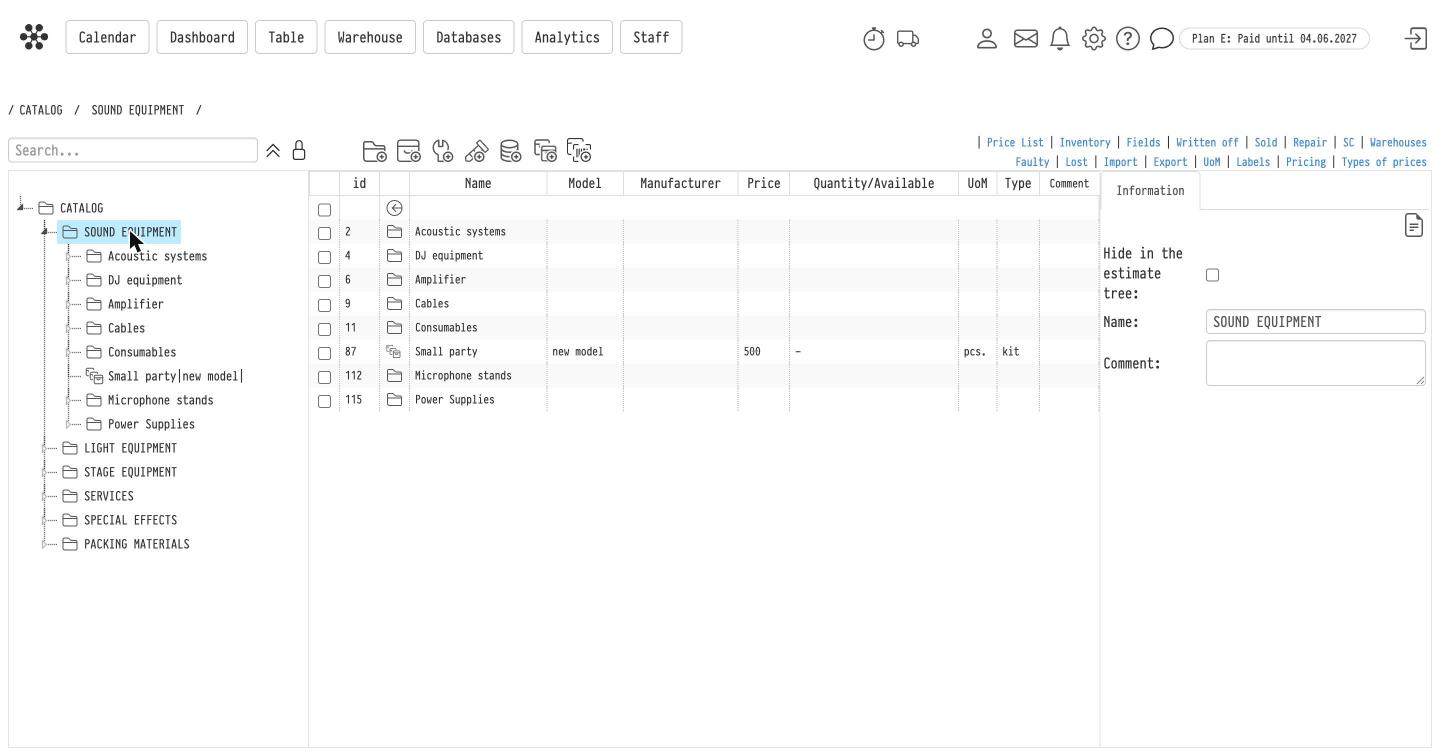
Öffnen Sie den Abschnitt — Doppelklick auf seine Zeile in der Mitte oder Klick darauf im Baum auf der linken Seite — und klicken Sie erneut auf das Symbol Abschnitt. Der neue Ordner wird innerhalb des aktuell geöffneten erstellt.
Die Verschachtelung ist nicht auf zwei Ebenen beschränkt: Sie können Abschnitte innerhalb von Unterabschnitten so tief anlegen, wie Ihr Katalog es erfordert.
Um eine Ebene nach oben zu navigieren, verwenden Sie den Pfeil in der ersten Tabellenzeile, den Breadcrumb-Pfad oder den Baum.
Abschnittskarte
Wenn Sie einen Abschnitt auswählen, öffnet sich seine Karte auf der rechten Seite:
Name — der Name des Abschnitts.
Kommentar — eine interne Notiz.
Im Kostenvoranschlagsbaum ausblenden — wenn aktiviert, wird der Abschnitt nicht angeboten, wenn Ausrüstung einem Kostenvoranschlag hinzugefügt wird. Nützlich für Serviceordner wie Verpackungsmaterialien oder interne Ersatzteile, die Sie im Katalog behalten, aber nie verkaufen.
Das Symbol Ordnerverlauf in der oberen rechten Ecke der Karte öffnet das Protokoll aller Ereignisse, die mit diesem Ordner stattgefunden haben.
Abschnitt im Kostenvoranschlag ausblenden
Ein Katalog enthält häufig Ordner, aus denen keine Positionen zu Projekten hinzugefügt werden: ein Archiv, abzuschreibende Ausrüstung, interne Verbrauchsmaterialien. Damit diese bei der Erstellung eines Kostenvoranschlags nicht stören, aktivieren Sie das Kontrollkästchen „Im Kostenvoranschlagsbaum ausblenden" in der Abschnittskarte.
Danach verschwindet der Abschnitt mit seinem gesamten Inhalt aus dem Katalogbaum auf der linken Seite des Projektkostenvoranschlags. Im Katalog selbst bleiben der Abschnitt und seine Positionen unverändert: Sie können sie bearbeiten, und Artikel behalten ihre Buchungen und ihren Verlauf. Positionen, die bereits in Kostenvoranschlägen vorhanden sind, bleiben ebenfalls unverändert.
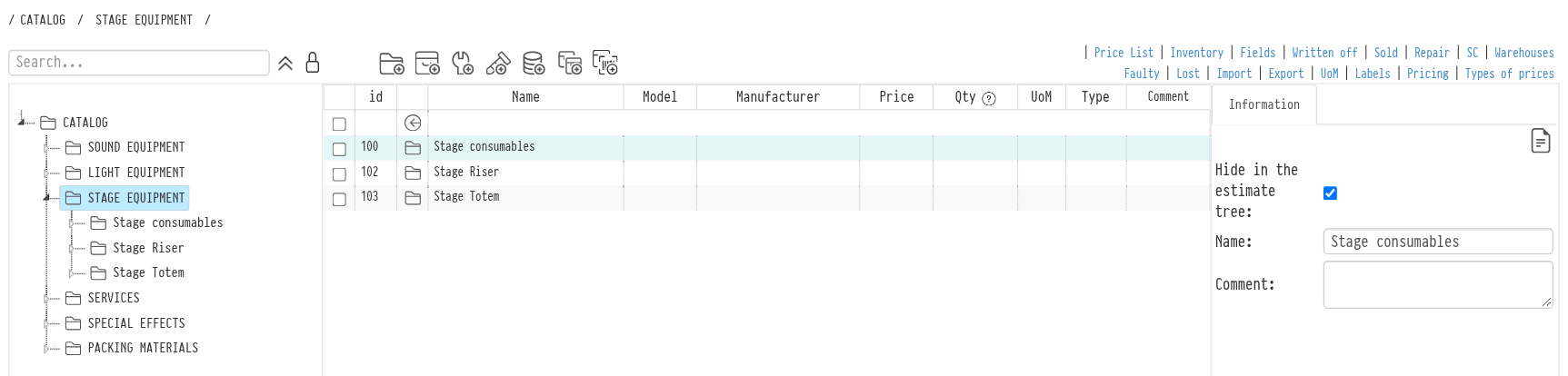
Um den Abschnitt wieder im Kostenvoranschlagsbaum anzuzeigen, deaktivieren Sie das Kontrollkästchen.
Dasselbe Kontrollkästchen befindet sich in der Positionskarte: So können Sie eine einzelne Position aus dem Kostenvoranschlagsbaum entfernen, ohne den gesamten Abschnitt auszublenden. Siehe Ausrüstungskarte.
Bitte beachten Sie: Ein Mitarbeiter mit vollständigem Zugriff auf den Katalog in der Zugriffsvorlage kann das Kontrollkästchen ändern. Bei „Nur-Lesen"-Zugriff zeigt die Karte „Ja" an, wenn der Abschnitt ausgeblendet ist.
Abschnitte neu anordnen
Standardmäßig ist die Struktur gesperrt, damit sie nicht versehentlich umgeordnet werden kann. Klicken Sie auf das Symbol Sperre (Verschieben aktivieren) links neben den +-Symbolen, und Sie können Abschnitte und Positionen per Drag-and-drop in eine neue Reihenfolge oder in einen anderen Ordner verschieben. Klicken Sie erneut darauf, um die Struktur wieder zu sperren.
Das Symbol Alle zuklappen daneben klappt den gesamten Baum wieder auf die oberste Ebene zurück — praktisch bei einem großen Katalog.
Kopieren, Drucken und Löschen
Aktivieren Sie das Kontrollkästchen neben einer oder mehreren Zeilen, und in der Symbolleiste erscheinen drei weitere Symbole:
Kopieren — dupliziert die ausgewählten Abschnitte zusammen mit ihrem Inhalt;
Drucken — druckt die ausgewählten Zeilen;
Löschen — entfernt die ausgewählten Abschnitte.
Das Löschen eines Abschnitts löscht alles darin. Verschieben Sie die Positionen zuerst woanders hin, wenn Sie sie behalten möchten.
Nächste Schritte
Navigation und Suche im Katalog — Orientierung in einem großen Katalog.
Katalogpositionen — Abschnitte mit Ausrüstung, Dienstleistungen und mehr befüllen.
Import und Export — Struktur aus einer Tabelle aufbauen statt manuell.
Felder — eigene Felder zu Katalogpositionen hinzufügen.