Wie man eine Datei teilt
Sie können jede Datei oder jeden Ordner in Storage teilen: mit einem Kollegen, mit dem gesamten Unternehmen oder mit einer externen Person per Link. Das ist der Hauptgrund, warum Storage entwickelt wurde: um einem Kunden einen Kostenvoranschlag oder ein Dokumentenpaket zu senden, ohne Dateien per E-Mail zu verschicken.
Wo die Zugriffseinstellungen geöffnet werden
Drei Möglichkeiten:
das Symbol „Teilen" in der Dateizeile;
das Menü „Weitere Aktionen" (drei Punkte) → „Teilen";
Rechtsklick auf die Datei → „Teilen".
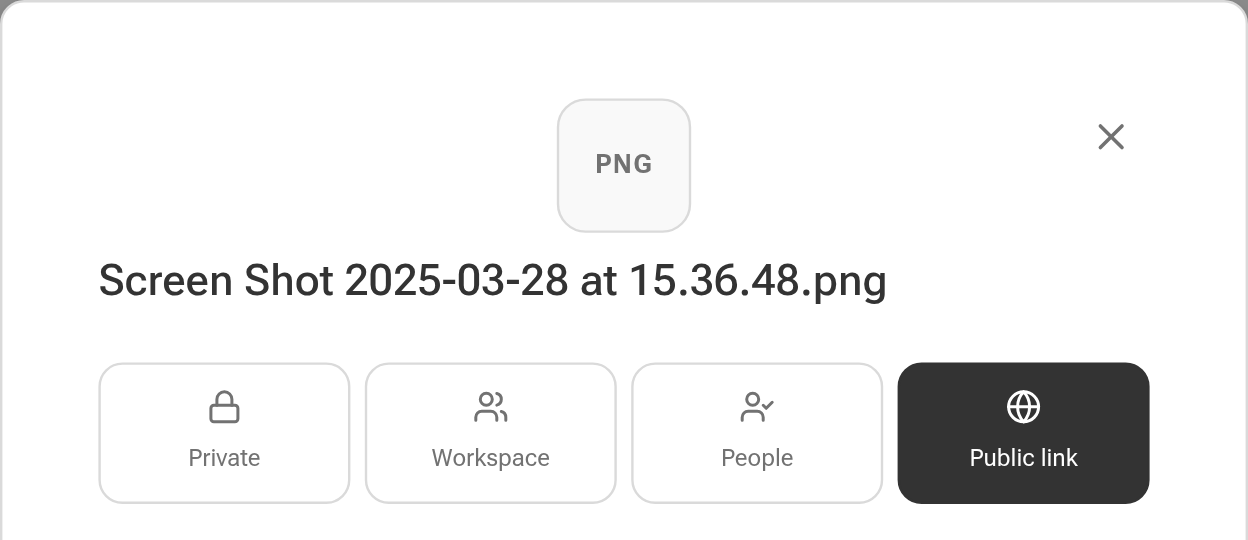
Es öffnet sich ein Fenster mit vier Zugriffsmodi: „Private", „Workspace", „People", „Public link".
Private
Die Schaltfläche „Make private". Nur Sie können die Datei sehen: Alle zuvor erteilten Zugriffsrechte werden entfernt.
Workspace
Die Schaltfläche „Share with company". Die Datei erscheint für alle Mitarbeiter Ihres Unternehmens unter „Shared with me".
People
Zugriff für bestimmte Mitarbeiter.
Suchen Sie den Mitarbeiter im Suchfeld.
Wählen Sie die Zugriffsebene:
„View + Download";
„Full access": Der Mitarbeiter kann die Datei außerdem bearbeiten.
Klicken Sie auf „Grant access".
Die Datei erscheint für diesen Mitarbeiter unter „Shared with me", wo er sehen kann, wer sie erstellt hat.
Public link
Ein Link für Personen, die keinen Zugang zu Golova haben: ein Kunde, ein Auftragnehmer, ein Veranstaltungsort.
Wechseln Sie zur Registerkarte „Public link".
Legen Sie bei Bedarf ein Passwort fest: Das Feld ist optional.
Legen Sie fest, wie lange der Link gültig ist: ein Datum oder die Schaltflächen 1d / 7d / 30d / 90d / ∞.
Klicken Sie auf „Generate Link" und kopieren Sie den Link.
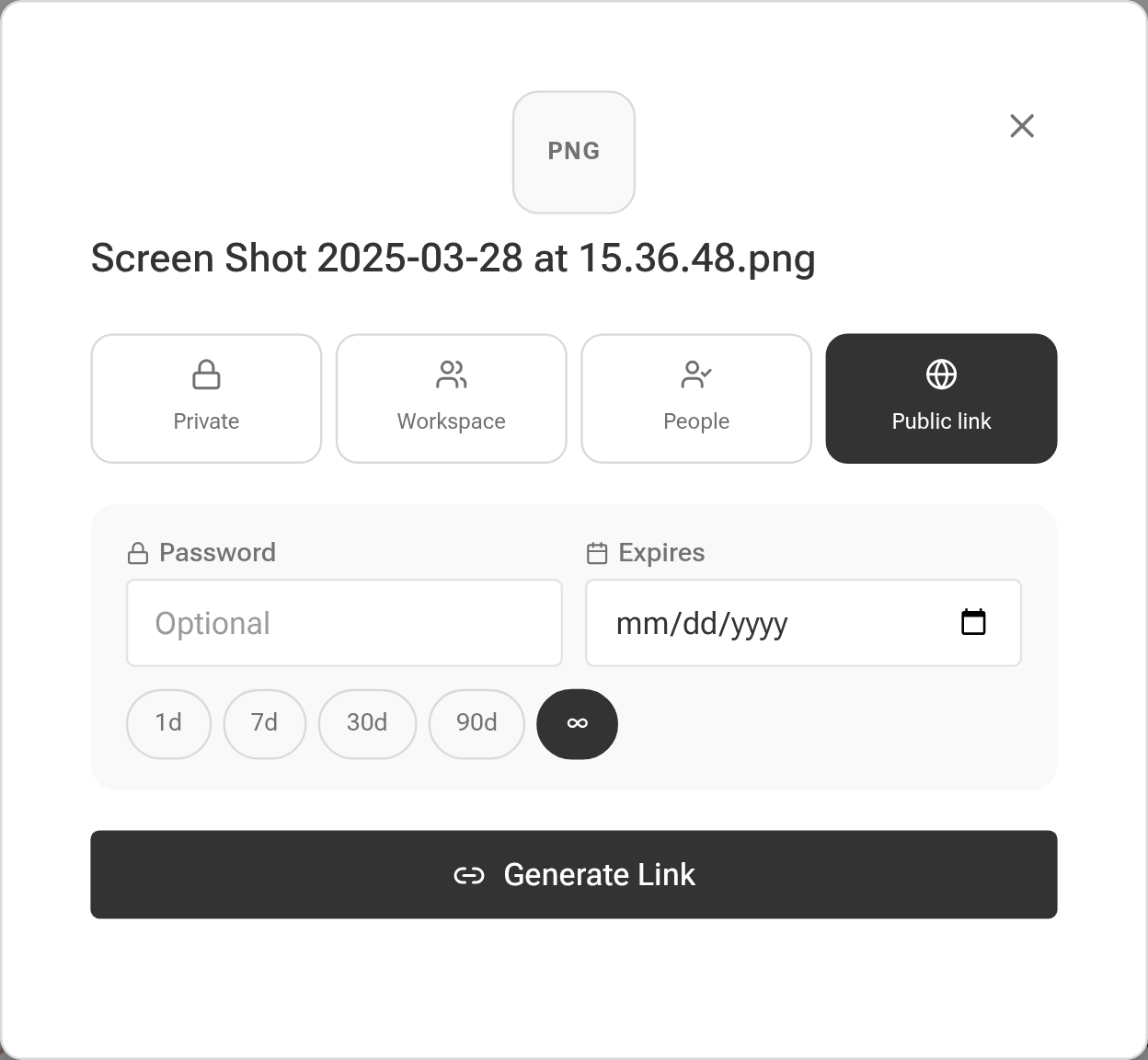
Der Empfänger öffnet die Datei im Browser: Er kann sie ansehen und herunterladen, aber nicht bearbeiten.
Sie können nicht nur eine einzelne Datei, sondern auch einen ganzen Ordner teilen. Ein praktischer Trick: Teilen Sie den Ordner „Documents" des Projekts mit dem Kunden – er sieht dann auch alle neuen Versionen, die Sie dort später speichern.
Bitte beachten Sie: Die Systemordner eines Projekts („Commercial proposal", „Documents" und andere) können nur per Public link geteilt werden. Die anderen Modi stehen für diese nicht zur Verfügung.
Wer was sieht
Die Rechte auf Storage-Dateien ergeben sich aus der Zugriffsvorlage des Mitarbeiters und seinem Zugang zum Projekt:
kein Zugang zum Projekt: Der Mitarbeiter sieht auch den Ordner dieses Projekts in Storage nicht;
kein Zugang zu „Files" in Projekten: Er sieht den gleichnamigen Ordner nicht;
der Mitarbeiter ist entlassen: Der Zugang zu Storage wird vollständig entfernt;
der Ordner „Finance" des Projekts ist nur für Mitarbeiter sichtbar, die Zugang zum „Ausgabenregister" haben.
Die Zugriffsebenen „public access" und „only mine" im Block „Storage" der Zugriffsvorlage sind unter Storage beschrieben.
Verwandte Artikel: Storage · Dokumente in Storage speichern