Positionen hinzufügen
Das Fenster der Registerkarte „Kostenvoranschlag" ist in zwei Teile unterteilt. Auf der linken Seite befindet sich der Katalogbaum, auf der rechten Seite die Blätter mit den Listen der bereits im Projekt verwendeten Positionen.
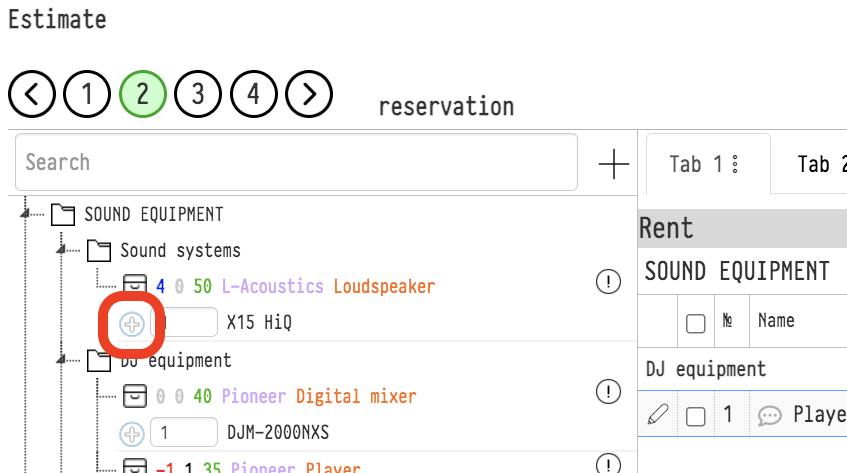
Um eine Position zum Projekt hinzuzufügen, suchen Sie sie im Katalog und klicken Sie auf das Pluszeichen neben ihrem Namen.
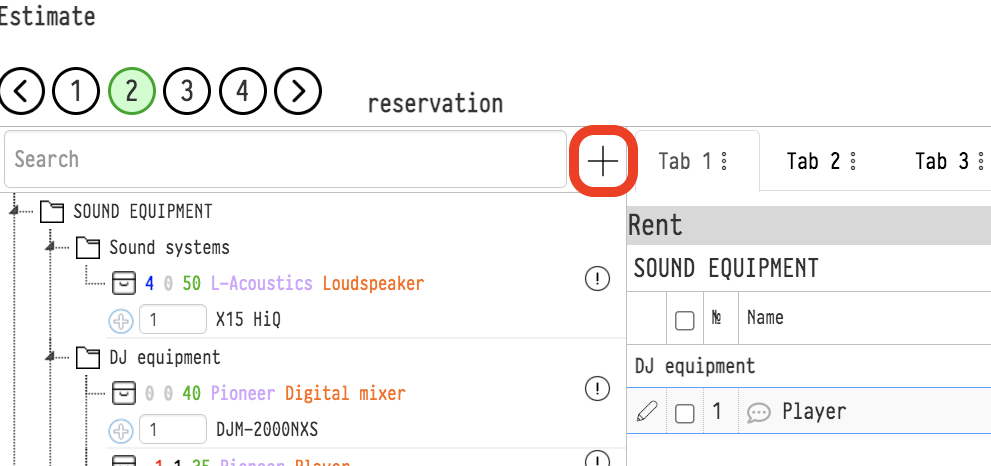
Unter den Statuskreisen, rechts neben dem Feld „Suche", befindet sich ein weiteres Pluszeichen. Klicken Sie darauf, um eine neue Position im Projekt zu erstellen, ohne in den Katalog wechseln zu müssen.
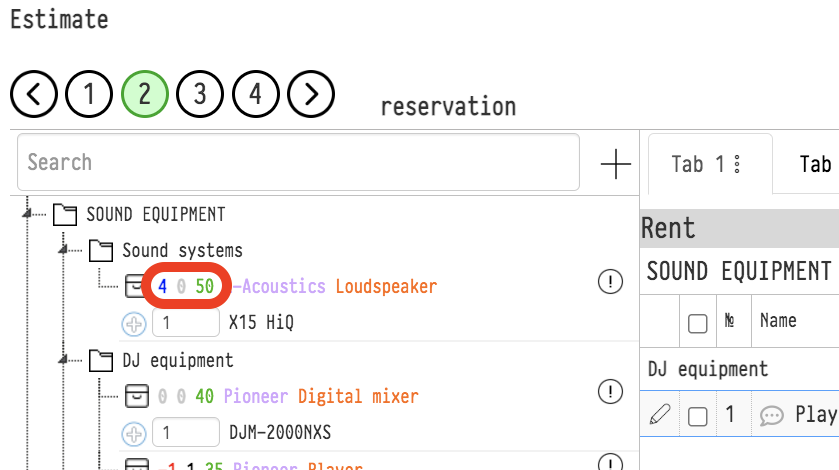
Die drei Zahlen neben dem Positionsnamen im Projekt zeigen: den Lagerbestand; die Anzahl der dieser Kalkulation hinzugefügten Einheiten; den aktuellen Katalogpreis.
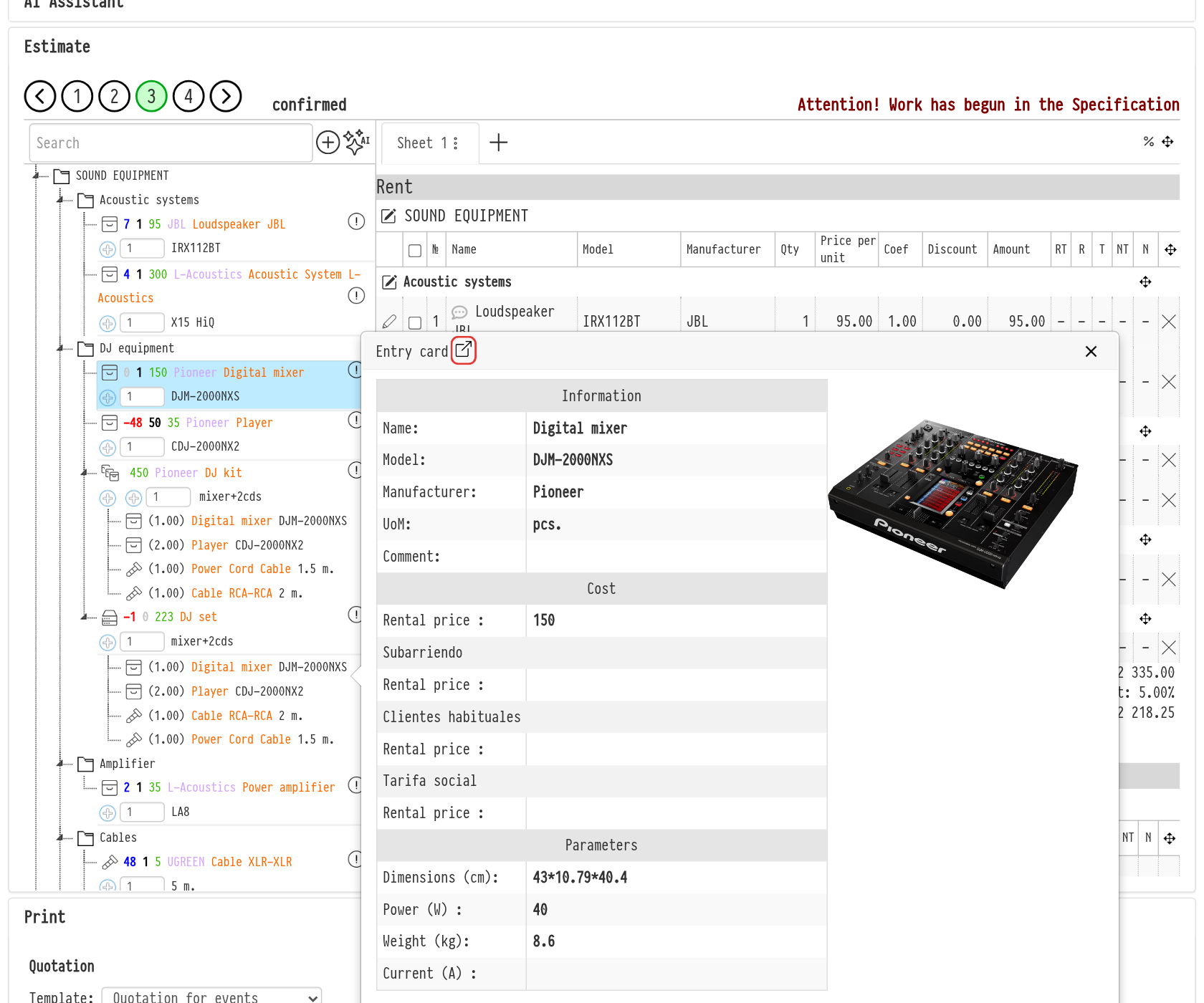
Positionskarte und Sprung in den Katalog
Rechts neben einer Position im Katalogbaum befindet sich ein Kartensymbol. Klicken Sie darauf, um das Fenster „Positionskarte" mit den wichtigsten Katalogdaten zu öffnen: „Name", „Modell", „Hersteller", „Mengeneinheit", „Kommentar", „Kosten", „Mietpreis" und „Parameter" (Abmessungen, Leistung, Gewicht, Stromstärke). So können Sie den Katalog prüfen, ohne den Kostenvoranschlag zu verlassen.
Um die Position im Katalog selbst zu öffnen, z. B. um den Preis zu korrigieren oder die Artikel einzusehen, klicken Sie auf das Pfeilsymbol im Fenstertitel („Im Katalog öffnen"). Der Katalog öffnet sich in einem neuen Tab direkt bei dieser Position. Das Symbol ist sichtbar, wenn der Bereich „Katalog" für Sie geöffnet ist.
Dasselbe Symbol befindet sich im Katalogbaum auf der Registerkarte „Spezifikation".
Wenn die Position nicht im Katalog vorhanden ist, können Sie sie als leere Zeile zum Kostenvoranschlag hinzufügen: Schaltfläche „Leere Zeile hinzufügen". Im Fenster „Leere Zeile hinzufügen" geben Sie Abschnitt, Name, Modell, Typ, die Option „Hinzufügen als", Preis, Menge, Anzahl der Zeilen und Spezifikationen ein. Weitere Informationen: siehe Spezifikation.
Der grüne Preis neben einer Position im Kostenvoranschlagsbaum wird aus dem Preistyp des Projekts übernommen; bei Kits und Sets wird er aus dem Inhalt berechnet. Er ist für Mitarbeiter sichtbar, deren Zugriffsvorlage in der Zeile „Preise" für den Kostenvoranschlag „Vollzugriff" hat.