Abonnement und Zahlung
Die Arbeit in Golova wird mit einem Abonnement für einen Serviceplan bezahlt. Der Plan legt fest, wie viele Benutzer, Gäste und Projekte pro Monat Sie haben und welche Funktionen des Systems verfügbar sind.
Vor Version 19.6 war all dies nur im persönlichen Konto sichtbar, und E-Mails über das Ende des Abonnements wurden an die Adresse gesendet, mit der das Konto erstellt wurde. Oft ist das ein Postfach, das niemand überprüft, und das Team erfuhr vom Ende des Abonnements erst, als es einen gesperrten Anmeldebildschirm sah. Jetzt ist das Ablaufdatum direkt im System sichtbar – für alle, denen Sie Zugang gewähren.
Abonnement-Badge
Im System-Header, links neben der Abmelde-Schaltfläche, befindet sich ein Badge mit dem Namen Ihres Plans.
Solange noch mehr als 30 Tage bis zum Ende des Abonnements verbleiben, zeigt der Badge den Plannamen und das Datum an: „Bezahlt bis …". Er wirkt ruhig: weiß, wie die anderen Header-Schaltflächen.

Wenn 30 Tage oder weniger verbleiben, zeigt der Badge die Anzahl der verbleibenden Tage anstelle des Datums an. Je näher das Ende rückt, desto mehr ändert der Badge seine Farbe:
7 Tage oder weniger verbleibend: hellrot;
3 Tage oder weniger verbleibend: knallrot;
am letzten Tag: „Läuft heute ab";
das Abonnement ist beendet: der Badge zeigt an, dass es abgelaufen ist.
Das ist schwer zu übersehen – und das ist der Sinn der Sache.
Der Badge funktioniert sowohl in der alten als auch in der neuen Benutzeroberfläche.
Abonnement-Fenster
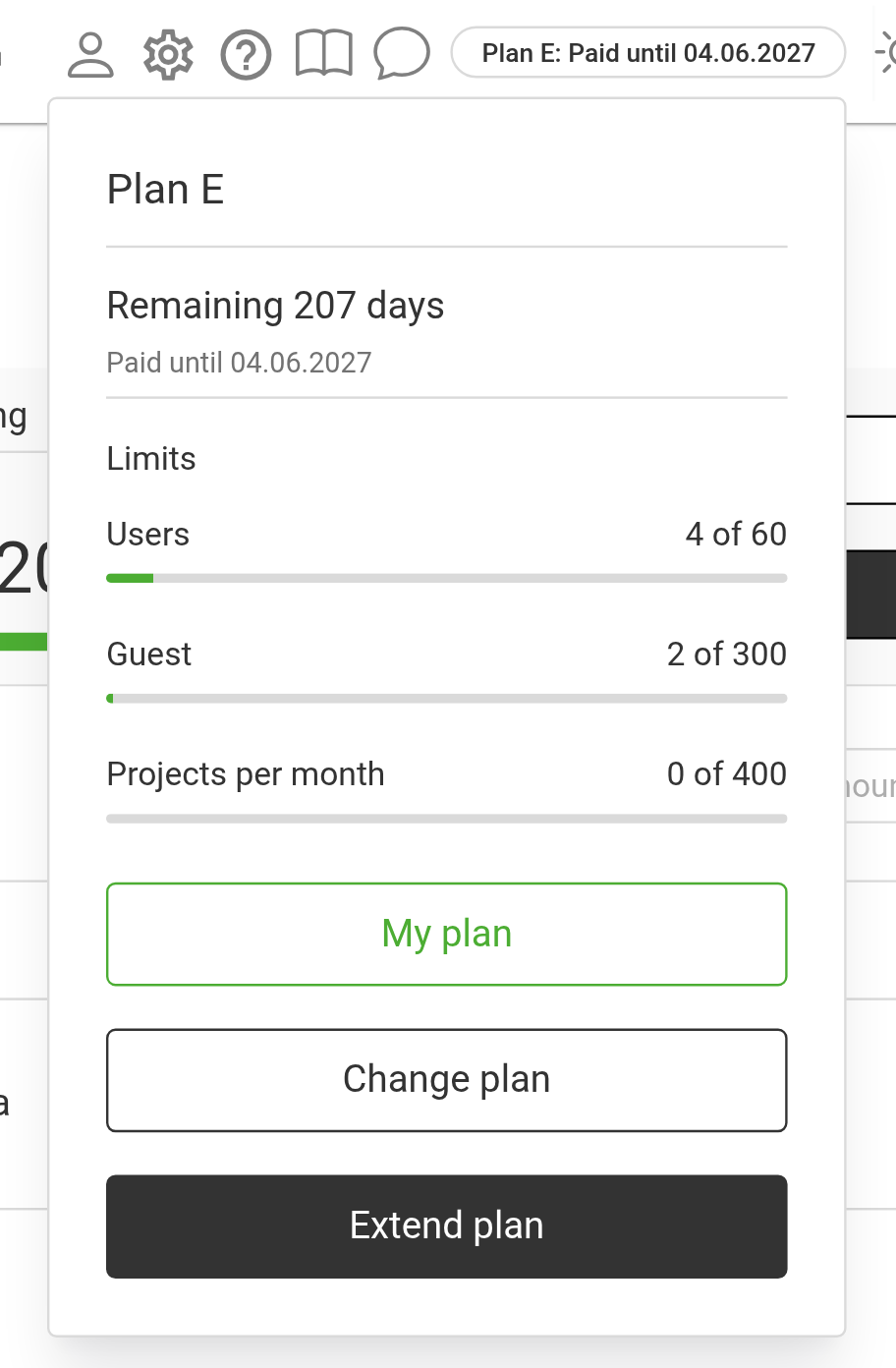
Bewegen Sie den Mauszeiger über den Badge oder klicken Sie darauf, um das Abonnement-Fenster zu öffnen. Es zeigt:
den Plannamen;
wie viele Tage verbleiben und das Datum „Bezahlt bis";
den Block „Limits": wie viel vom Verfügbaren genutzt wird: „Benutzer", „Gäste" (wenn Gäste im Plan enthalten sind) und „Projekte pro Monat", jeweils mit einem Fortschrittsbalken.
Am unteren Rand des Fensters befinden sich Schaltflächen:
„Mein Plan": öffnet die Seite Mein Plan in einem neuen Tab;
„Plan wechseln": öffnet die Seite zum Vergleich der Pläne;
„Plan verlängern": öffnet das Verlängerungsfenster.
Welche der Schaltflächen „Plan wechseln" und „Plan verlängern" Sie sehen, hängt von Ihren Rechten ab: siehe unten. Wie Sie den Plan verlängern oder wechseln: Plan verlängern und wechseln.
Wenn das Abonnement abgelaufen ist
Wenn das Abonnement abgelaufen ist, öffnet ein Klick auf den Badge das Fenster „Zugang zum System ist gesperrt". Es enthält die Schaltflächen „Für ein Abonnement bezahlen" und „Einen neuen Preisplan wählen" sowie „An den Support schreiben". Ihre Daten werden drei Monate lang nicht gelöscht, während der Zugang eingeschränkt ist.
Wer es sieht
Bitte beachten Sie: Der Badge ist standardmäßig ausgeblendet. Ein Administrator erteilt den Zugang: Dies geschieht absichtlich, damit nicht jeder die Abonnementdaten sehen und bezahlen kann.
Öffnen Sie „Datenbanken" → „Mitarbeiter" → „Optionen" → „Zugriffsvorlagen", bearbeiten Sie die gewünschte Vorlage und suchen Sie auf der Registerkarte „System" den Parameter „Abonnement-Schaltfläche" (siehe Eine neue Vorlage erstellen).
Es gibt vier Werte:
Wert | Was der Benutzer tun kann |
|---|---|
„hide" | Kein Badge, die Abonnementseiten sind nicht verfügbar |
„read-only" | Sieht den Badge, das Abonnement-Fenster und die Seite „Mein Plan". Kann nicht bezahlen, verlängern oder den Plan wechseln |
„renewal only" | Kann das Abonnement bezahlen und verlängern, aber den Plan nicht wechseln |
„full access" | Anzeigen, Bezahlen, Verlängern und Planwechsel |
Eine typische Einrichtung: „full access" für den Unternehmensleiter und die für Zahlungen zuständige Person; „renewal only" für den Buchhalter; „read-only" für Manager und das Lager. So sehen die Mitarbeiter im Voraus, dass das Abonnement endet, und haben Zeit, die zuständige Person zu informieren, anstatt eines Morgens einen gesperrten Anmeldebildschirm vorzufinden.