Planung
In dieser Registerkarte geben Sie die Projektaufgaben, seine Phasen, alle beteiligten Mitarbeiter und die dem Projekt zugeordneten Fahrzeuge an.
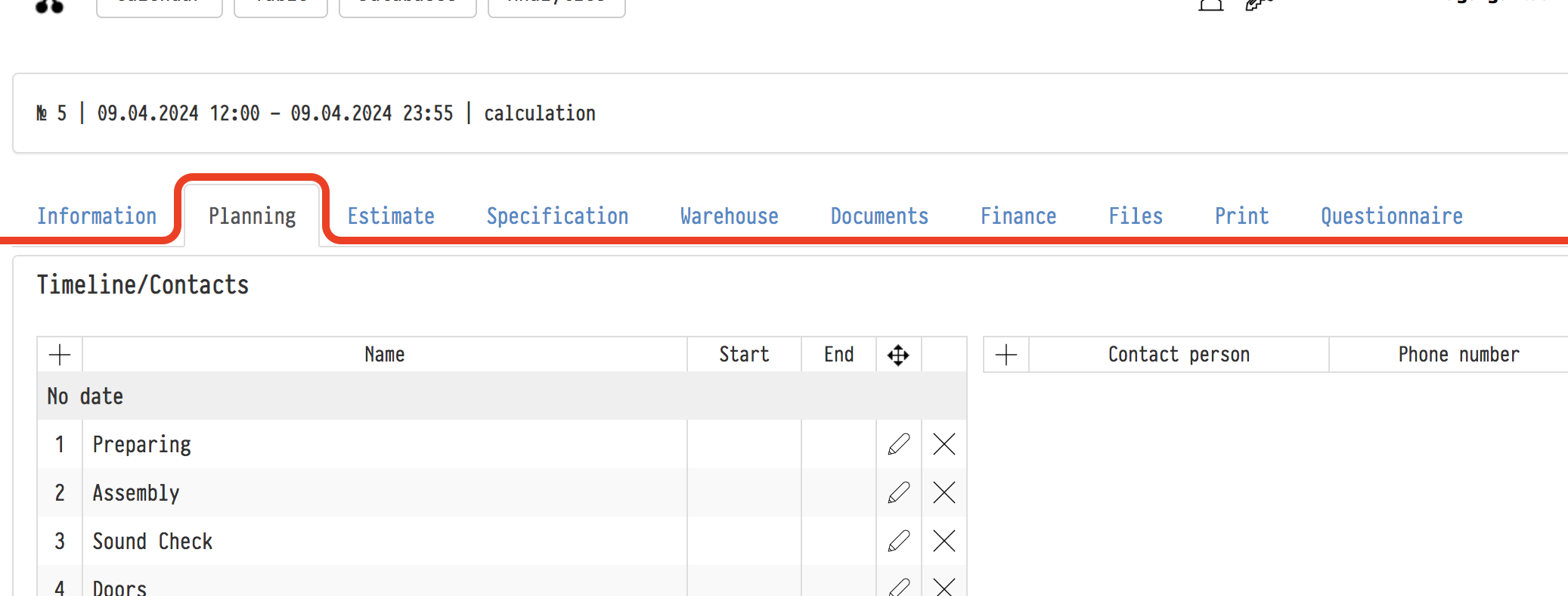
Der erste Block dieser Registerkarte ist „Timeline" (mit der „Kontakte"-Liste). Legen Sie hier die wichtigsten Termine des Projekts und die dafür Verantwortlichen fest.
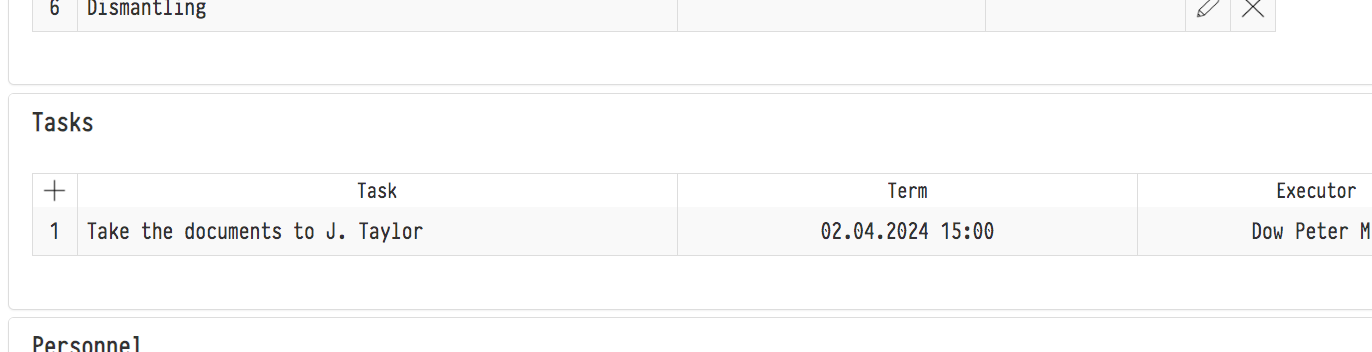
Im nächsten Block „Aufgaben" tragen Sie die Aufgabe, die Frist und den Ausführenden ein. Legen Sie fest, wer die Aufgabe sehen kann. Mehr über Aufgaben und ihre Dateien finden Sie weiter unten im Abschnitt „Projektaufgaben".
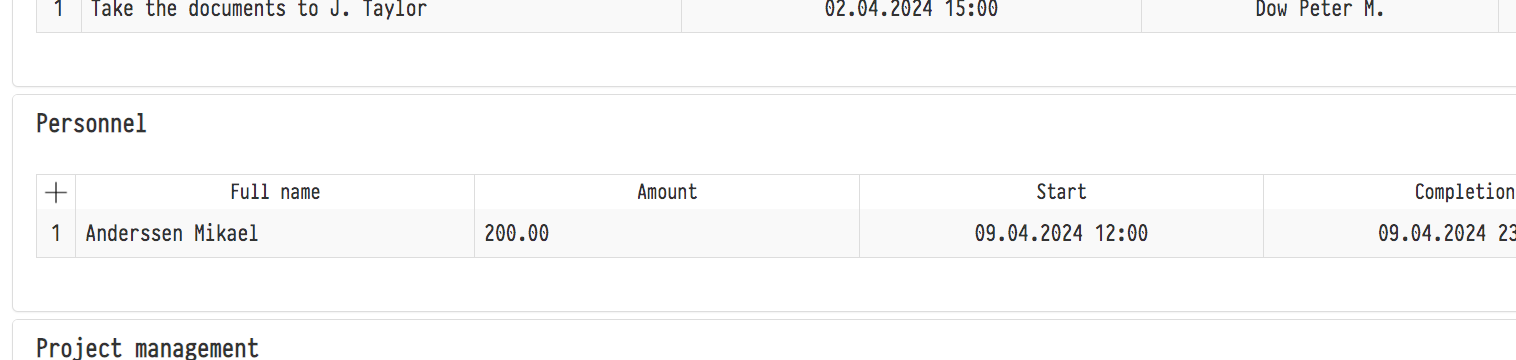
Im Block „Personal" fügen Sie alle Mitarbeiter hinzu, die am Projekt arbeiten werden. Geben Sie außerdem ihre Berufsbezeichnungen, den Zeitraum ihrer Mitarbeit am Projekt und die geplante Vergütung für diesen Zeitraum an.
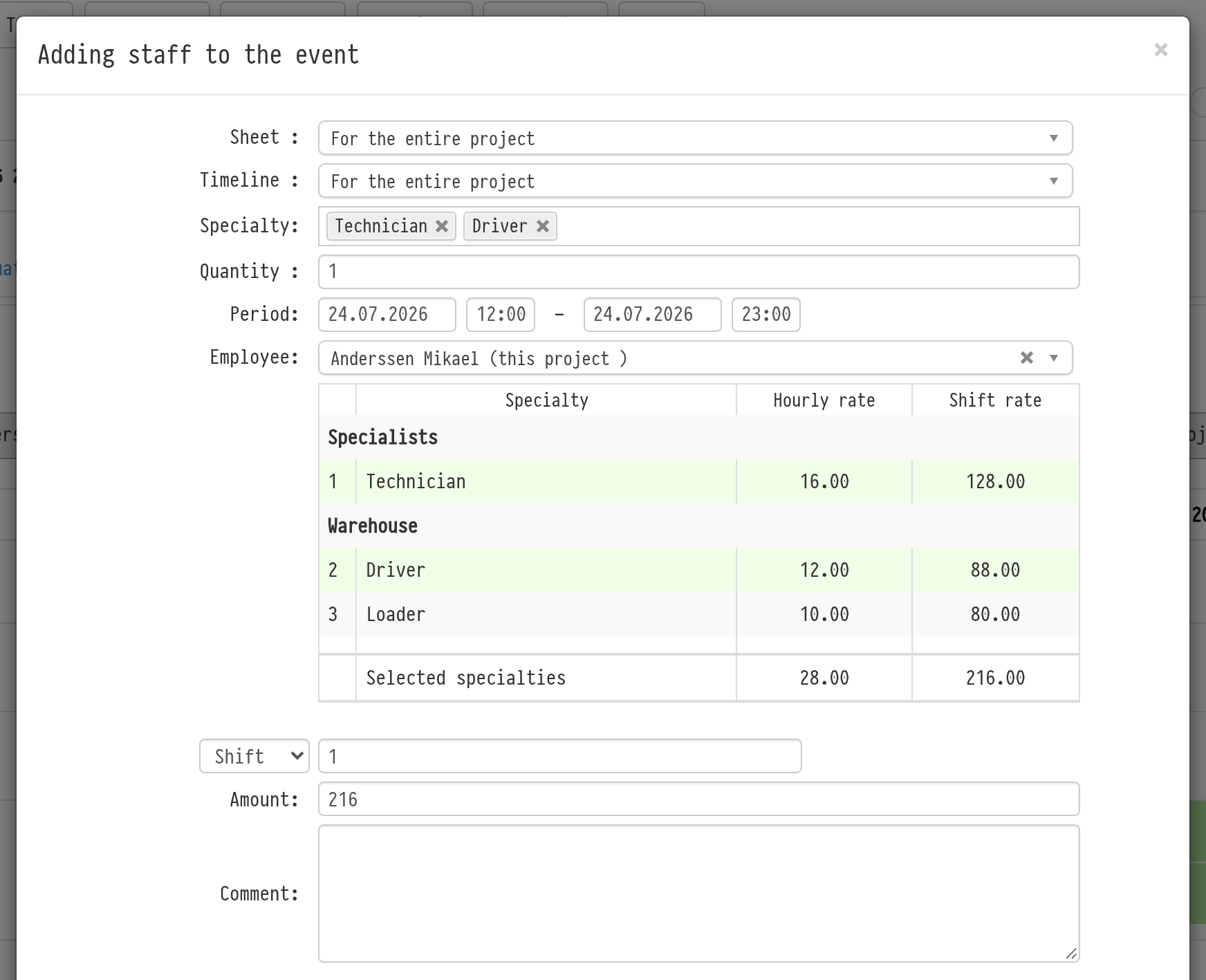
Im Fenster „Personal zur Veranstaltung hinzufügen" sind die Listen für Fachrichtungen und Mitarbeiter miteinander verknüpft. Wenn Sie Fachrichtungen auswählen, verbleiben in der Mitarbeiterliste nur Mitarbeiter mit diesen Fachrichtungen. Wenn Sie zuerst einen Mitarbeiter auswählen, verbleiben in der Fachrichtungsliste nur dessen Fachrichtungen. Die Fachrichtungen folgen der Reihenfolge, die unter „Datenbanken" → „Mitarbeiter" → „Optionen" → „Fachrichtungen" festgelegt wurde.
Wenn die Fachrichtung keine Rolle spielt, lassen Sie das Feld leer: Der Mitarbeiter wird mit „Keine Fachrichtung" hinzugefügt, was die Mitarbeiterliste nicht einschränkt. Siehe Fachrichtungen.
Vergütung nach Tarifen berechnet
Sie müssen den Vergütungsbetrag nicht manuell berechnen. Wenn Sie einen Mitarbeiter auswählen, zeigt das Fenster eine Tabelle seiner Fachrichtungen mit den Tarifen: „Stundensatz" und „Schichtsatz". Die Tarife werden aus der Mitarbeiterkarte in der Datenbank „Mitarbeiter" übernommen. Im Feld „Fachrichtung" ausgewählte Fachrichtungen werden grün hervorgehoben.
Unter der Tabelle befindet sich die Zeile „Ausgewählte Fachrichtungen", die die Tarife der ausgewählten Fachrichtungen addiert. Wenn der Mitarbeiter in einer Schicht gleichzeitig in mehreren Fachrichtungen arbeitet, z. B. als Techniker und Fahrer, wählen Sie beide aus: Die Ausgabe wird aus der Summe ihrer Tarife berechnet.
Darunter befindet sich die Berechnungszeile. Wählen Sie in der Liste „Stunde" oder „Schicht" und geben Sie die Anzahl der Stunden oder Schichten ein. Das Feld „Betrag" wird automatisch ausgefüllt: die Menge multipliziert mit dem Tarif der ausgewählten Fachrichtungen. Sie können den Betrag manuell anpassen.
Die Berechnung funktioniert auf die gleiche Weise im Fenster zum Bearbeiten eines Mitarbeiters im Projekt. So legen Sie Mitarbeitertarife fest: Mitarbeiter hinzufügen und Fachrichtungen.
Bitte beachten. Wenn Sie im Feld „Menge" mehr als eine Person eingeben, wird das Feld „Mitarbeiter" ausgeblendet und es gibt keine Tarieftabelle. Geben Sie in diesem Fall den Betrag manuell ein.
Geben Sie als Nächstes im Block „Projektmanager" an, wer das Projekt leitet und wie hoch die Vergütung ist. Siehe unten.
Im untersten Block „Fahrzeuge" fügen Sie die am Projekt beteiligten Firmenfahrzeuge hinzu. Die geplanten Kosten für deren Einsatz werden ebenfalls hier eingetragen.

Projektmanager
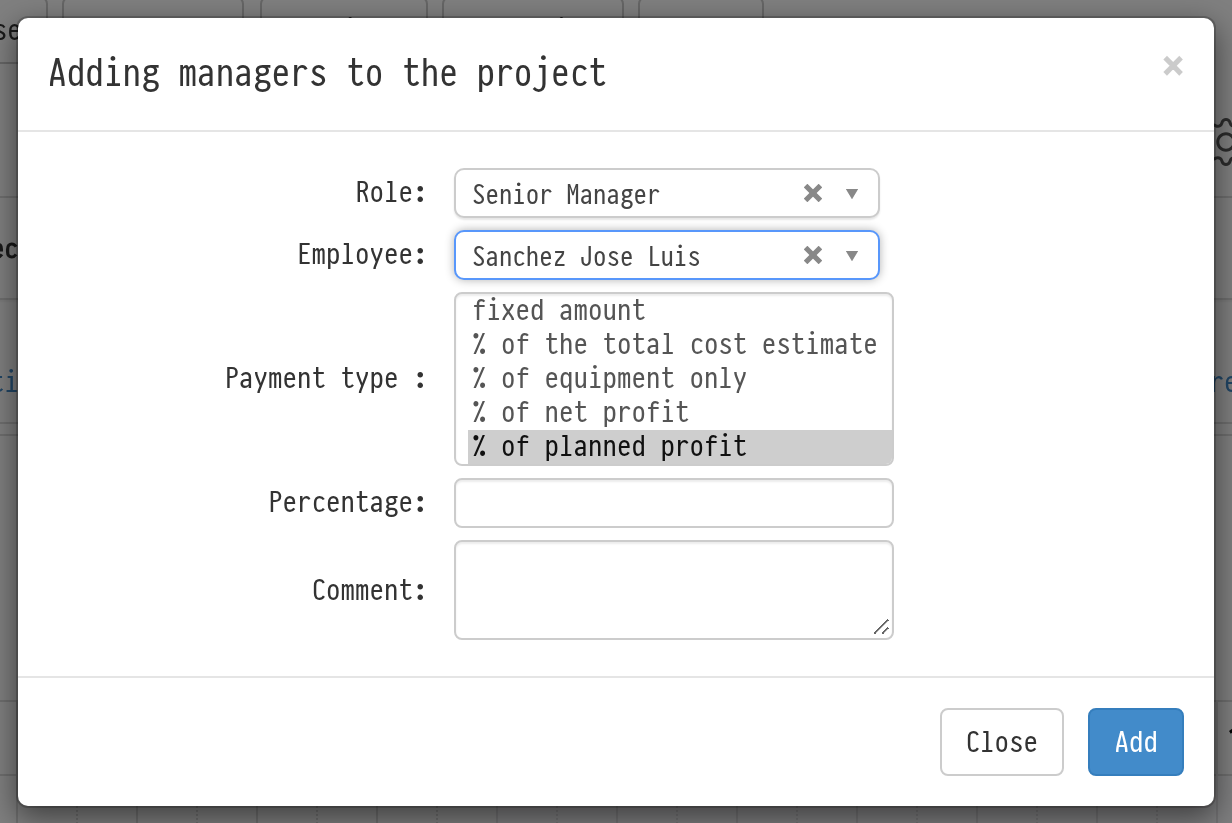
Um einen Manager hinzuzufügen, klicken Sie auf das Symbol „Personal hinzufügen" im Tabellentitel des Blocks „Projektmanager". Geben Sie im Fenster „Manager zum Projekt hinzufügen" „Rolle", „Mitarbeiter" und „Vergütungsart" an. Mehr über Rollen: Rollen, Tags, Tag-Kategorien.
Vergütungsarten:
„Fester Betrag": der Betrag, den Sie selbst im Feld „Betrag" eingeben;
„% der Gesamtkostenschätzung": ein Prozentsatz der Gesamtsumme des Kostenvoranschlags. Im Feld „Blatt" können Sie die Kostenvoranschlagsblätter auswählen, aus denen der Prozentsatz berechnet werden soll. Wenn das Feld leer ist, wird der Prozentsatz aus dem gesamten Projekt berechnet;
„% nur für Ausrüstung": ein Prozentsatz des Ausrüstungsbetrags im Kostenvoranschlag, ebenfalls mit einer Blattauswahl im Feld „Blatt";
„% des Nettogewinns": ein Prozentsatz des tatsächlichen Projektgewinns: eingegangene Gelder abzüglich der tatsächlich verbuchten Ausgaben und Steuern;
„% des geplanten Gewinns": ein Prozentsatz des Gewinns, den das Projekt voraussichtlich einbringen wird: der Kostenvoranschlagsbetrag abzüglich der geplanten Ausgaben für Personal, Fahrzeuge, Untervermietung und sonstige Ausgaben sowie abzüglich Steuern.
„% des geplanten Gewinns" ist nützlich, wenn Sie den Bonus des Managers im Voraus kennen müssen. „% des Nettogewinns" ist erst bekannt, nachdem alle Gelder eingegangen und alle Ausgaben verbucht wurden. Der Bonus aus dem geplanten Gewinn wird sofort berechnet und automatisch neu berechnet, wenn sich der Kostenvoranschlag oder die geplanten Ausgaben ändern. Wenn der geplante Gewinn negativ ist, beträgt der Bonus null.
Füllen Sie bei Prozenttypen das Feld „Prozentsatz" aus. Der berechnete Betrag erscheint in der Spalte „Betrag/Prozentsatz" und wird als geplante Ausgabe auf der Registerkarte „Finanzen", Block „Projektmanager/Bußgelder", eingetragen.
Projektaufgaben
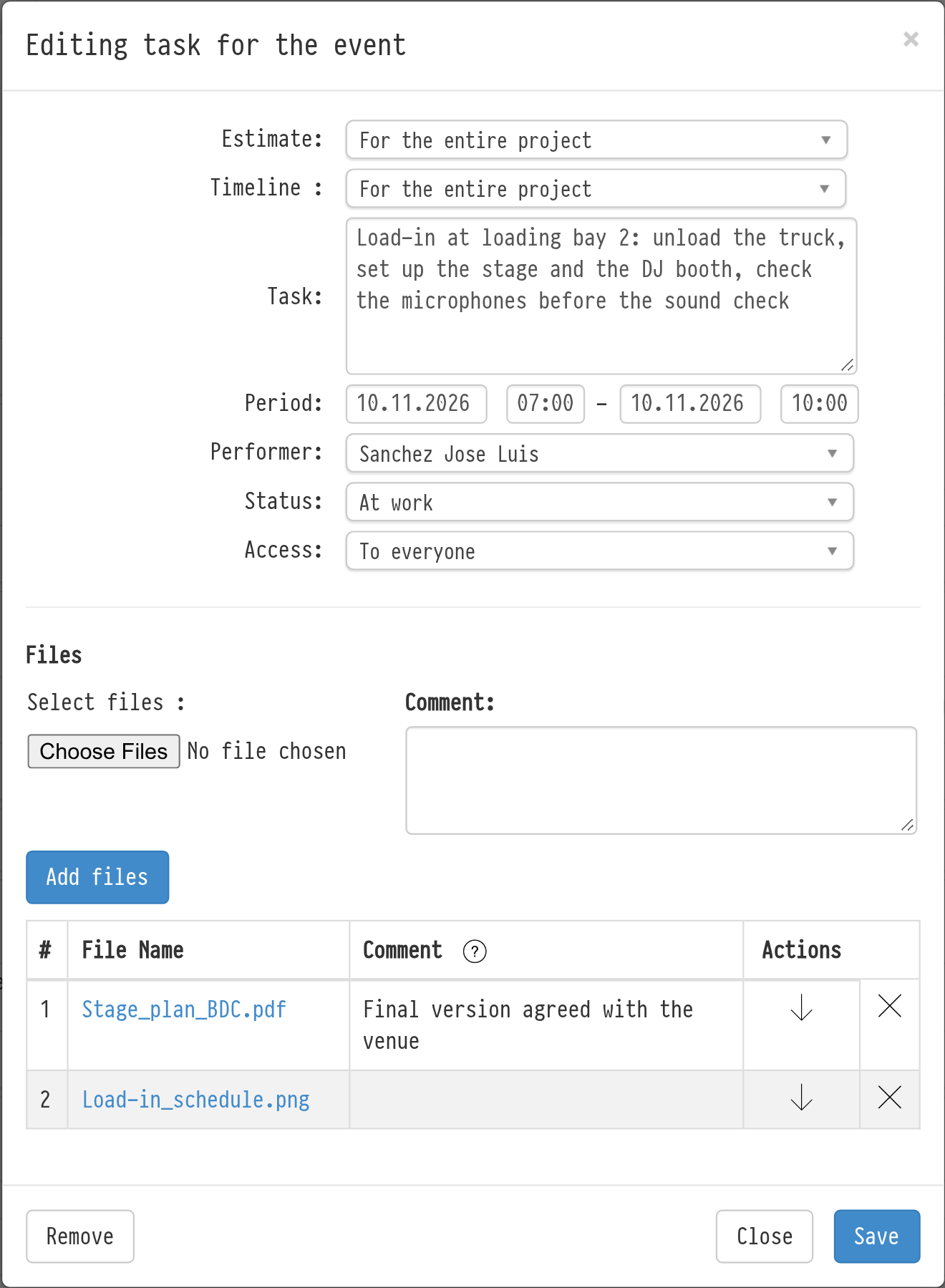
Um eine Aufgabe hinzuzufügen, klicken Sie auf das Symbol „Aufgabe zur Veranstaltung hinzufügen" im Tabellentitel des Blocks „Aufgaben". Geben Sie im Fenster das Kostenvoranschlagsblatt, zu dem die Aufgabe gehört, die Timeline-Phase, den Aufgabentext, „Zeitraum" und „Ausführender" an. Wählen Sie im Feld „Zugriff", wer die Aufgabe sehen kann: „Für alle" oder „Nur für den Ausführenden". Das Kontrollkästchen „Per E-Mail benachrichtigen" sendet dem Ausführenden sofort eine E-Mail über die Aufgabe.
Die Aufgabentabelle zeigt „Aufgabe", „Zeitraum", „Autor", „Ausführender", „Status" („In Bearbeitung", „Abgeschlossen" oder „Nicht abgeschlossen"), „Zugriff" und „Benachrichtigung" (wann die letzte E-Mail an den Ausführenden gesendet wurde). Die Symbole rechts in der Zeile: E-Mail an den Ausführenden senden, bearbeiten, löschen und Aufgabendateien.
Dateien in einer Aufgabe
Sie können Dateien an eine Projektaufgabe anhängen: einen Veranstaltungsortplan, einen technischen Rider, Fotos, einen Vertrag. Zuvor war dies nur für Aufgaben außerhalb von Projekten möglich.
Beim Erstellen einer Aufgabe: Klicken Sie im Block „Dateien" des Fensters auf „Dateien auswählen" und wählen Sie eine oder mehrere Dateien aus. Sie erscheinen in der Tabelle unterhalb des Feldes.
Für eine vorhandene Aufgabe: Öffnen Sie sie zur Bearbeitung (Bleistift-Symbol) und klicken Sie auf „Dateien hinzufügen". Hier können Sie auch eine Datei löschen.
Sie können einer Datei einen Kommentar hinzufügen: Doppelklicken Sie auf das Feld „Kommentar" in der Dateitabelle.
Das Ordner-Symbol am Ende der Aufgabenzeile öffnet das Fenster „Dateiliste für die Veranstaltung" mit allen Aufgabendateien. Wenn keine Dateien vorhanden sind, ist das Symbol blass und der Tooltip lautet „Keine Dateien"; wenn Dateien vorhanden sind, „Dateien sind angehängt".
Bitte beachten. Ein Mitarbeiter mit Vollzugriff auf Aufgaben in der Zugriffsvorlage kann Aufgaben hinzufügen, bearbeiten und löschen. Mit „Nur-Lese"-Zugriff sieht der Mitarbeiter Aufgaben mit „Für alle"-Zugriff sowie seine eigenen Aufgaben und kann sie zur Bearbeitung öffnen.
Alle Aufgaben aus verschiedenen Projekten werden im Menü „Tabelle", Registerkarte „Projektaufgaben", gesammelt. Siehe den Abschnitt TABELLENMENÜ.